Apresentação de telas do aplicativo
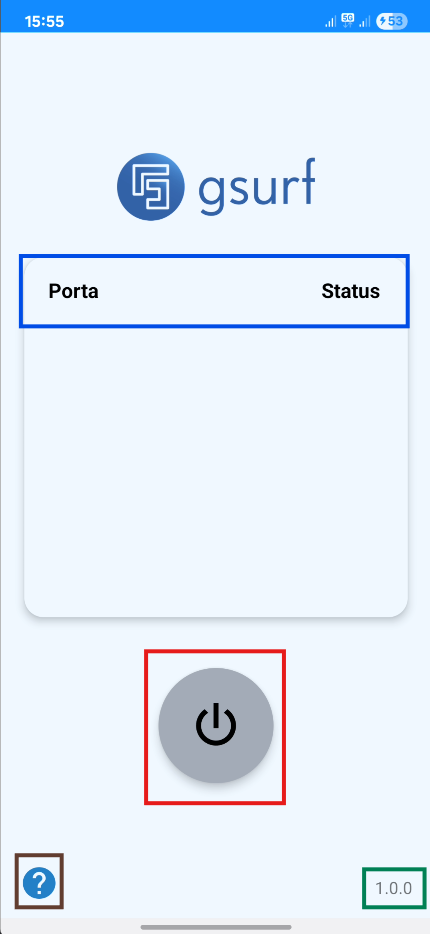
📱 Tela principal:
Descrição dos elementos em tela:
- Azul: lista de portas abertas e seu status.
- Vermelho: botão liga/desliga da VPN, caso o certificado não tenha sido instalado ou o app não tenha permissão para mostrar notificações, uma nova tela será aberta para instalação ou solicitação das permissões.
- Marrom: tela de ajuda e configuração.
- Verde: versão da aplicação.
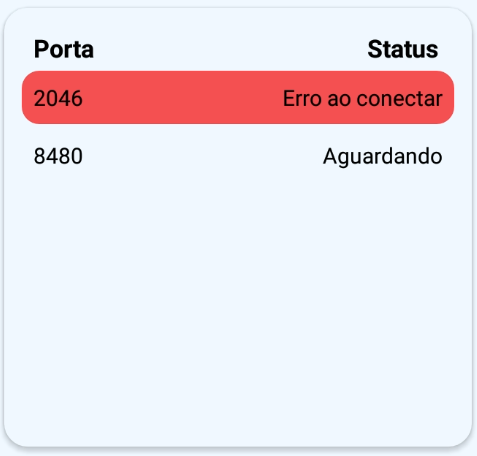
📱 Relação de portas e status:
- Transparente: Aguardando conexão no socket local.
- Amarelo: Recebeu conexão no socket local e está se conectando no servidor.
- Vermelho: Aconteceu algum erro no socket local ou ao se conectar no servidor.
- Azul: Conexão estabelecida com o servidor.
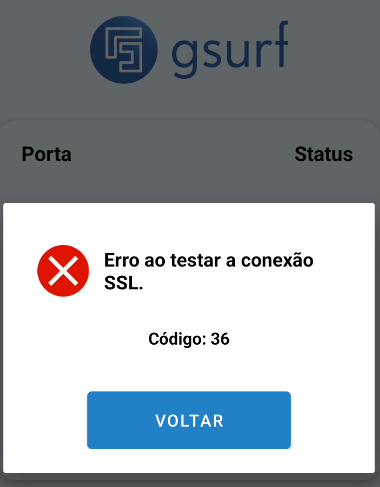
Caso aconteça algum erro, é possível clicar na porta com erro para uma descrição mais detalhada.
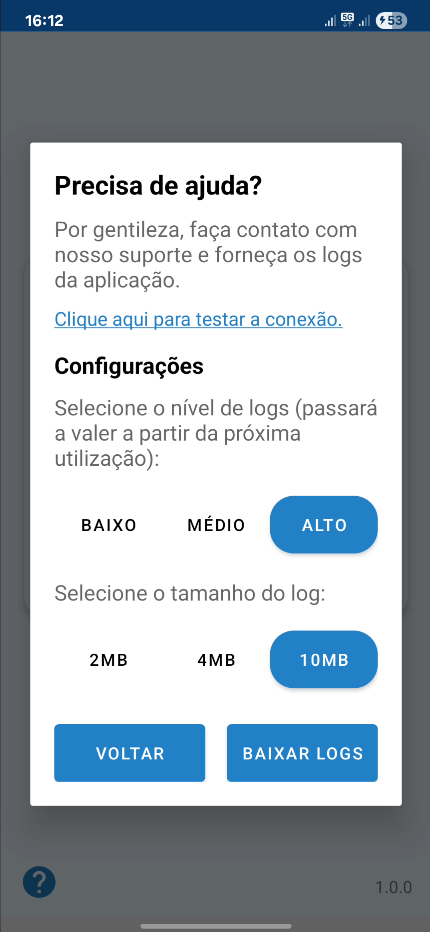
📱 Tela de ajuda e configuração:
Nessa tela é possível configurar os níveis de log, tamanho do log e fazer testes de conexão.
Níveis de Log
Define a quantidade e o tipo de informações registradas no log:
- Baixo: registra apenas mensagens de erro.
- Médio: registra mensagens de erro e informações gerais.
- Alto: registra todos os tipos de mensagens, incluindo erro, informação e depuração (debug).
Tamanho Máximo do Log
Especifica o tamanho limite do arquivo de log. Quando esse tamanho é alcançado, o arquivo é automaticamente reiniciado (sobrescrito).
Download dos Logs
Permite baixar o conteúdo do log para um diretório local do equipamento.
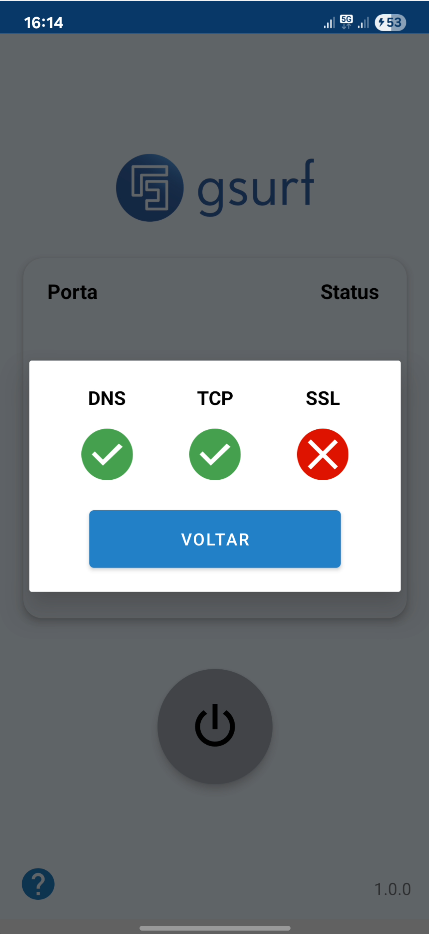
📱 Tela de teste de conexão:
Nessa tela que o usuário poderá testar a conexão.
- Ícone de sucesso: Sucesso no teste de conexão.
- Ícone de erro: Informa que um erro ocorreu no teste. É possível clicar para visualizar o código de erro.
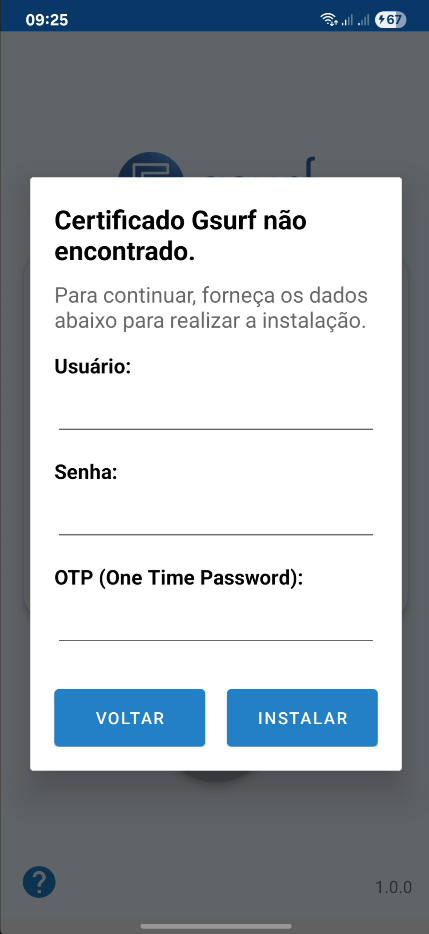
📱 Tela de instalação do certificado:
Nessa tela que o usuário irá realizar a instalação do certificado.
- Usuário: Usuário válido do Sig ou Central de Parceiros.
- Senha: Senha válida do Sig ou Central de Parceiros.
- OTP: Chave de ativação de uso único obtido no Sig ou Central de Parceiros.