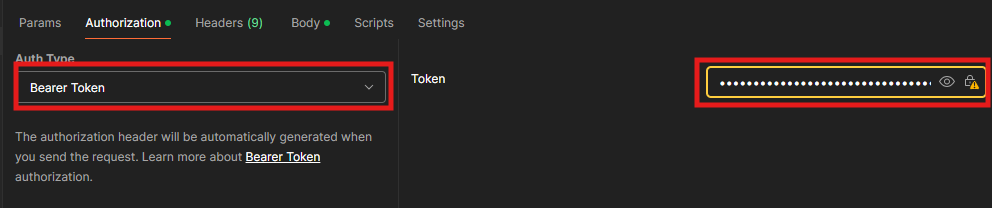
O App Client é criado através do Portal SC3 e é utilizado para fazer requisição na API gmac-v1 e gerar o Bearer Token que será utilizado na requisição para o restante das APIs GSurf.
#Gerando App Client
1 - Existem duas formas de gerar um App Client, para o escopo da loja ou para o escopo do portal inteiro.
1.1 - Para o escopo da loja, acesse a loja desejada, clique no menu e em Controle de Acesso: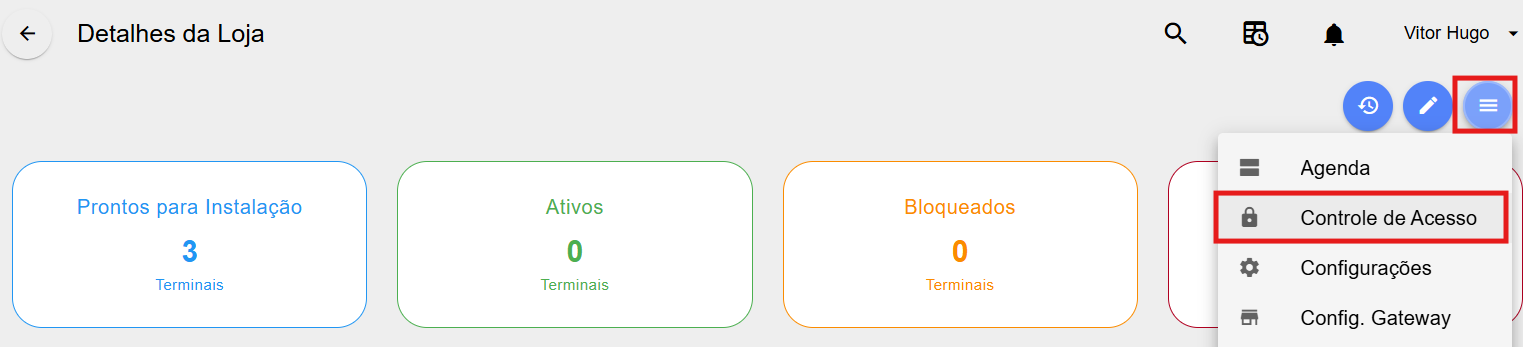
1.2 - Para o escopo do portal, selecione Configurações → Acesso → App Clients:
2 - Selecione a opção Cadastrar App Client:
3 - Preencha o campo Descrição. O campo Data de Expiração não é obrigatório, mas caso deseje que o App Client pare de funcionar após uma data pode preencher ele. Após isso selecione a opção Rotas de API e selecione as APIs e os endpoints desejados.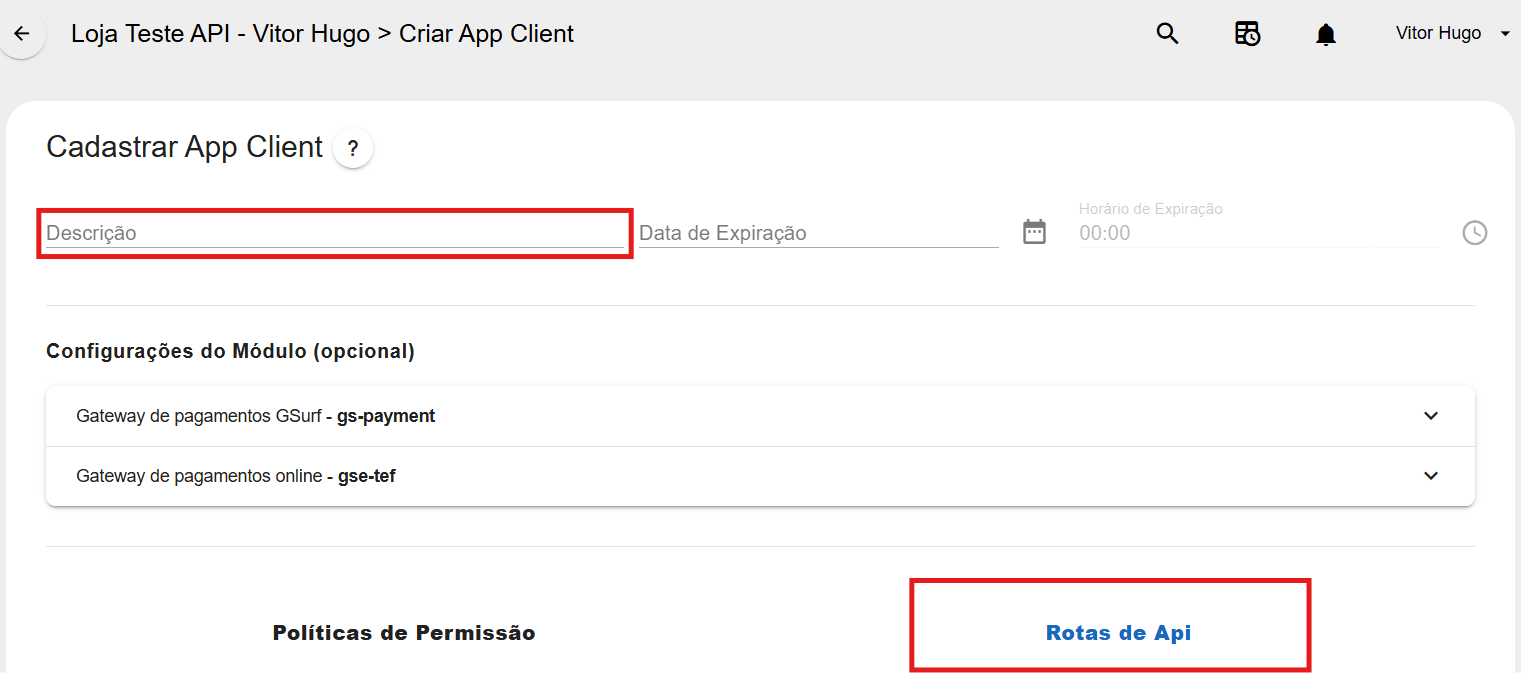
4 - Após confirmar a criação, será exibido na tela seu App Client, com as duas informações que caracteriza o mesmo, Client ID e Client Secret.
Adendo, a mensagem informada na tela tais como: Client ID e Client Secret, devem ser salvas em um ambiente seguro.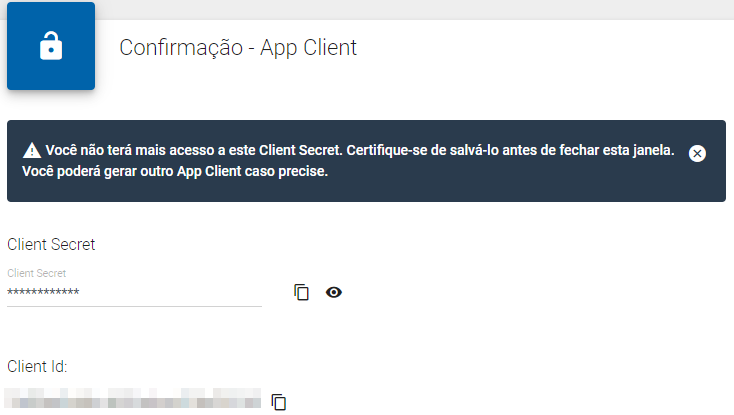
#Gerando Bearer Token
Para obter o Token é utilizado a API gmac-v1:
Observação: O início da URL de todas as APIs varia para Produção e Homologação.
Prod: https://api.gsurfnet.com
HML: https://api-hml.gsurfnet.com
1 - Abra o Postman e crie uma nova requisição, selecione o método ao lado da URL como POST.
Preencha a URL para Prod com: https://api.gsurfnet.com/gmac-v1/oauth2/token
Preencha a URL para HML com: https://api-hml.gsurfnet.com/gmac-v1/oauth2/token
2 - Após isso, devemos passar as credenciais do App Client para autorização, para isso, você deve ir na seção Authorization e em Type selecionar Basic Auth, então preencha os campos Username e Password com o Client ID e Client Secret respectivamente, por fim clique em Send na direita da URL para enviar a requisição.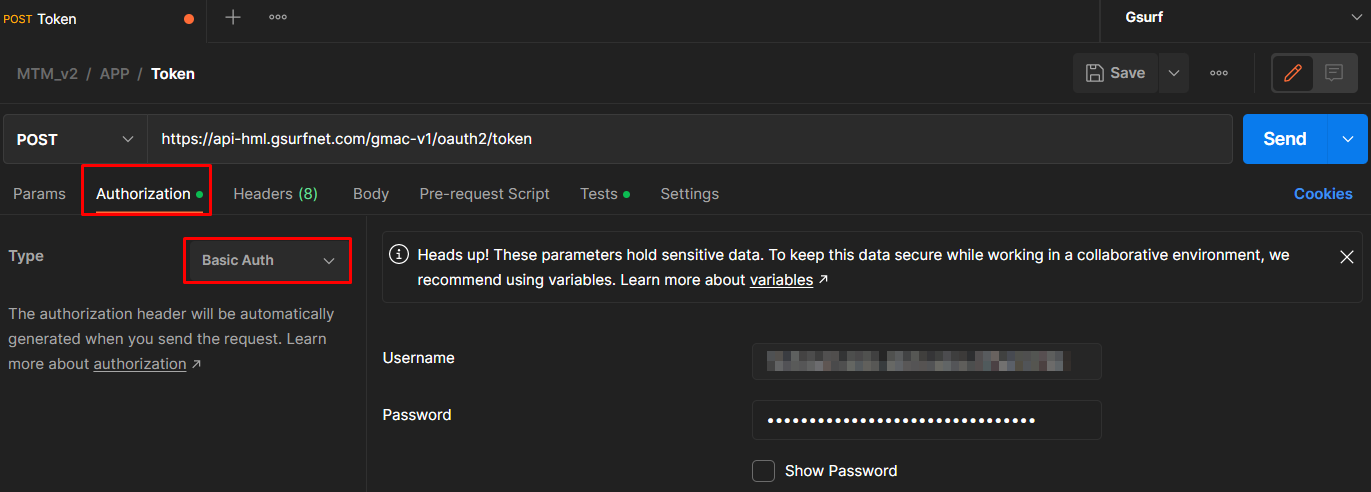
3 - Você receberá a resposta da API, que irá conter o access_token, dentro desse campo está o Bearer Token.
Adendo, este Token criado tem duração de 2 horas, após este tempo, é necessário criar um novo.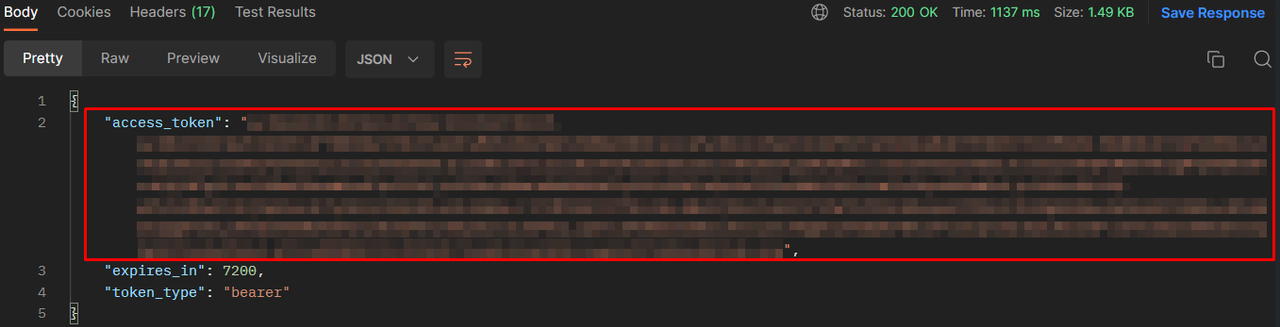
4 - Com o token em mãos é possível utilizar o restante das APIs em outras requisições, porém selecionando na requisição delas a opção Bearer Token em Authorization: