
Neste tutorial, vamos mostrar de forma simples e objetiva como criar um novo usuário no Portal Lojista, explicando os campos obrigatórios, opções de perfil e configurações de permissões disponíveis.
Criando Usuário
Após acessar o Portal Lojista, siga os passos abaixo para iniciar a criação de um novo usuário:
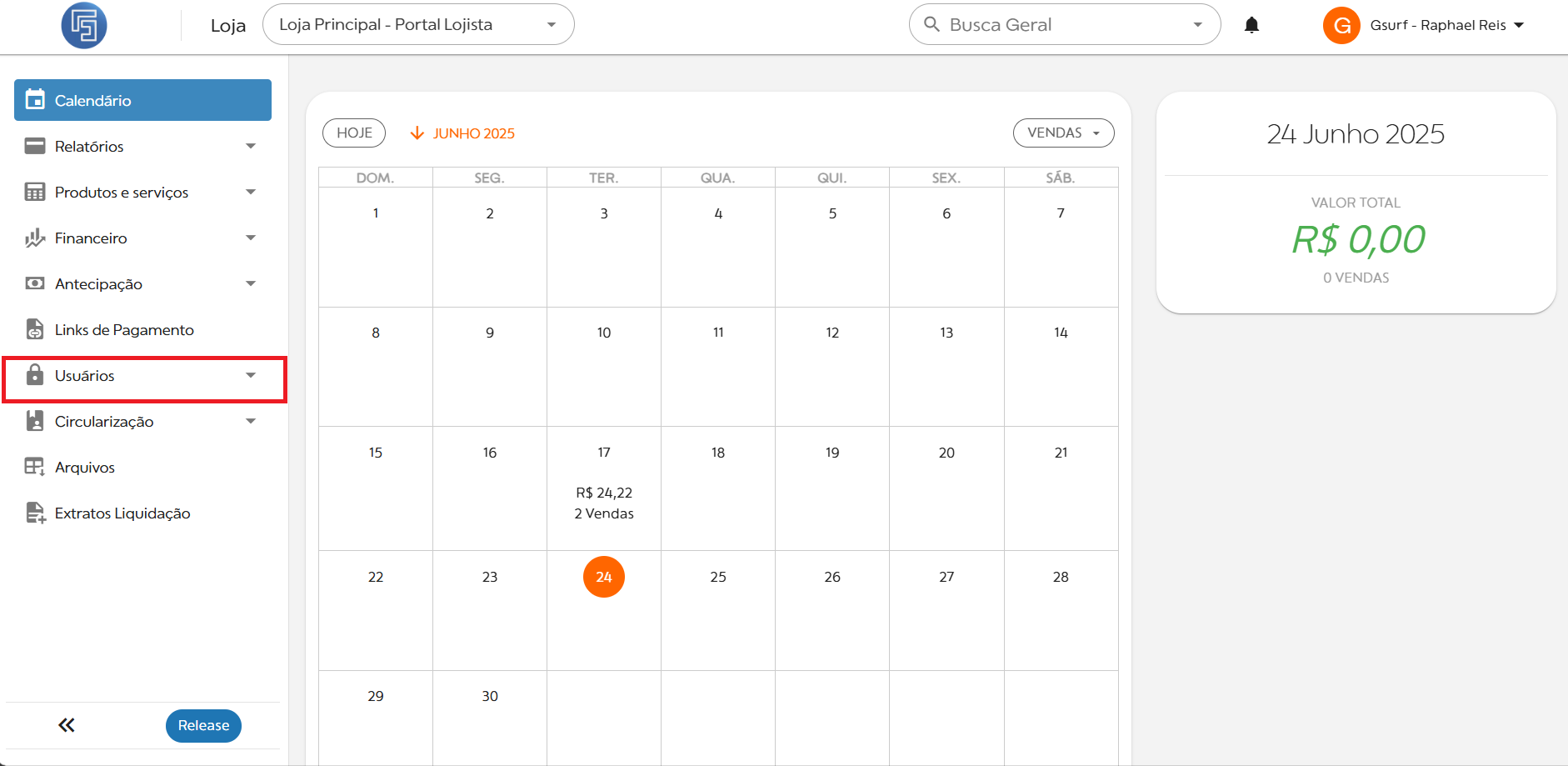
No menu lateral esquerdo, clique em Usuários.
Em seguida, clique novamente em Usuários para acessar a listagem e opções de gerenciamento.
💡 Dica: Caso o menu esteja recolhido, clique na seta no canto inferior esquerdo para expandi-lo.
Ao acessar a tela de Usuários, será exibida por padrão a lista de usuários ativos.
Se desejar visualizar os usuários inativos, clique em Apenas inativos, acima da listagem.
Para criar um novo usuário, clique no botão azul Cadastrar Usuário, localizado no canto superior direito da tela.
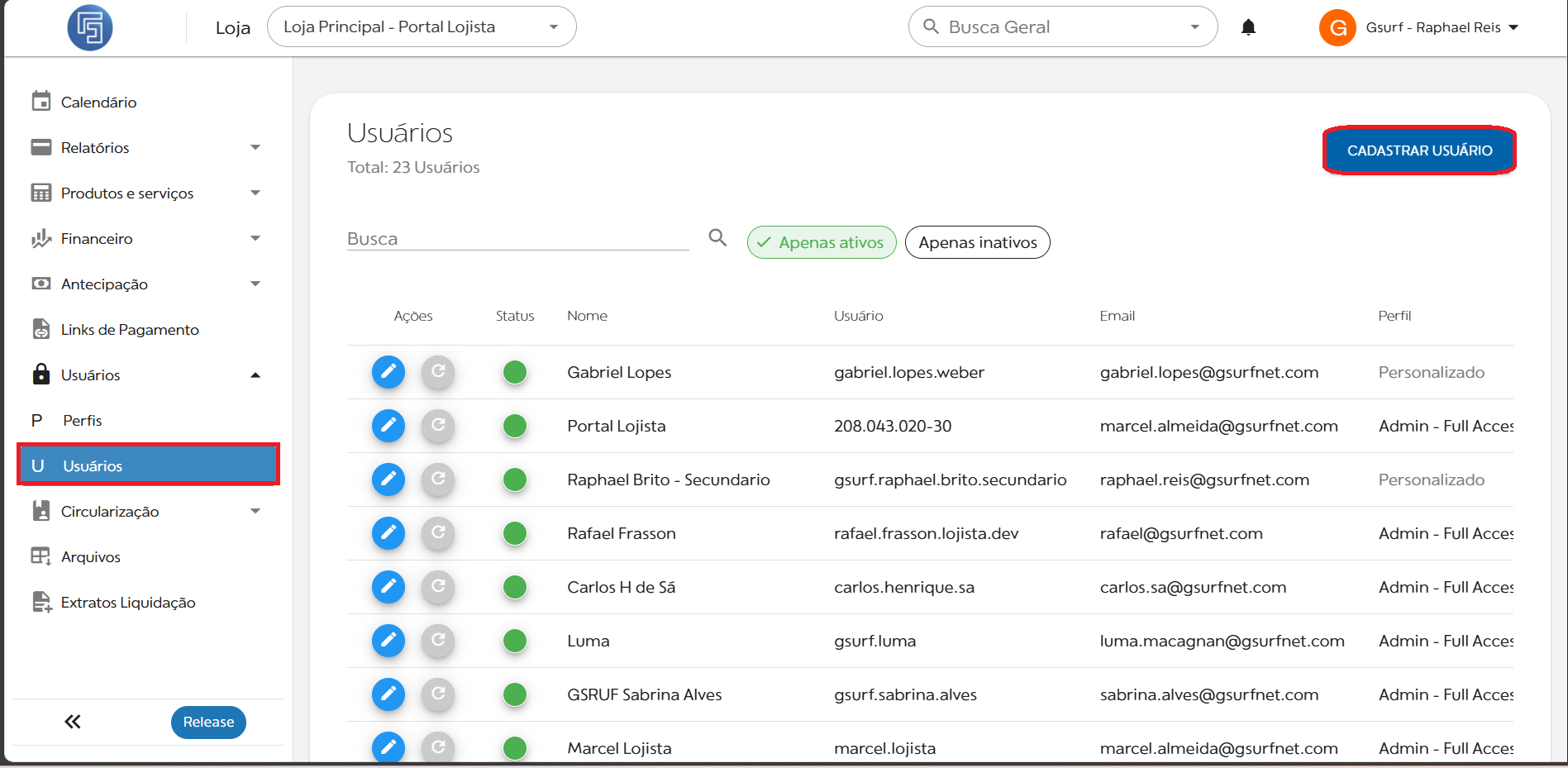
Você será direcionado à primeira etapa do processo de cadastro:
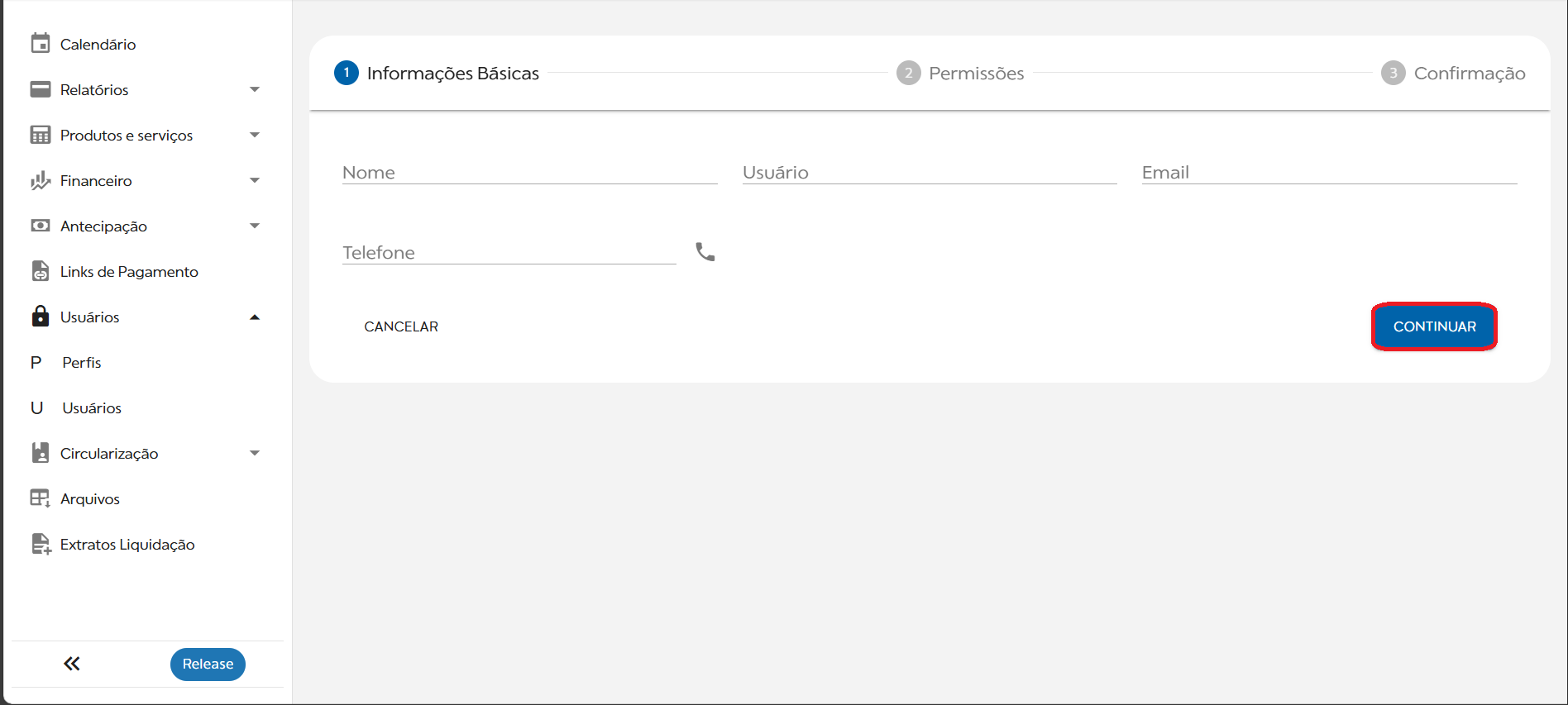
Preencha os campos obrigatórios com as informações do novo usuário:
Campo | Descrição |
|---|---|
Nome | Nome completo do usuário |
Usuário | Login que será utilizado para acessar o portal |
Endereço de e-mail válido, que será usado para criação e recuperação de senha | |
Telefone | Número de telefone para contato |
Após preencher todos os dados, clique em Continuar para avançar.
Se desejar cancelar, clique em Cancelar, à esquerda do botão Continuar.
Permissões
Nesta etapa, você definirá quais permissões o novo usuário terá no portal.
Existem três formas de configuração:
1. Permissão por Perfil
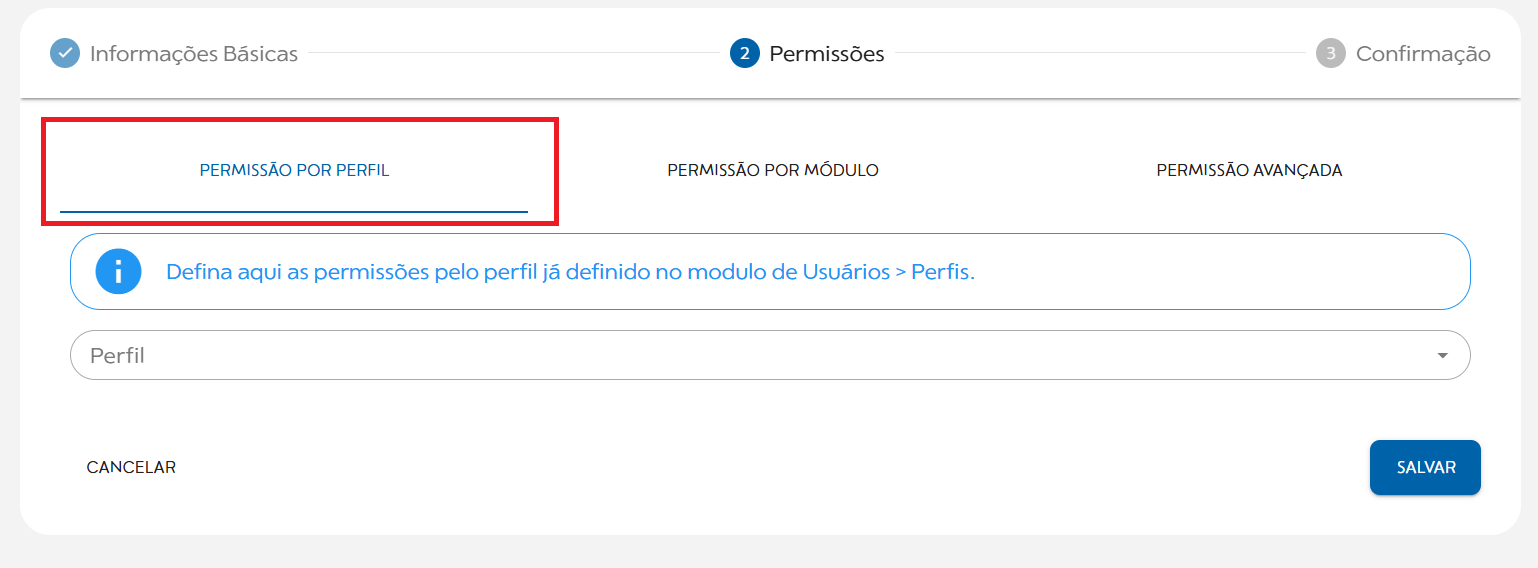
Essa opção utiliza um perfil pré-configurado no menu Usuários > Perfis.
O perfil já vem com todas as permissões definidas.
O usuário herda as permissões desse perfil automaticamente.
Não é possível editar as permissões individualmente nessa opção.
Selecione o perfil desejado no campo suspenso e clique em Salvar.
2. Permissão por Módulo
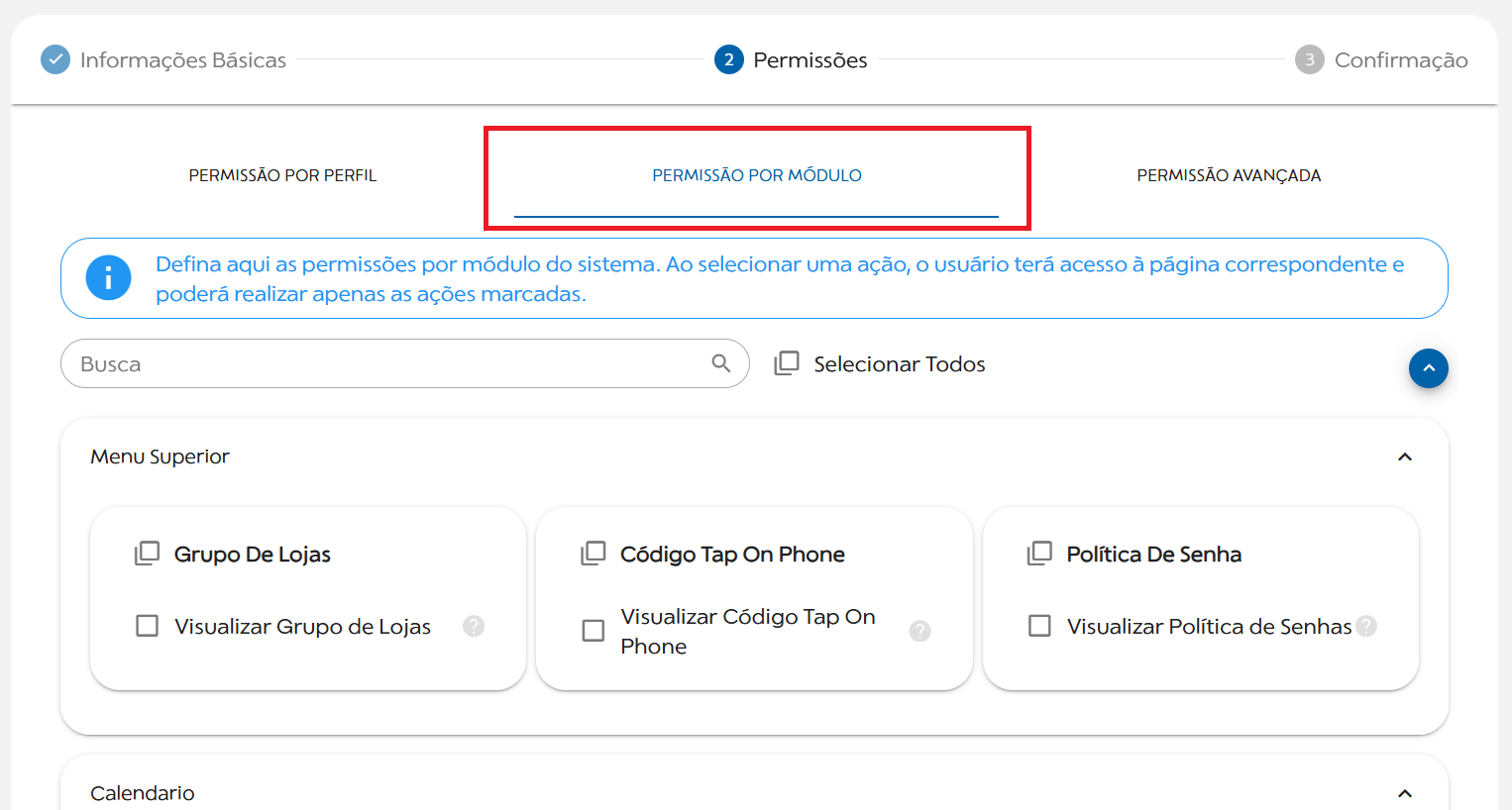
Nesta opção, você define manualmente quais módulos o usuário poderá acessar, como por exemplo:
Grupo de Lojas
Calendário
Política de Senha, entre outros
Cada módulo apresenta permissões específicas, como Visualizar, Editar, etc.
O usuário só terá acesso aos itens selecionados.
Você pode usar o campo de busca para localizar rapidamente permissões específicas ou, se preferir, clicar em Selecionar Todos — ao fazer isso, o usuário receberá todas as permissões disponíveis no portal.
Permissão Avançada!
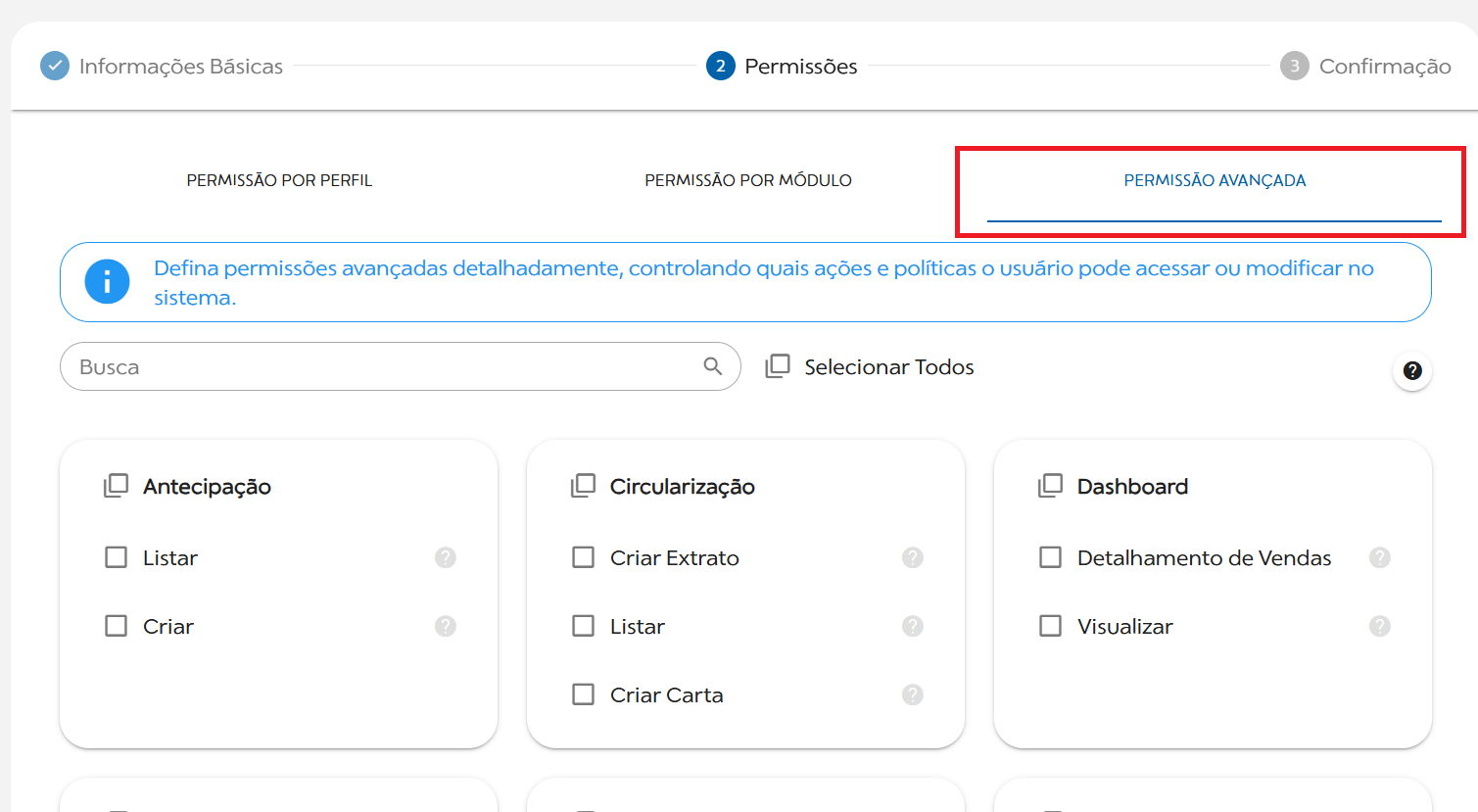
Permite um controle ainda mais detalhado.
Você pode definir exatamente quais ações o usuário poderá realizar dentro de cada módulo.
Exemplo:
No módulo Dashboard, você pode permitir apenas a visualização, sem edição.
Ideal para casos onde é necessário um controle refinado e específico de permissões.
Após definir as permissões, clique em Salvar para seguir para a etapa final.
Confirmação
Após salvar as permissões e informações do novo usuário, o portal exibirá a seguinte tela:
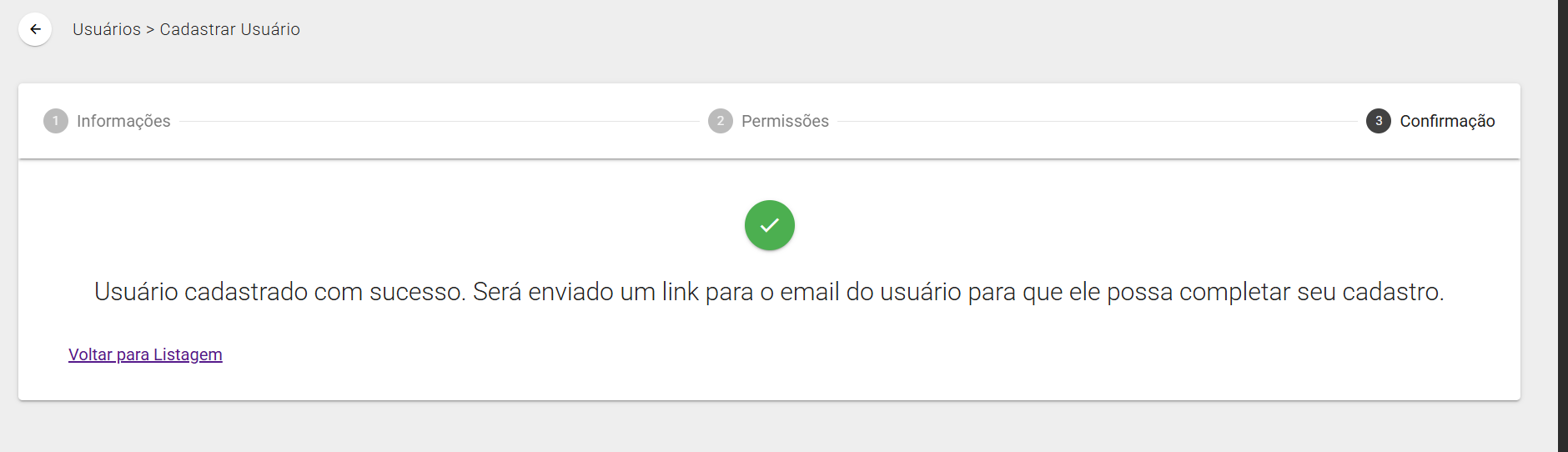
O que acontece agora?
Um e-mail automático será enviado ao endereço informado no cadastro.
Esse e-mail conterá um link de ativação, no qual o usuário poderá:
Confirmar o cadastro;
Definir uma senha de acesso.
⚠️ Importante: o usuário só poderá acessar o portal após ativar o cadastro via e-mail.