
Manual distribuição TEF
Central de Parceiros GSurf
Manual da Central de Parceiros da GSURF
Abertura de chamados na Central de Atendimento GSURF
Para solicitações relacionadas à acessos, cadastros e configurações de lojas e/ou pix, o time de Implantação ou Suporte devem ser acionados através da plataforma Jira utilizando o link abaixo:
https://gsurfhelp.atlassian.net/servicedesk/customer/portal/6
SiTef Express
Acesse o link abaixo e digite suas credenciais:
https://sitefexpressadm.softwareexpress.com.br/sitefwebadm/pages/inicial.zeus
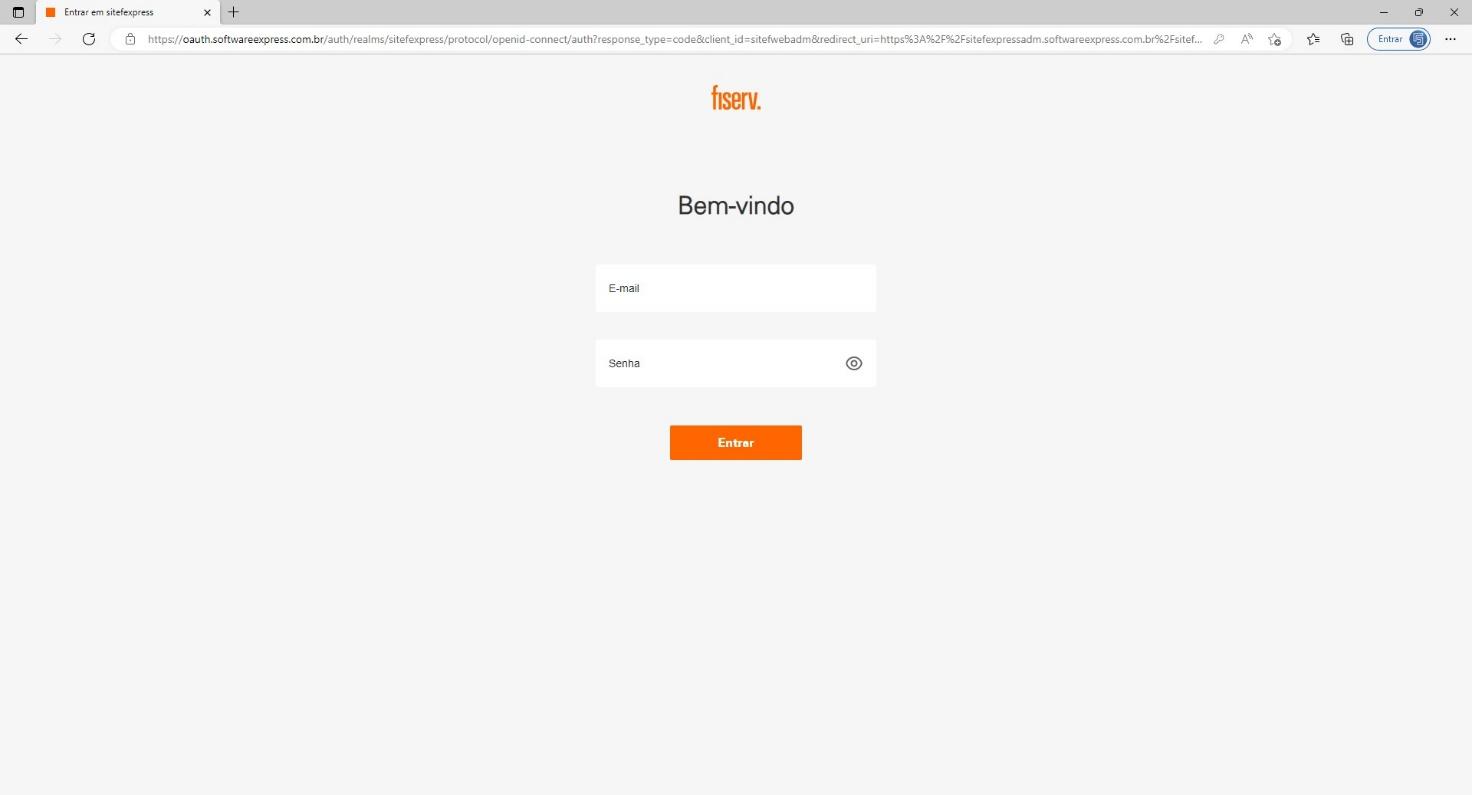
Cadastrar Cliente
Cadastro de Novo Cliente
1 - Clique em Clientes -> Cadastrar Cliente

2 - Preencher com as informações do Cliente:
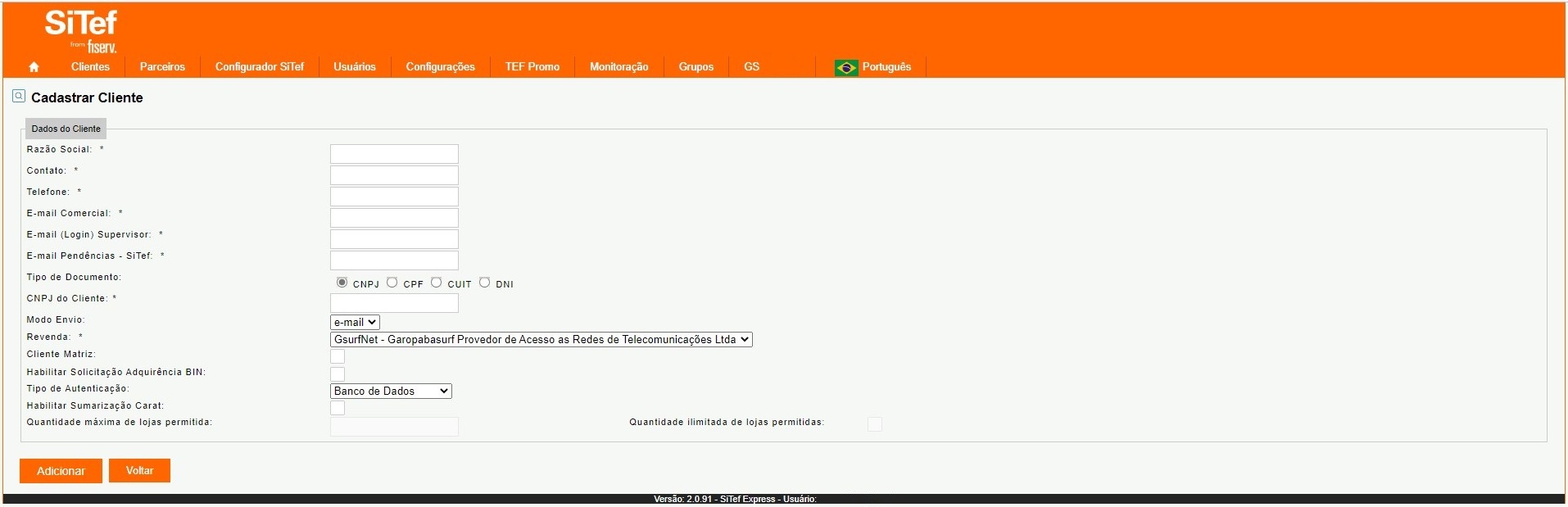
Razão Social: O campo deve ser preenchido com a razão social atrelada ao CNPJ do Cliente.
Contato: Deve ser informado o nome do responsável pelo SiTef no cliente
Telefone: Preencher com telefone de contato do cliente
responsável. O campo permite a digitação de até dois telefones.
E-mail Comercial: Preencher com o e-mail comercial da empresa.
E-mail (Login) Supervisor: Preencher com o e-mail do usuário responsável pelo SiTef no cliente. Este usuário é o único usuário que poderá tratar as pendências do SiTef e este poderá criar outros usuários para acesso ao ambiente de relatórios.
Email Pendências – SiTef: Preencher com o(s) e-mail(s) que irá(ão) receber informações de transações pendentes no SiTef. É possível cadastrar mais de um e-mail neste campo, separando-os com ponto e vírgula.
Este usuário irá apenas receber as informações de transações pendentes, mas somente poderá tratá-las, se for o usuário Supervisor ou um usuário com tal permissão setada no SiTef pelo Supervisor.
CNPJ: Preencher de acordo com o que está registrado junto à Receita federal.
Modo Envio: Manter o padrão pré-definido (e-mail).
Revenda: Preencher com a revenda responsável por este cliente.
Cliente Matriz: Não preencher
Tipo de autenticação: Manter o padrão pré-definido (banco de dados)
Clique em [Adicionar] e será realizada uma validação no banco de dados da Fiserv para averiguar se o CNPJ em questão está com algum cadastro existente na base da Fiserv.
● Caso retorne erro será necessário o parceiro entrar em contato com o Suporte através da Central de Atendimento JIRA, solicitando a Duplicação do CNPJ para Migração do Cliente, contendo os dados abaixo:
Razão Social, CNPJ, Evidência da solicitação de Migração efetuada pelo Cliente (print de um e-mail do cliente para que seja encaminhado à Fiserv).
Atenção: Após a Migração do Cliente é necessário solicitar ao antigo Integrador a exclusão do cadastro antigo da plataforma do SiTef Express.
● Caso não retorne erros o cadastro é realizado com sucesso e a tela de confirmação é apresentada:
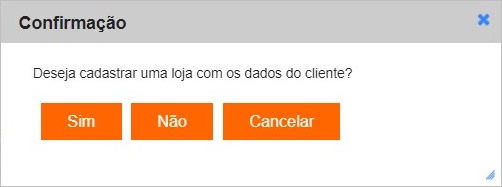
Clique em sim para prosseguir com o cadastro da loja!
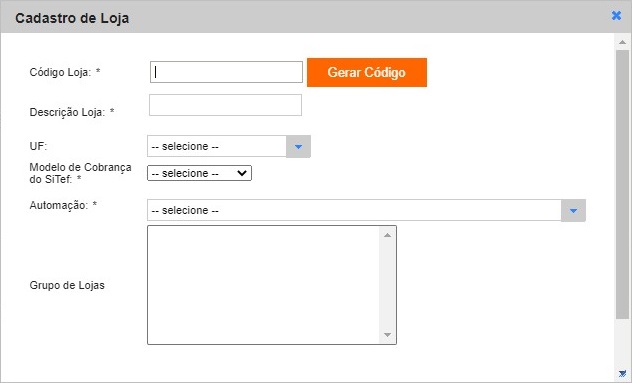
Código Loja: Deve ser preenchido manualmente, contendo 8 (oito) caracteres alfanuméricos. Orientamos a evitar utilizar o botão [Gerar Código].
Sugestão para formação do código de loja: 4 letras (duas indicando as iniciais da Revenda + TF) + 4 números sequenciais.
Exemplo: Revenda GSURF
Código de loja: GSTF0001
Descrição Loja: Repetir o código de loja + nome da loja para facilitar a identificação em relatórios e configurações do SiTef.
Modelo De Cobrança SiTef: Deve ser selecionada SEMPRE a opção Mono loja.
Ao concluir o cadastro de loja basta clicar em Cadastrar.
Configurar Módulo
Clique em Configurador SiTef → Acessar

1 - Será aberta uma nova guia no navegador, em Utilitários, clique em Configurador SiTef.
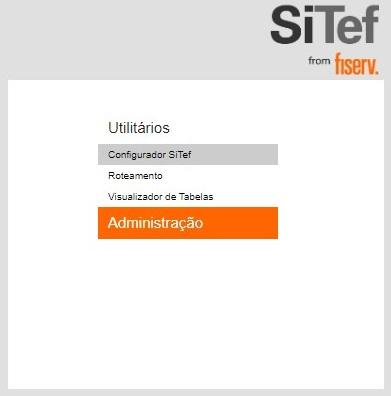
2 - Para Configuração do módulo (Adquirentes), selecione a guia referente ao módulo e clique em Estabelecimento.
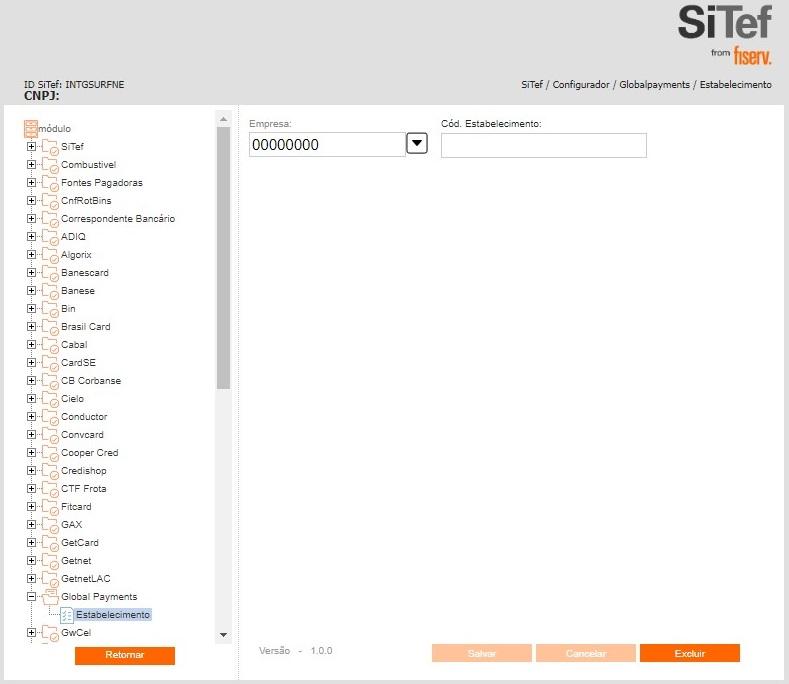
Empresa: Selecione o código de loja que será configurado.
Cod. Estabelecimento: informar o número lógico (MID).
Após configrar clique em Salvar.
Atenção: Para os casos da Adquirente Adiq o campo ID Checkout deverá ser preenchido sempres com os 5 primeiros dígitos do número lógico, ou seja, 01700. ![image020.jpg]
3 - Clique em salvar e aguarde o email com o título "noreply" contendo o token que chegará no e-mail do login do SiTef Express. Insira o token e clique em Confirmar.
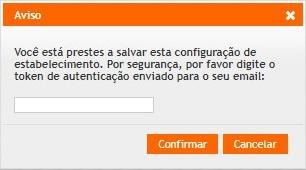
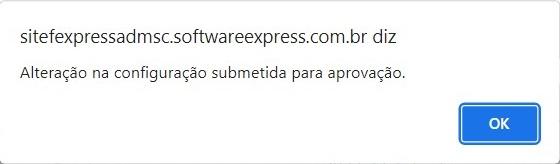
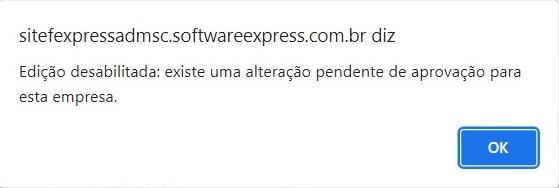
4 - Clique em OK nas duas próximas mensagens que aparecerão. Neste momento a configuração ficará pendente de aprovação, que deverá ser efetuada por outro usuário. Alertamos que o SiTef não enviará nenhuma notificação para outro usuário informando a necessidade da aprovação, é necessário que o executor informe a outro usuário de que necessita de sua aprovação para poder seguir com a configuração.
5 - Com outro usuário, clique em Configurador SiTef -> Listar Solicitåções - Estabelecimentos

6 - Serão apresentadas as solicitações para aprovação. Clique no símbolo √.

E depois clique em OK.

Configurar Roteamento
Clique em Configurador SiTef → Acessar
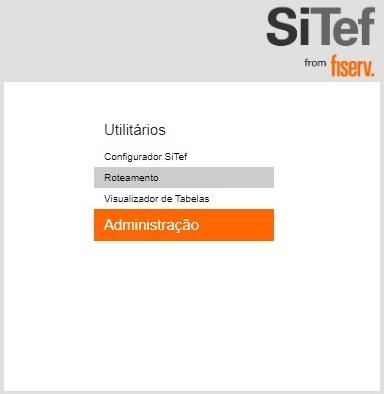
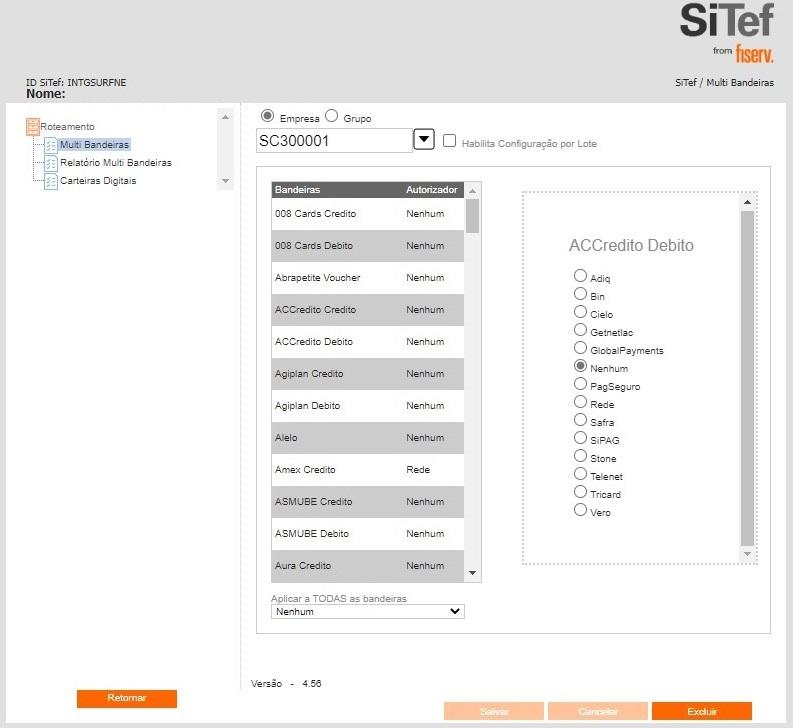
1 - Em Utilitários, clique em Roteamento.
2 - Em Roteamento, clique em Multi Bandeiras.
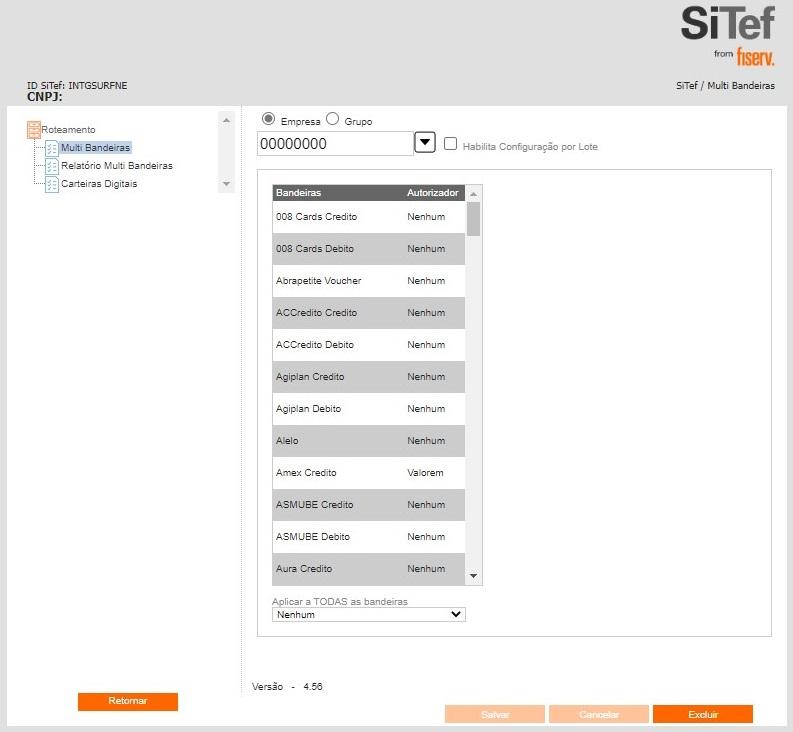
3 - Em Empresa insira o Código de Loja do estabelecimento a ser configurado e aperte Enter.
4 - Clique individualmente em cada bandeira e selecione o roteamento desejado.
5 - Clique em Salvar.
Carga de Tabelas
Clique em Configurador SiTef → Acessar
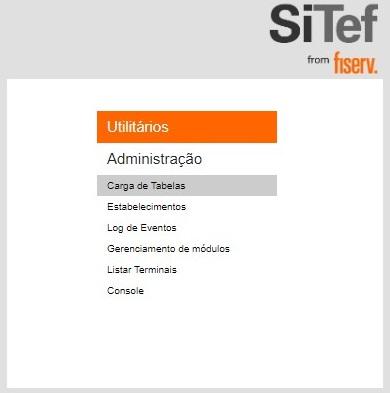
1 - Em Administração, clique em Carga de tabelas
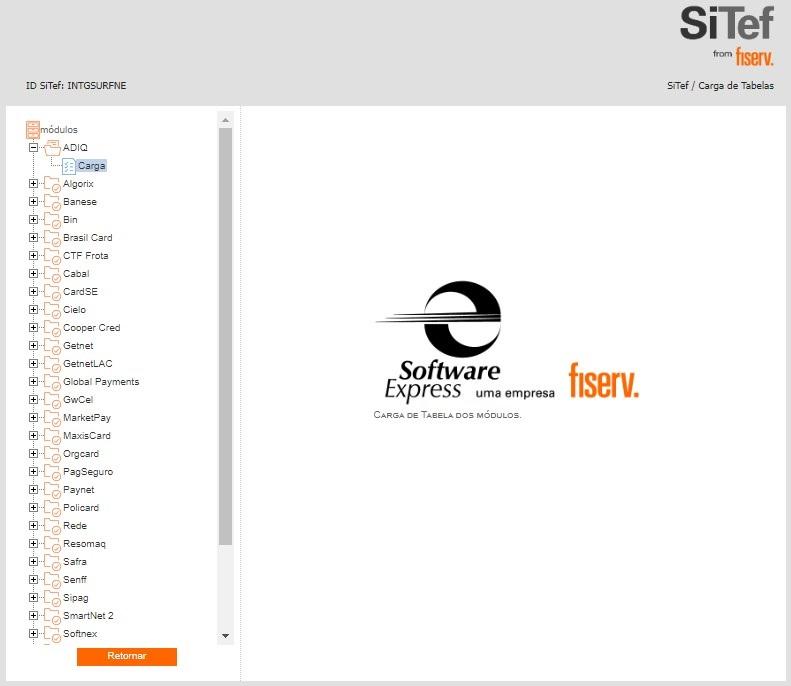
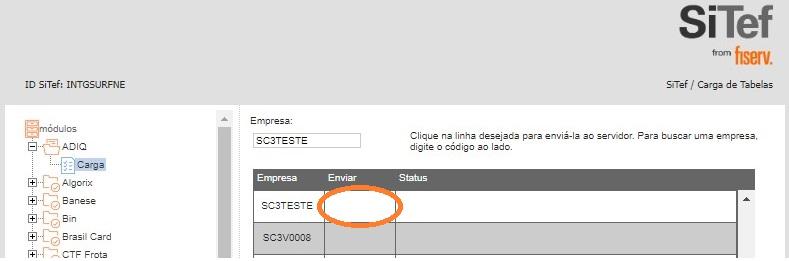
2 - Clique no Módulo (Adquirente) desejado, e depois em Carga.
3 - No campo Empresa insira o Código de Loja.
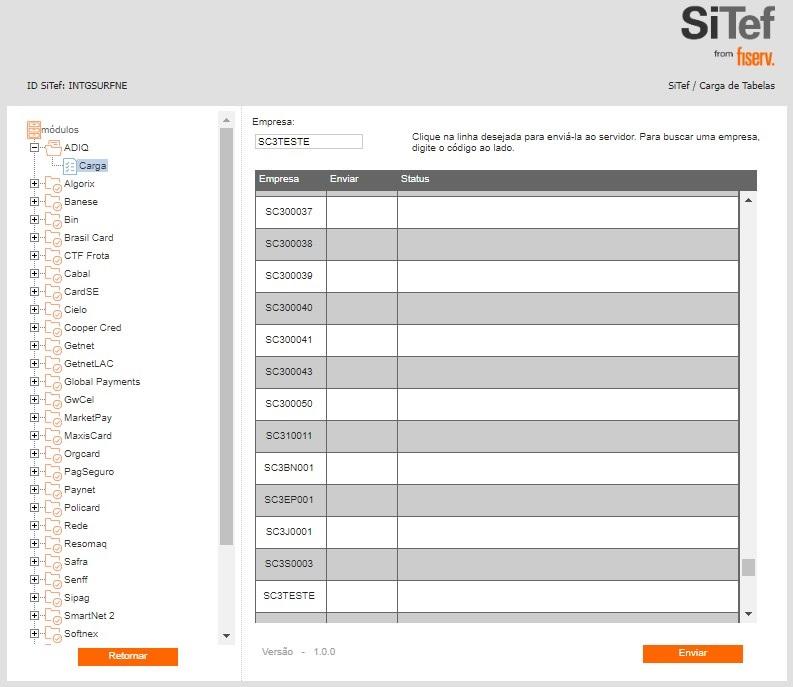
4 - Ao lado do código, clique no campo em Enviar
5 - Clique em Enviar na parte inferior
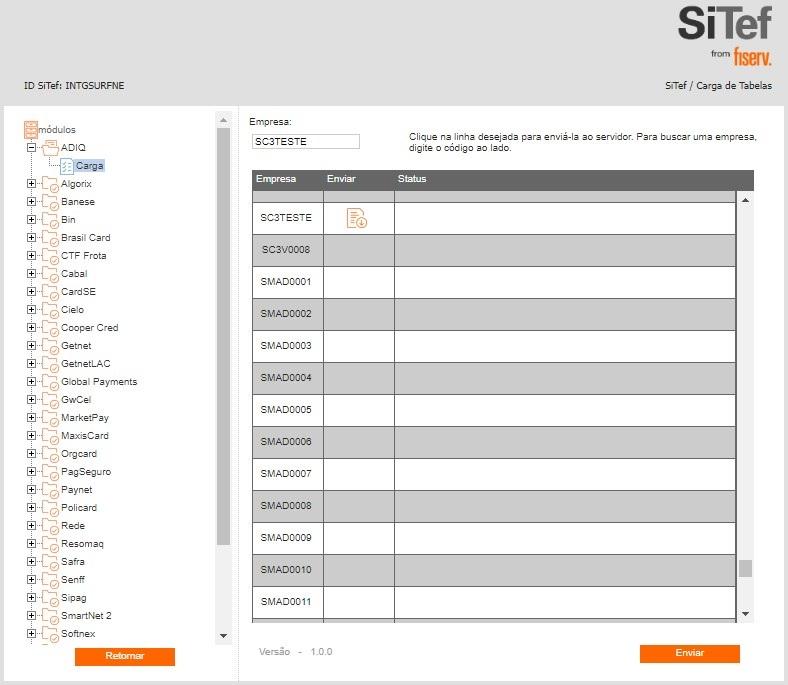
O Status OK indica que a Carga de Tabelas foi concluída.

OBS¹: Caso a mensagem no Status seja “Não foi possível comunicar com o SiTef”, clique em Enviar novamente.
OBS²: Caso retorne outra mensagem de erro no Status, entre em contato com a GSURF através da Central de Atendimento GSURF.
Para fechar o sistema, clique em Sair.

Para fechar o sistema, clique em Sair.

Visualizador de Tabelas
**Obs: Este menu apresenta os produtos que constam após a carga de tabelas realizada.
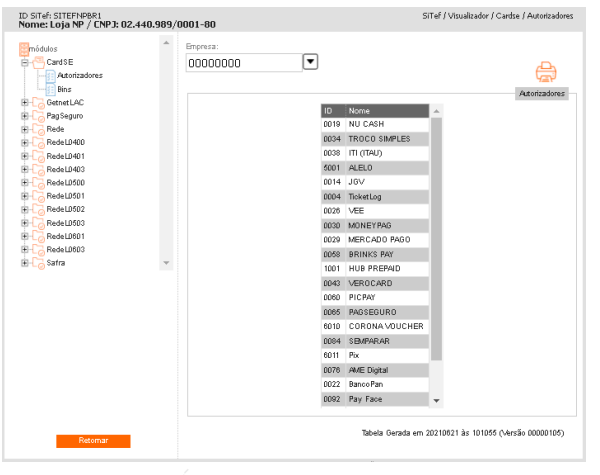
Configurador SiTef → Acessar→ Utilitários→Visualizador de tabelas
Selecione o módulo que deseja visualizar a carga.
Na guia Autorizadores/ Bandeira/ Emissor/ Issuer/ Produtos serão exibidos os produtos enviados pelo autorizador.
Habilitação PIX
Cadastrar Credenciais PIX
1 - Clique em Clientes → Listar clientes.

Serão apresentados os clientes cadastrados abaixo da Revenda.
2 - Acesse a Interface de Relatórios do cliente.
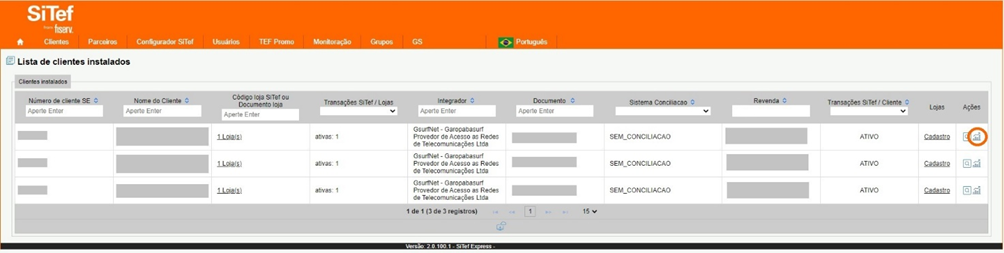
3 - Acesse o menu de Configuração e clique em Credenciais PIX.
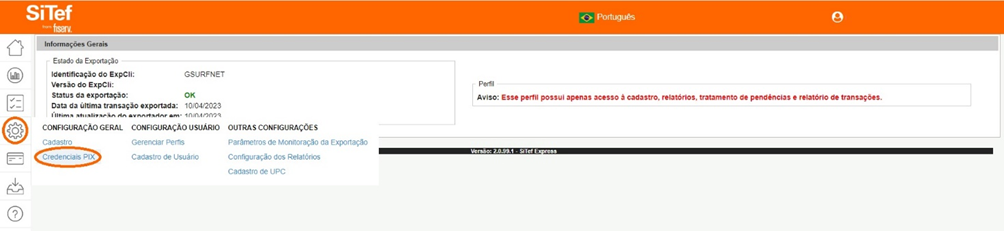
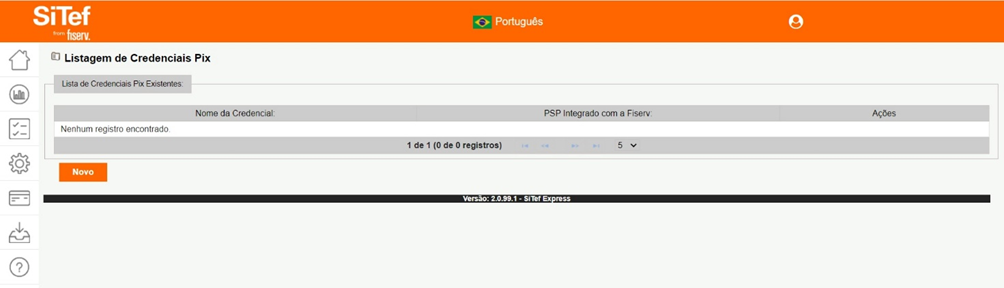
4 - Será exibida a Listagem de Credenciais PIX. Clique em Novo.
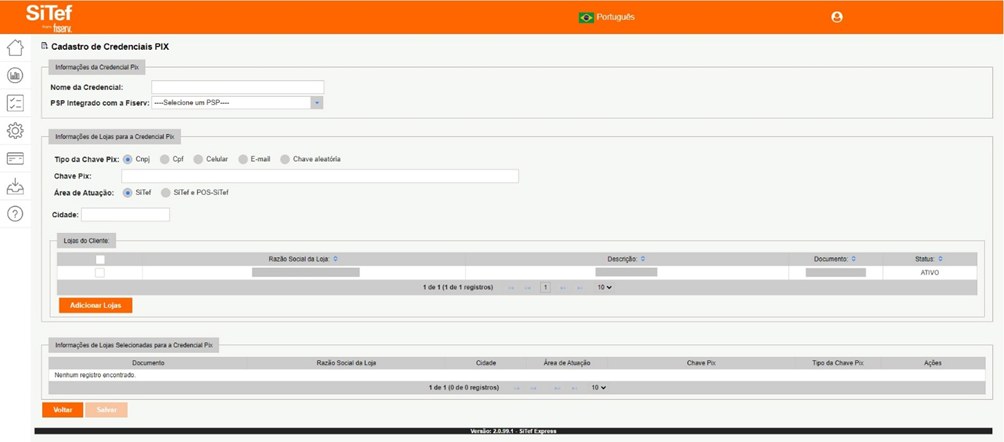
5 - Será exibida a tela de Cadastro de Credenciais PIX, onde em Nome da Credencial pode ser informado qualquer nome, é apenas para identificação no sistema:
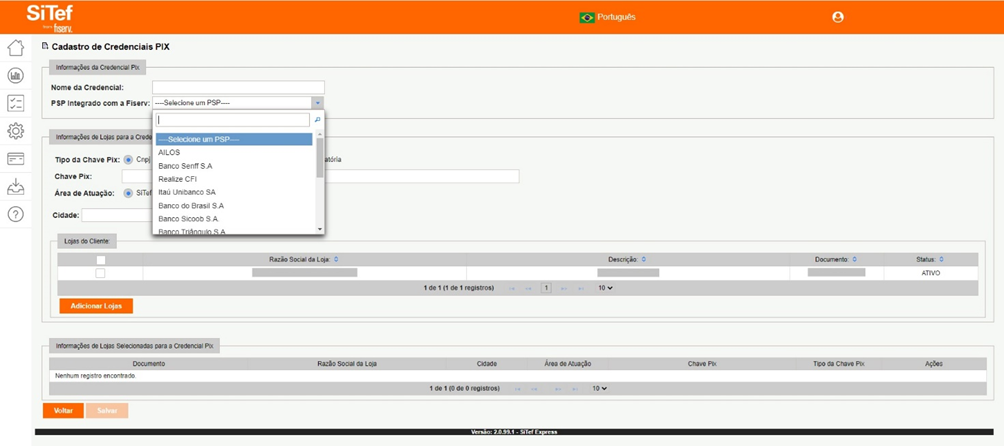
6 - Selecione o PSP utilizado pelo cliente. Caso o PSP que o cliente possua não conste na lista, é porque ainda não há integração homologada realizada com a Fiserv.
7 - Preencha os campos de acordo com o PSP selecionado. Cada PSP listado realizou sua homologação de integração com a Fiserv, utilizando parâmetros de validação, portanto são necessários informar os dados conforme solicitados.
8 - Em Informações de Lojas para a Credencial Pix:
§ Selecione o Tipo da Chave Pix e preencha o campo Chave Pix;
§ Em Área de Atuação, selecione a opção SiTef e POS-SiTef;
§ Preencha o campo Cidade.
9 - Em Lojas do Cliente, selecione a loja e clique em Adicionar Lojas:
A loja aparecerá em Informações de Lojas Selecionadas para a Credencial Pix.
10 - Clique em Salvar
11 - A mensagem a ser retornada deve ser “Chave validada com sucesso”. Caso a chave não seja validada, será necessário averiguar junto ao PSP.
Habilitar PIX no Módulo CardSE
O próximo passo a ser realizado é efetuar a configuração do PIX no módulo CardSE.
Clique em Configurador SiTef → Acessar

Configurar Módulo
1 - Será aberta uma nova guia no navegador, em Utilitários, clique em Configurador SiTef.
2 - Clique no Módulo CardSE, e depois em Autorizadores.
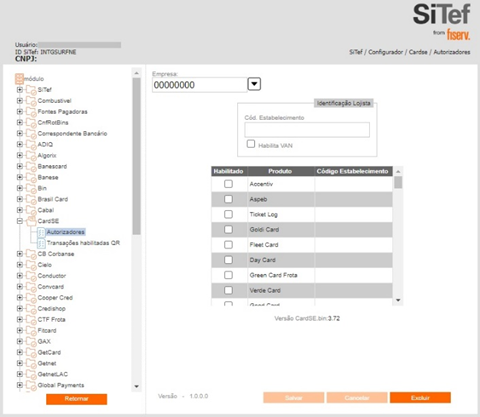
3 - No campo Empresa selecione o Código de Loja utilizado pelo cliente. Em Identificação Lojista, no campo Cód. Estabelecimento insira 0+CNPJ do cliente e pressione a tecla [TAB]. No quadro logo abaixo, role a barra até encontrar o Produto Pix e marque a caixa de seleção.
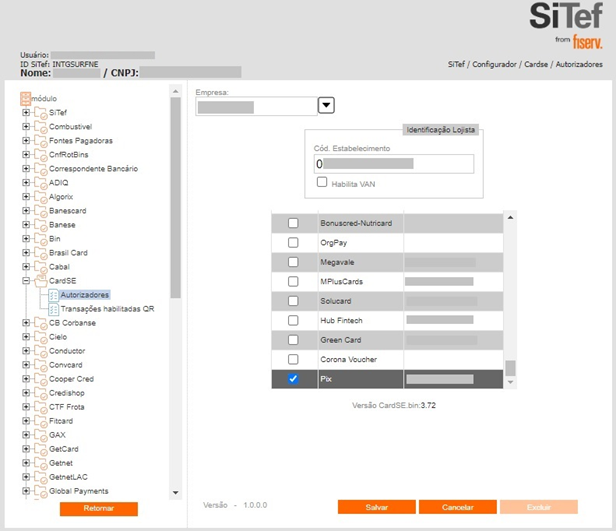
4 - Clique em Salvar e aguarde o e-mail com o título “noreply” contendo o token. Insira o token e clique em Confirmar.
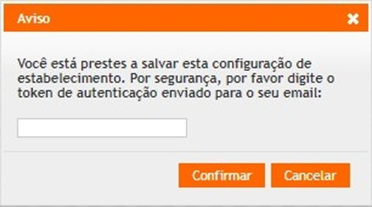
5 - Clique em OK nas duas próximas mensagens que aparecem. Neste momento a configuração ficará pendente de aprovação, que deverá ser efetuada por outro usuário.
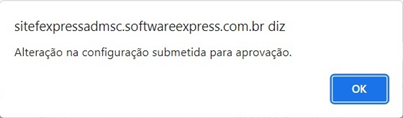
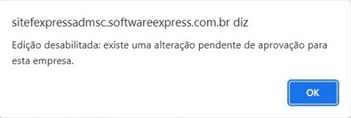
6 - Com o outro usuário logado, clique em Configurador SiTef → Listar Solicitações - Estabelecimentos

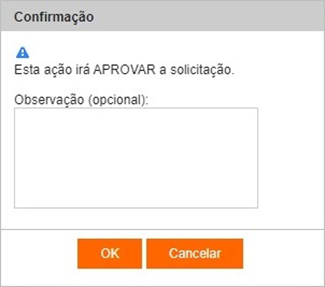
7 - Serão apresentadas as solicitações para aprovação. Na coluna Ação, clique no símbolo.

E depois clique em OK.
Configurar Carteiras Digitais
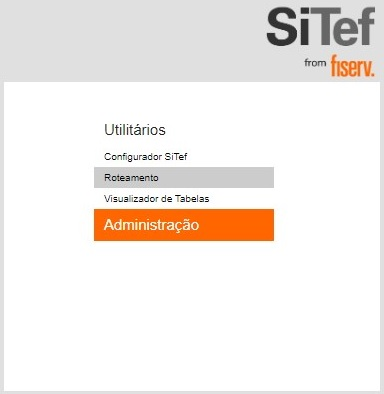
1 - Em Utilitários, clique em Roteamento.
2 - Em Roteamento, clique em Carteiras Digitais.
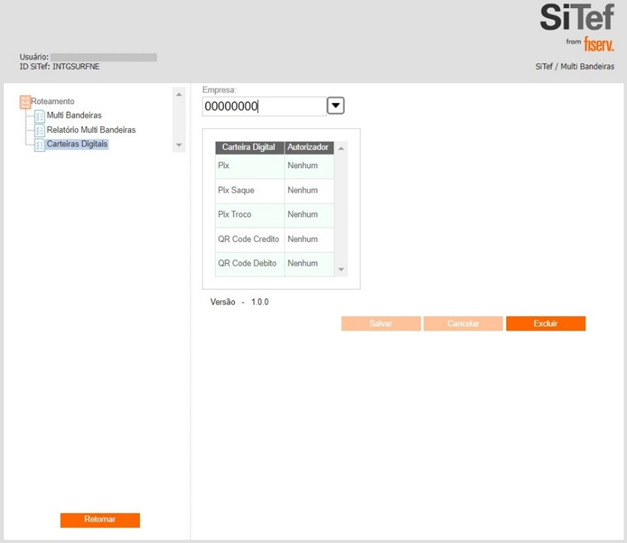
3 - Em Empresa selecione o Código de Loja do estabelecimento a ser configurado e aperte Enter.
4 - Clique individualmente em cada opção do Pix e selecione o PSP (Banco) utilizado pelo cliente.
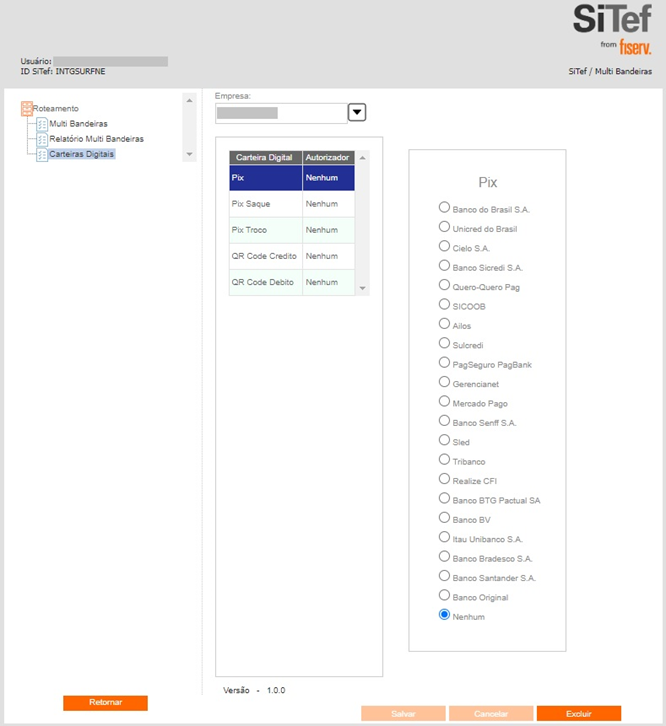
5 - Clique em Salvar.
Após esse procedimento realize uma carga de tabelas no módulo CardSE conforme procedimento do tópico Carga de Tabelas.
Contato
GSURF Ltda. - CNPJ: 05.643.319/0001-59
Rua José Antônio Lobo, 890 - Garopaba - SC
Atendimento 24h - (48) 3254-8700 ou 0800 644 4833
Chamados: https://gsurfhelp.atlassian.net/servicedesk/customer/portal/6