
Nesta seção, abordaremos como visualizar, criar e editar uma cobrança em um terminal POS por meio do portal GSURF.
O primeiro passo consiste em configurar um perfil de cobrança, onde é possível definir parâmetros cruciais, como o valor da cobrança, a meta, o tempo de carência e o tipo de cobrança (se é uma cobrança mensal ou única).
Posteriormente, é vamos vincular esse perfil a um terminal POS. Durante esta etapa, também é possível configurar um desconto, se necessário.
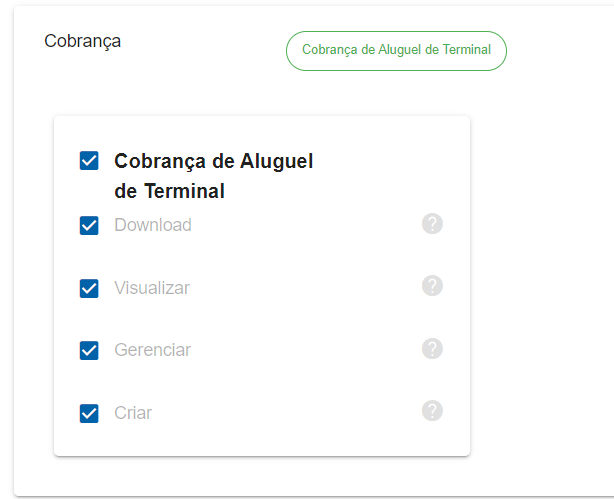
Lembrando que para seguir os passos a seguir, o usuário do portal precisa ter as seguintes permissões:
#Configurando uma cobrança
Nesta seção, serão apresentados os passos para configurar uma cobrança.
#Criando Perfil de Cobrança
Siga os passos a seguir, para criar um perfil de cobrança.
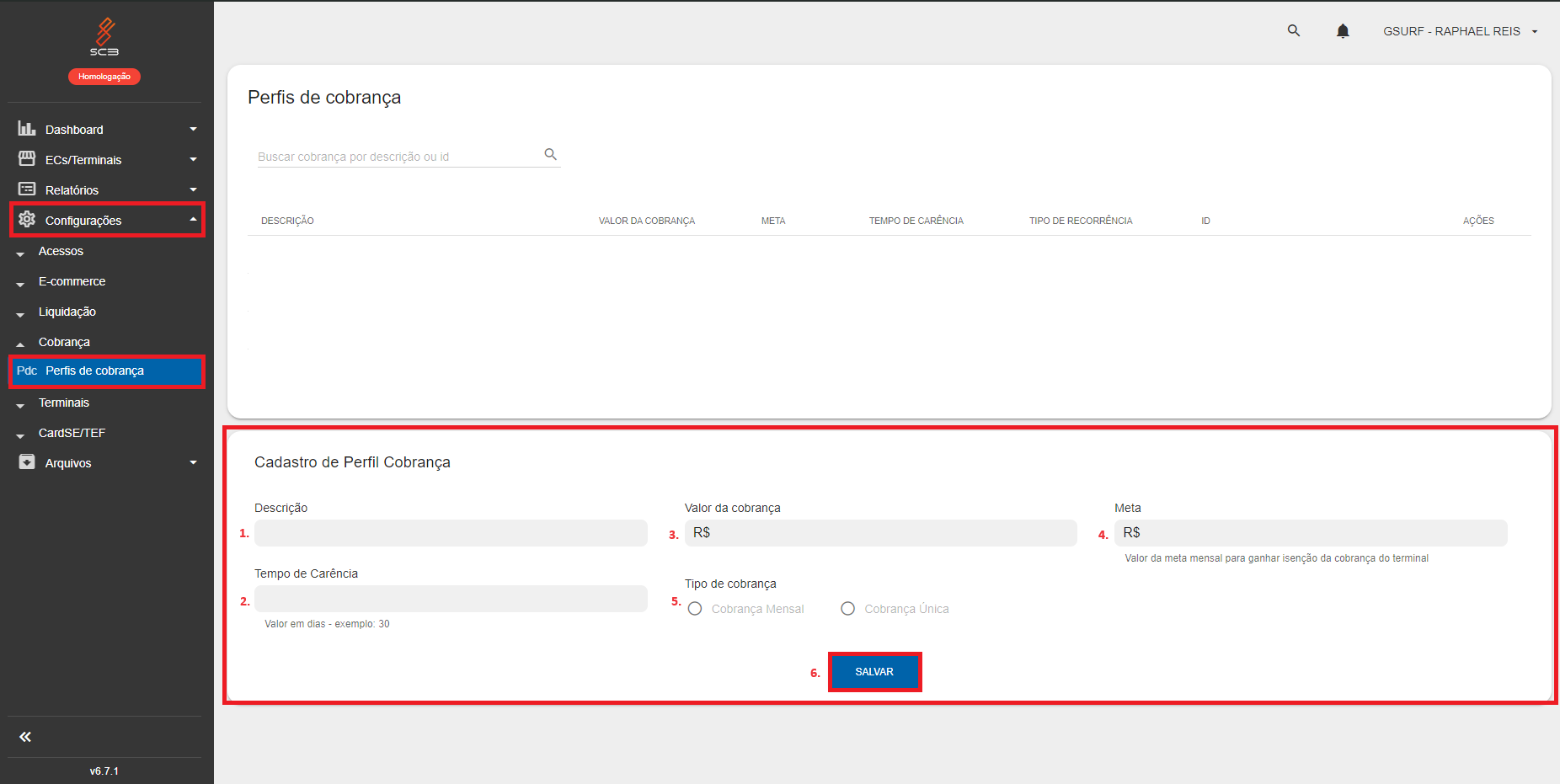
Acesse o menu principal e clique em "Configurações".
Em seguida, selecione a opção "Cobrança" no menu suspenso.
Agora, clique em "Perfis de cobrança".
Você encontrará a seção de criação no final da página.
Explicando os campos solicitados:
Descrição: Este campo destina-se a fornecer uma descrição da cobrança que será exibida na área de informações. Por exemplo: 'Mensal2 - Perfil Cobranças - Teste GSURF'.
Tempo de Carência: É o intervalo de tempo entre a criação de uma cobrança e o momento em que ela se torna efetivamente processável. Os limites para o tempo de carência variam de 0 a 30 dias.
Valor da cobrança: É a quantia que será cobrada do lojista caso a meta estabelecida não seja atingida.
Meta: É o valor em dinheiro que, quando atingido pelo lojista, resulta na isenção do pagamento do aluguel do POS
Tipo da cobrança:
Cobrança Mensal: Neste tipo, a porcentagem da meta atingida será reiniciada no início de cada mês. Se a meta não for atingida, o aluguel do POS será cobrado.
Cobrança Única: Aqui, o valor será cobrado apenas uma vez, e nos meses seguintes não haverá cobrança, independentemente da meta ser atingida ou não.
Após preencher os dados solicitados, clique em salvar (item 6).
#Localizando Perfil de Cobrança
Para localizar um perfil já criado, siga os passos abaixo:
Acesse o menu principal e clique em "Configurações".
Selecione a opção "Cobrança" no menu suspenso.
Clique em "Perfis de cobrança".
Navegue pela lista de perfis (no centro da tela), para encontrar o perfil desejado.
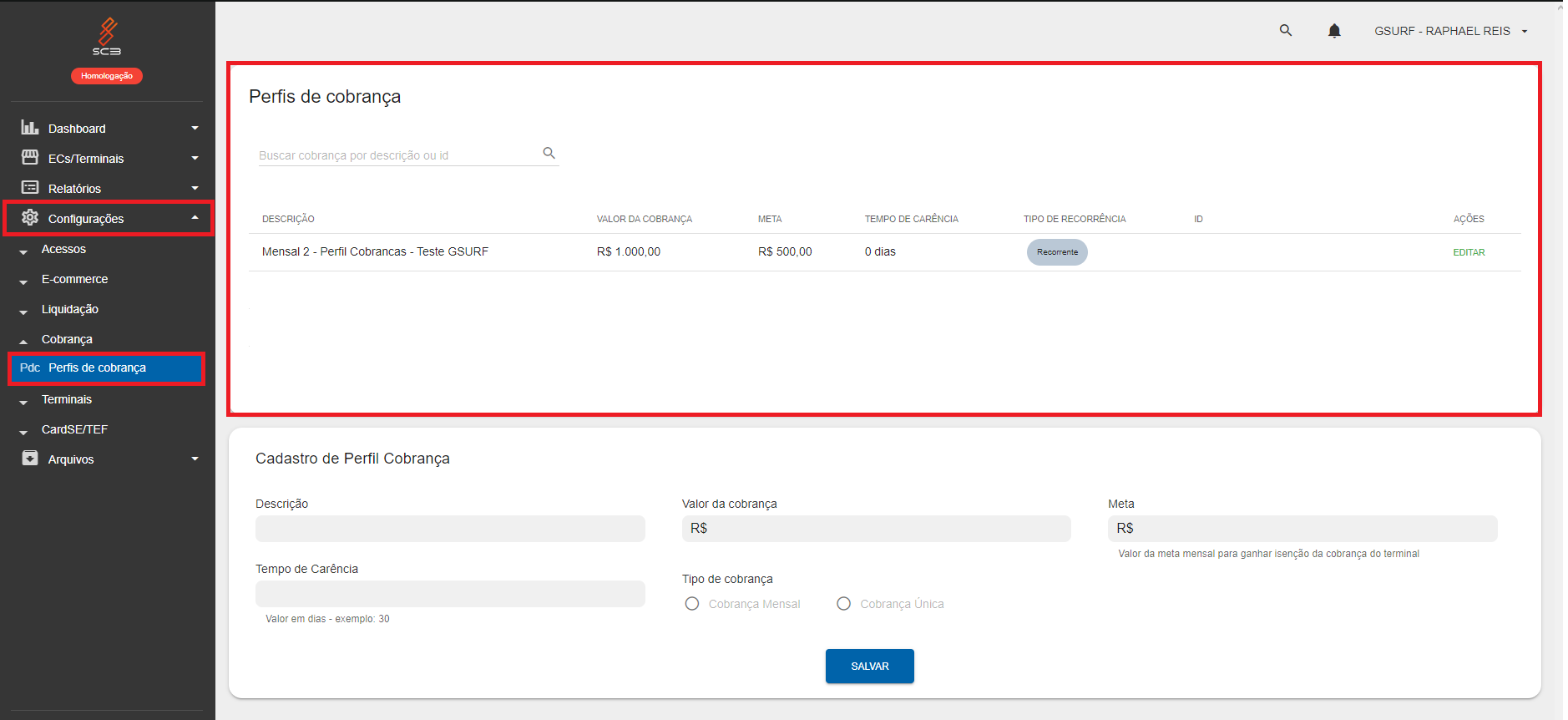
Observação: Se você configurou a cobrança como mensal, a tag de tipo de recorrência ficará com o valor "recorrente". Por outro lado, se configurou como cobrança única, ficará com o valor "única".
#Editando Perfil de Cobrança
Para editar um perfil de cobrança, siga os passos abaixo:
Localize o perfil que deseja editar.
Clique no botão "Editar" correspondente a esse perfil (item 1).
Após clicar em "Editar", o painel de edição será aberto na parte inferior da página.
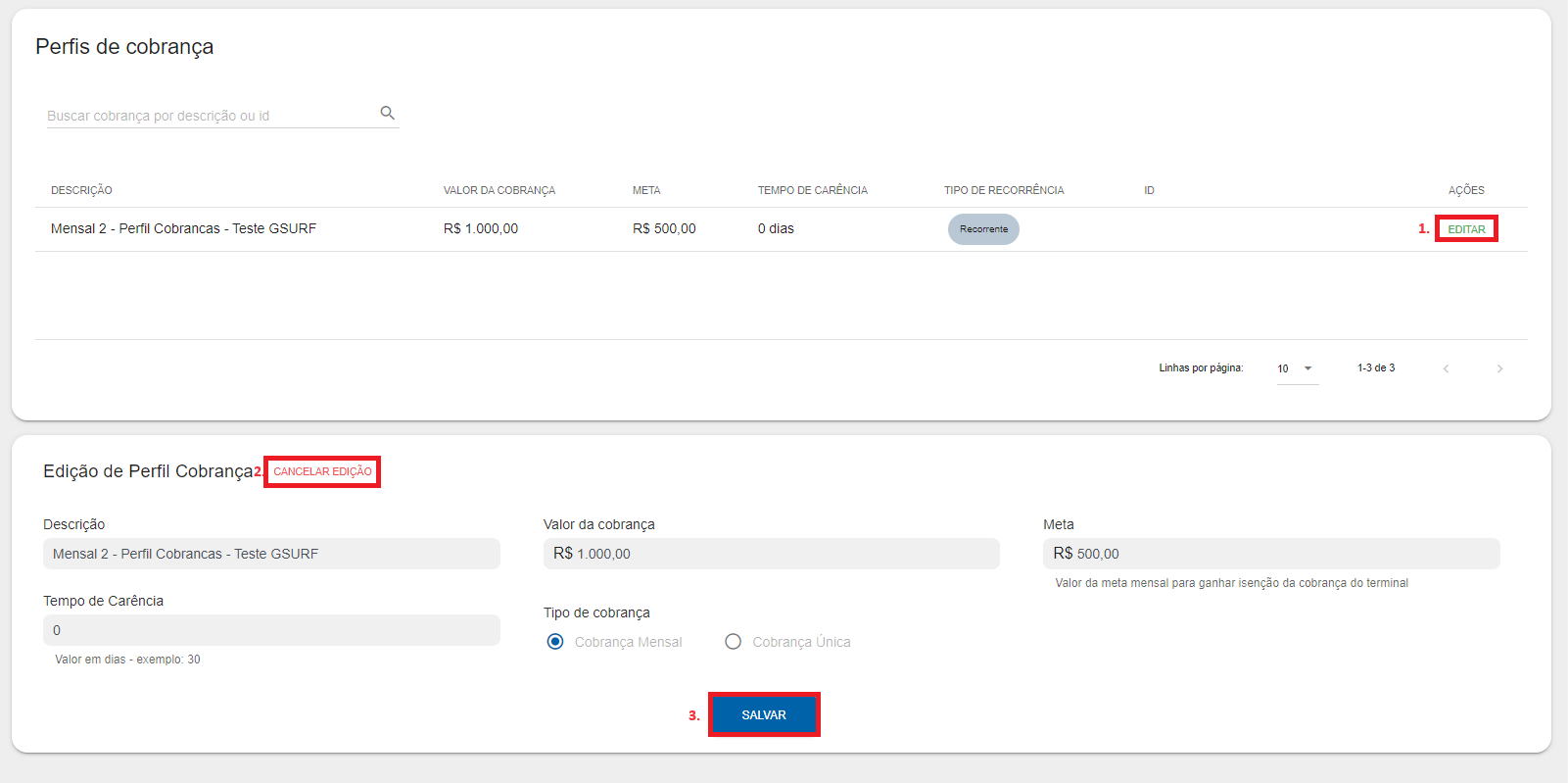
Após realizar as alterações necessárias, clique em "Salvar" (item 3) para aplicar as mudanças. Se desejar cancelar as alterações feitas, clique em "Cancelar" (item 2).
#Atribuindo uma cobrança à um terminal POS
Para atribuir um perfil de cobrança a um terminal, siga os passos abaixo:
Localize a loja onde o terminal está instalado.
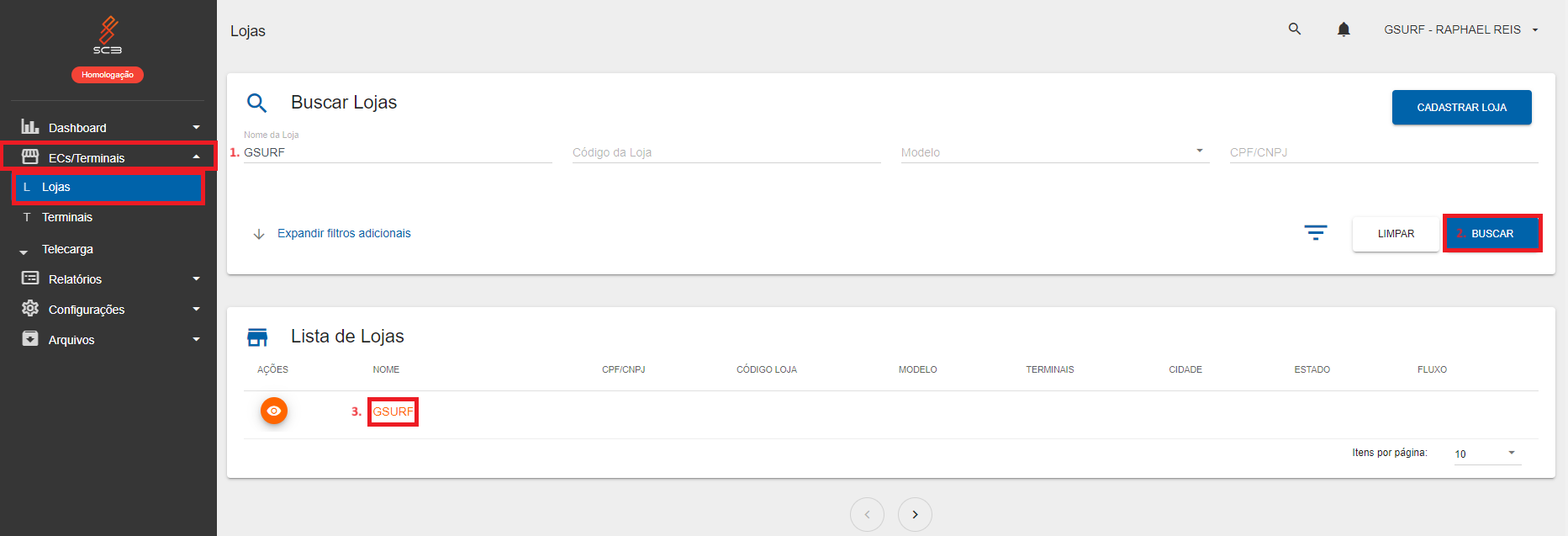
Clique em "ECSs/Terminais" e depois em "Loja".
No centro da página, digite o nome da loja desejada no campo "Nome da Loja" (item 1) e em seguida clique em "Buscar"(item 2).
Acesse a loja desejada clicando sobre ela (item 3).
Após acessar a loja desejada, siga os passos abaixo:
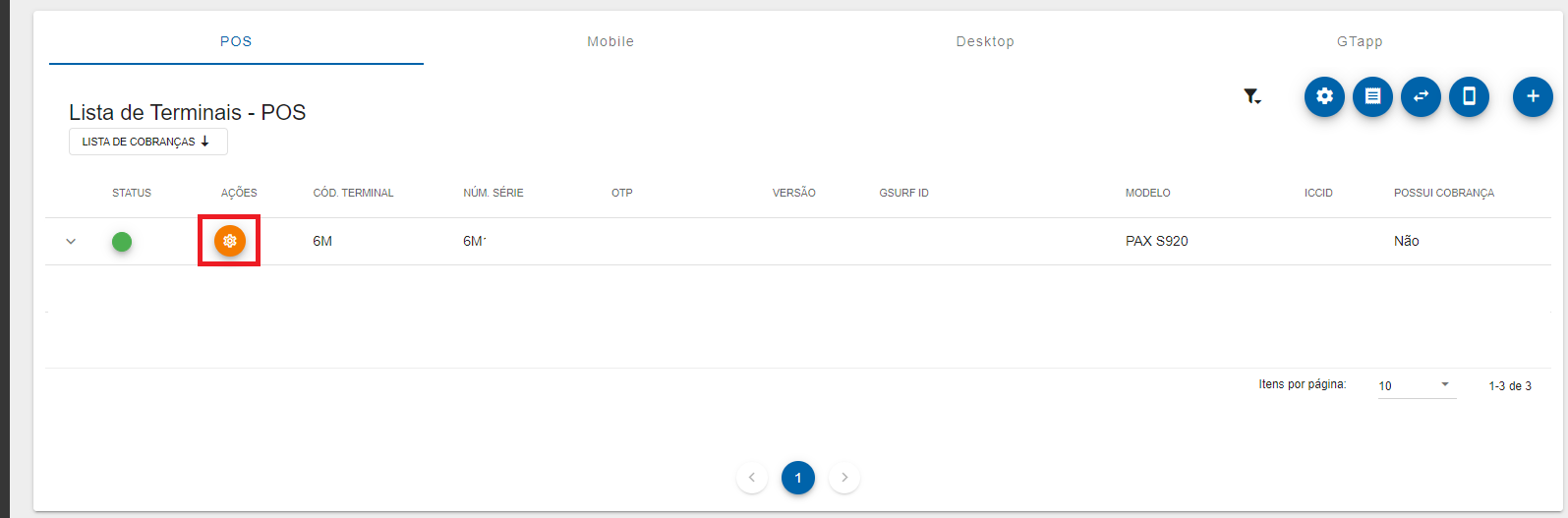
Localize o terminal na lista de terminais (POS) que deseja configurar a cobrança.
Clique no botão de ações correspondente ao terminal.
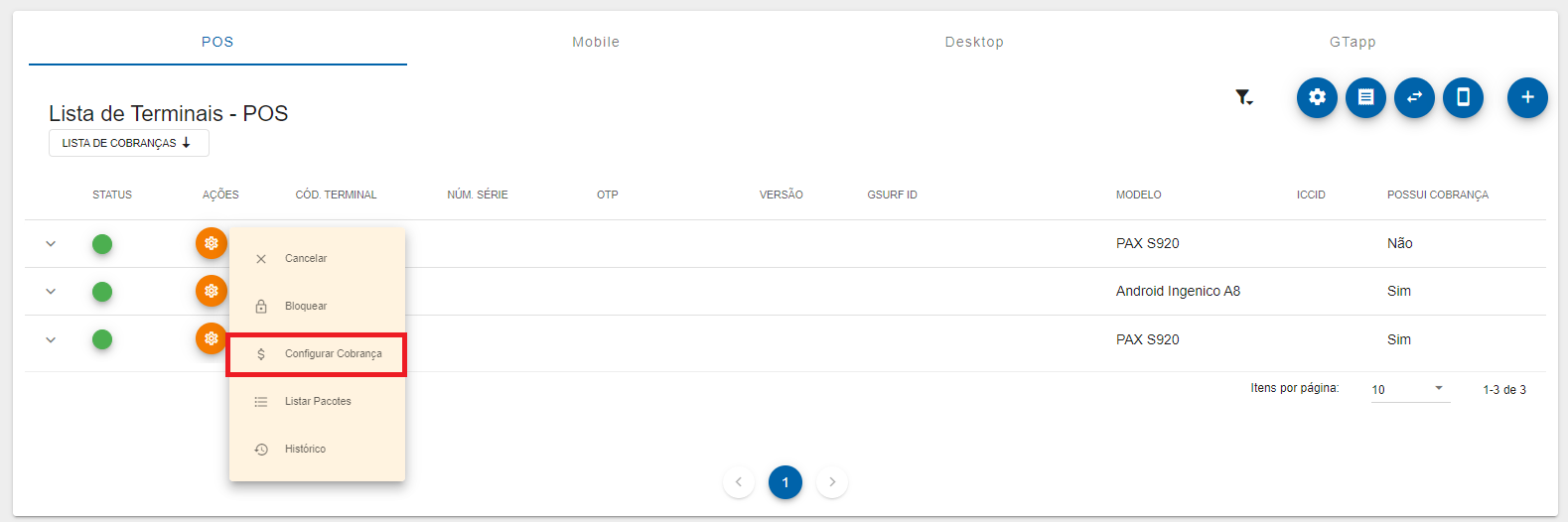
Em seguida, selecione a opção "Configurar Cobrança".
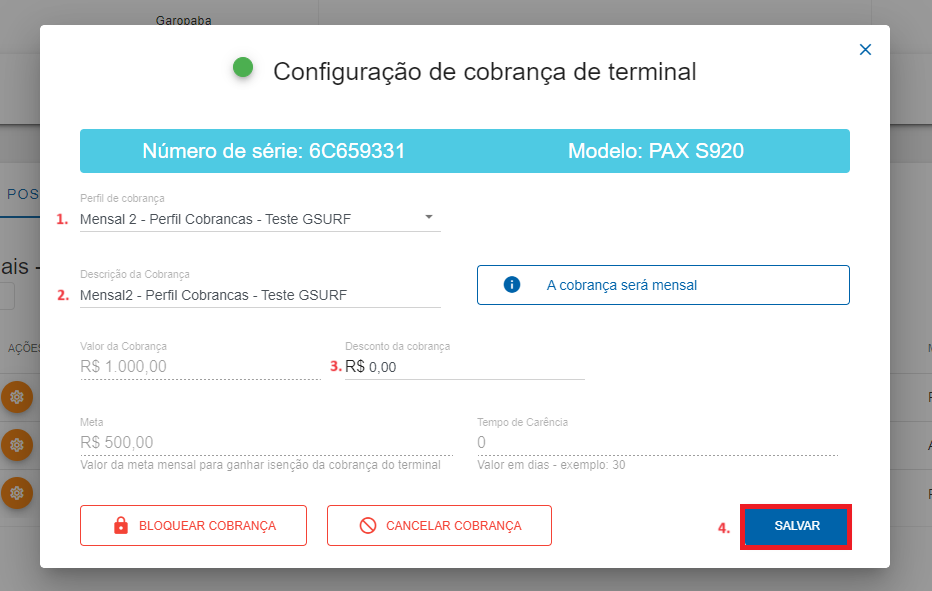
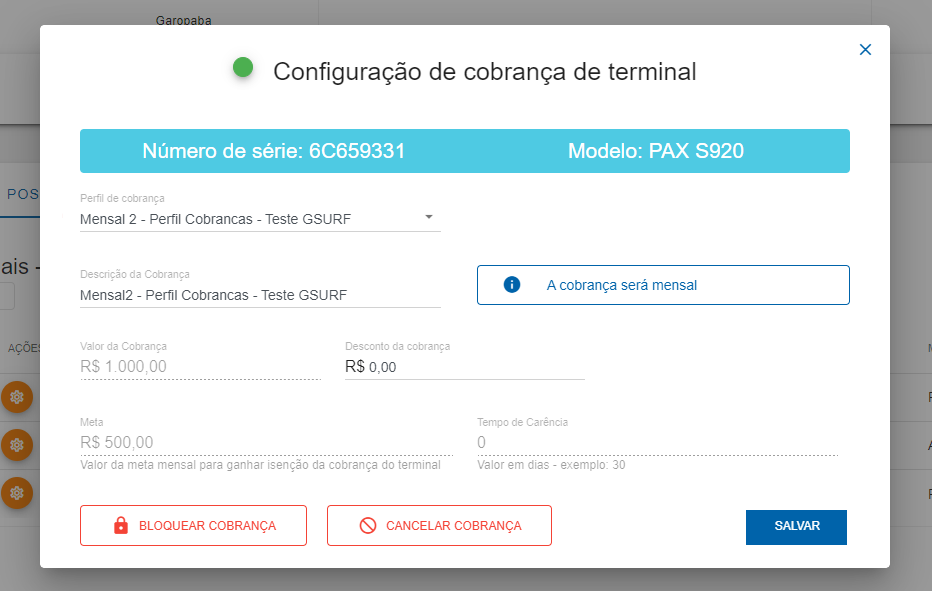
Na tela de configuração, você encontrará:
Perfil de Cobrança (Item 1): Selecione o perfil de cobrança configurado previamente para o terminal.
Descrição da Cobrança (Item 2): Aqui você pode inserir uma descrição específica para este terminal em relação à cobrança.
Desconto (Item 3): Caso haja um acordo com o lojista para aplicar um desconto, você pode configurá-lo aqui. Esse desconto não está relacionado à meta e será aplicado independentemente do lojista atingir ou não a meta.
Após inserir os dados necessários, clique em "Salvar" (item 4) para aplicar as configurações de cobrança ao terminal.
#Bloqueando ou cancelando uma cobrança
Para bloquear ou cancelar uma cobrança atrelado a um terminal, siga os passos abaixo:
Localize a loja onde o terminal está instalado.
Clique em "ECSs/Terminais" e depois em "Loja".
No centro da página, digite o nome da loja desejada no campo "Nome da Loja" (item 1) e em seguida clique em "Buscar"(item 2).
Acesse a loja desejada clicando sobre ela (item 3).
Após acessar a loja desejada, siga os passos abaixo:
Localize o terminal na lista de terminais (POS) que deseja bloquear/cancelar a cobrança.
Clique no botão de ações correspondente ao terminal.
Em seguida, selecione a opção "Configurar Cobrança".
Nesta tela terá duas opções:
Bloquear Cobrança: Ao bloquear uma cobrança, você impedirá futuras cobranças desta fonte. Você ainda pode desbloquear a cobrança posteriormente, se necessário.
Cancelar Cobrança: Cancelar uma cobrança irá cancelar futuras cobranças. Esta ação é irreversível, então certifique-se de que é o que deseja fazer.
#Verificando terminais com cobranças já atreladas
Para acessar a lista de cobranças relacionadas aos terminais, siga os passos abaixo:
Localize a loja onde o terminal está instalado.
Clique em "ECSs/Terminais" e depois em "Loja".
No centro da página, digite o nome da loja desejada no campo "Nome da Loja" (item 1) e em seguida clique em "Buscar"(item 2).
Acesse a loja desejada clicando sobre ela (item 3).
Na tela principal da loja, basta rolar para baixo até encontrar o item denominado 'Lista de Cobranças - Terminais'."
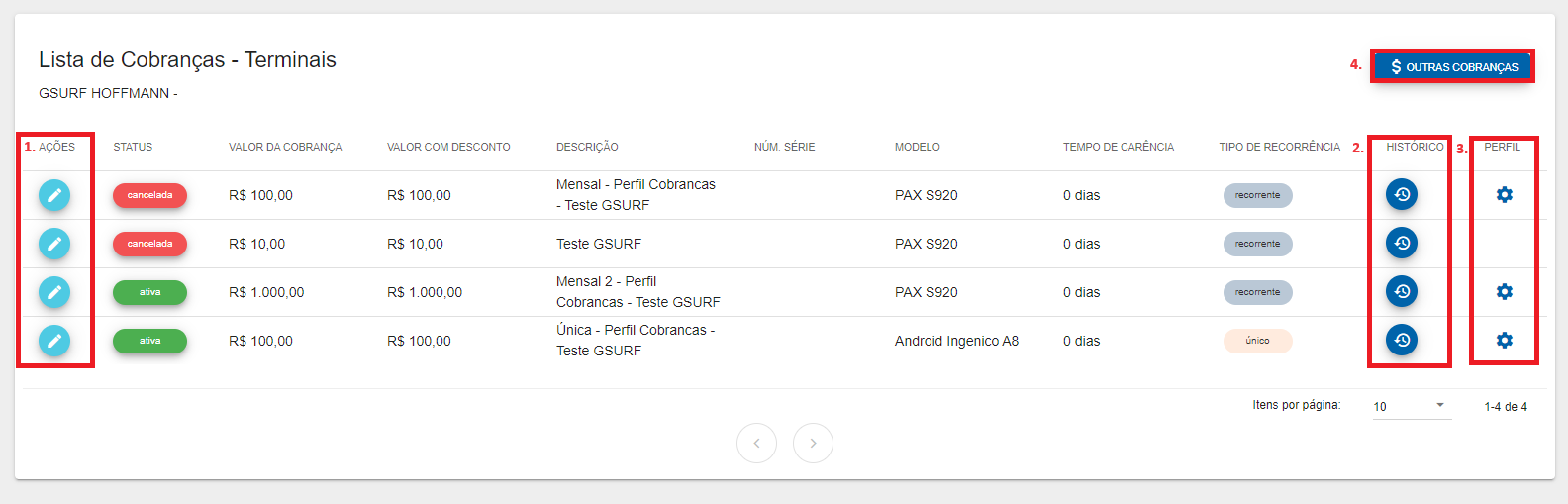
Nesta seção, você encontrará várias opções:
Ações: Nesta seção, você pode realizar diversas ações relacionadas à cobrança, incluindo a possibilidade de alterar o perfil, a descrição da cobrança, os valores, bloquear e cancelar uma cobrança.
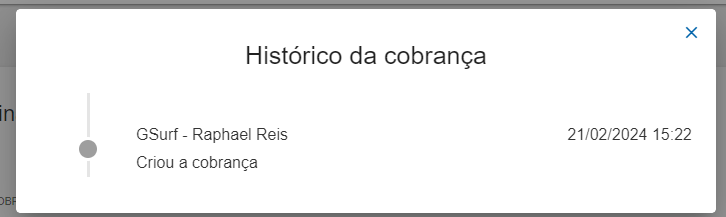
Histórico da Cobrança: Visualize o histórico completo da cobrança, incluindo detalhes como mostrado na imagem abaixo.
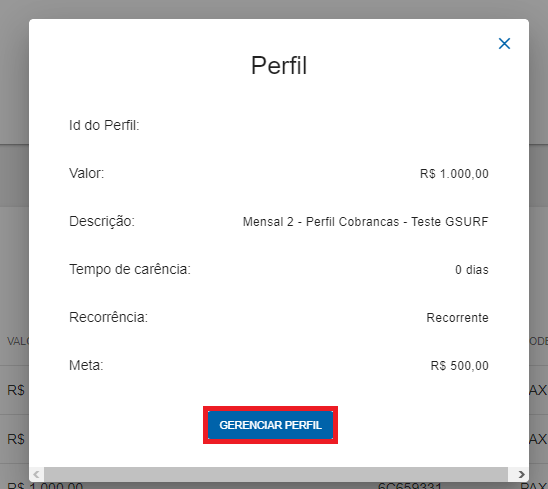
Perfil: Acesse detalhes do perfil da cobrança e, se desejar fazer alguma alteração, clique em 'Gerenciar Perfil'.
Outras Cobranças: Encontre informações sobre outras cobranças relacionadas.
#Relatórios
Para visualizar relatórios relacionados a cobranças e outras cobranças, siga estas etapas:
No menu esquerdo, clique em 'Relatórios' e selecione 'Cobranças'.
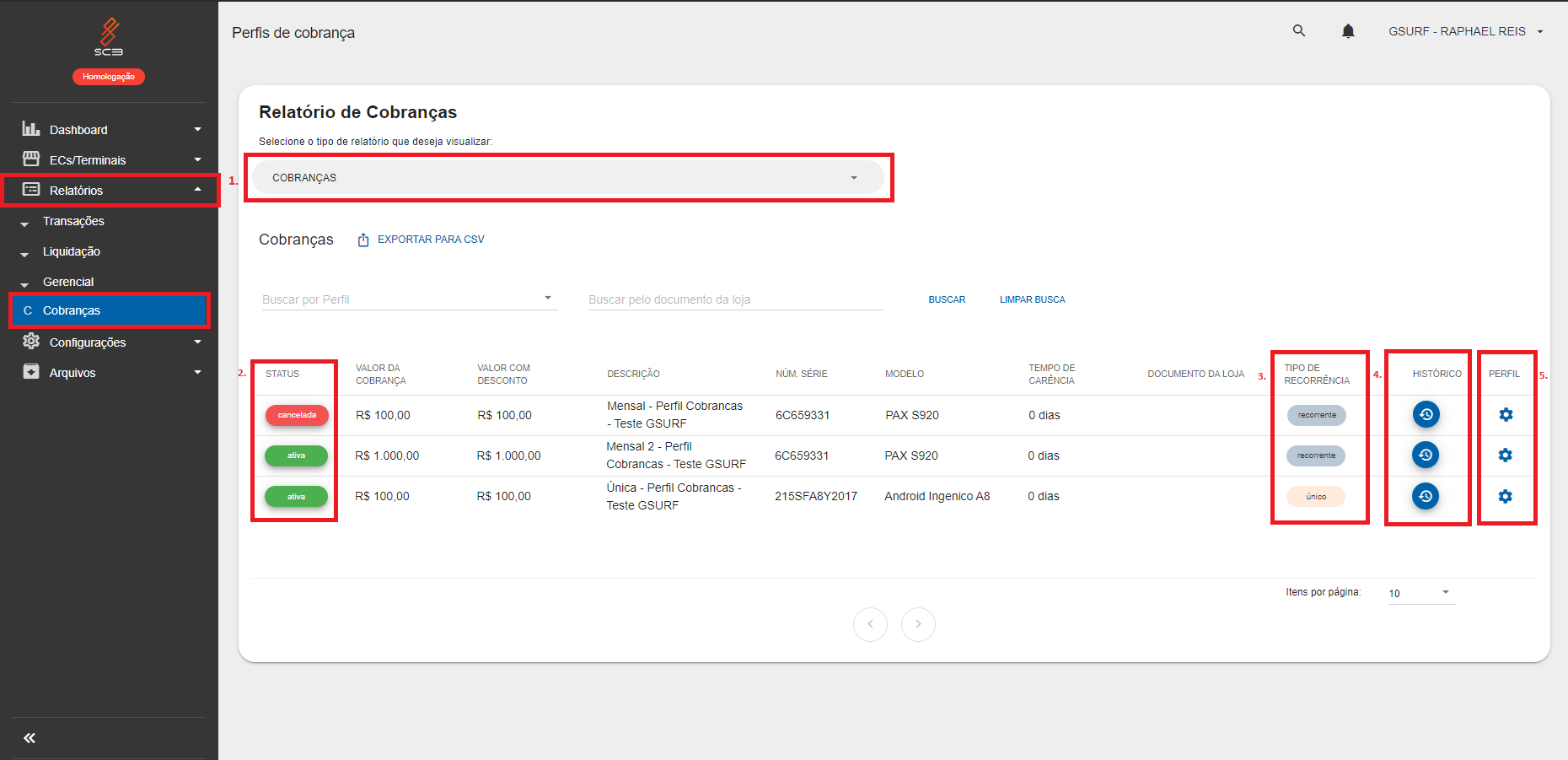
No item 1, você pode optar por visualizar informações sobre cobranças ou outras cobranças.
No item 2, mostra o status de cada cobrança, se está ativa, cancelada ou bloqueada.
No item 3, exibe tipo de recorrência de cada cobrança, distinguindo entre recorrente e única.
Acessando o item 4, mostra o histórico completo relacionado a cada cobrança.
E para visualizar e o perfil associado a cada cobrança, acesse o item 5.