
A funcionalidade de configuração de metas permite definir um valor de meta de vendas que, ao ser atingido, isenta automaticamente o pagamento das taxas de aluguel de uma quantidade específica de terminais ou PDVs. Essa quantidade é determinada no momento da configuração e os dispositivos isentos são escolhidos de forma aleatória pelo sistema.
Por exemplo: ao configurar uma meta de R$ 1.000,00 com 2 terminais, se a loja atingir o valor estipulado, dois terminais aleatórios ficarão isentos da cobrança de aluguel no período.
Essa configuração é feita diretamente no portal GSURF e pode ser ajustada conforme a necessidade de cada loja. Também é possível consultar o histórico de metas cadastradas e alterar as configurações de cada loja, se necessário.
#Passos iniciais da configuração
Para realizar a configuração de meta, siga os passos abaixo:
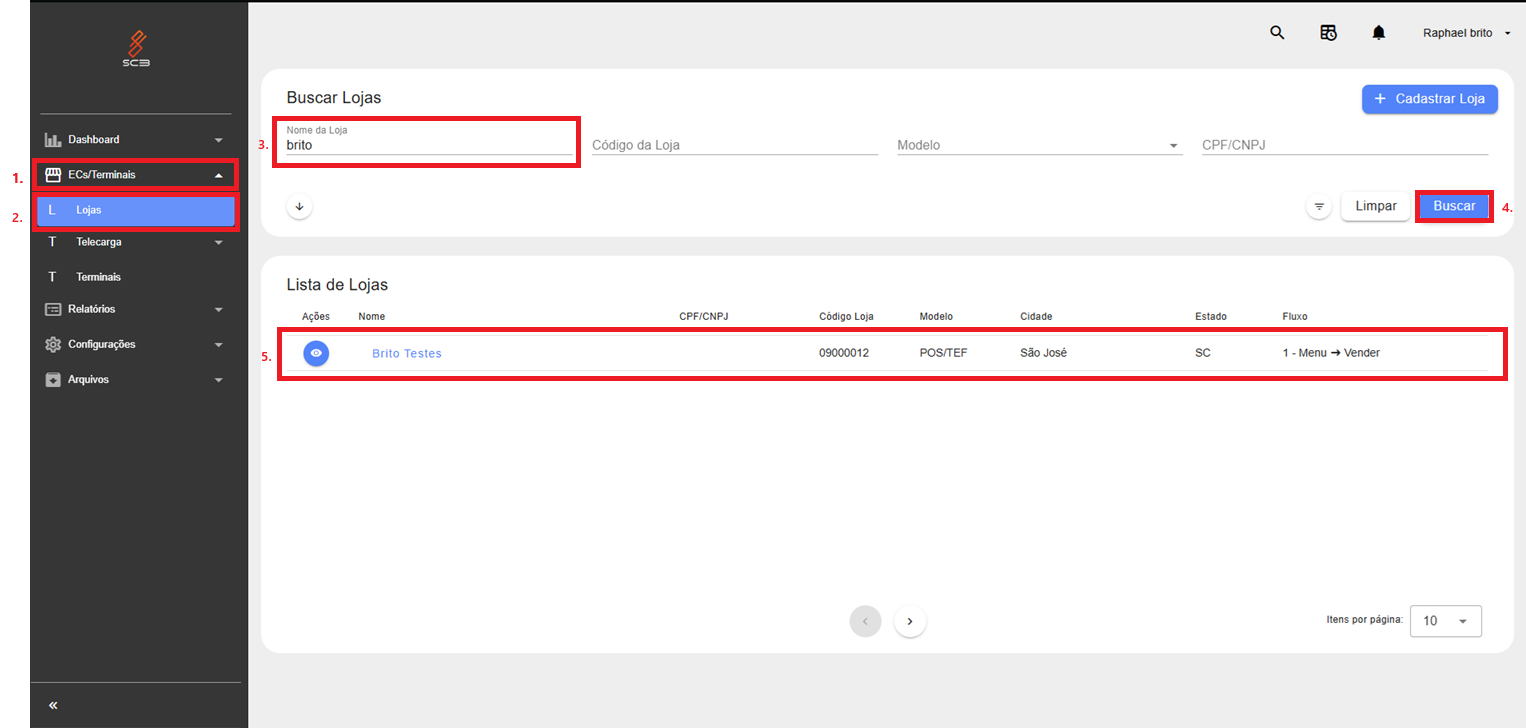
No menu lateral esquerdo, clique em “ECs/Terminais” para expandir as opções;
Selecione a opção “Lojas”;
No campo "Nome da Loja", digite o nome da loja que deseja consultar (exemplo: brito);
Clique no botão "Buscar" para exibir os resultados;
Na lista de lojas exibida, clique sobre o nome da loja desejada para visualizar seus detalhes.
#Configurando Metas por Loja
Após acessar a loja desejada (conforme demonstrado no tópico anterior), role até o final da página. Na seção "Lista de Cobranças", clique no botão "Configurar Meta da Loja" para iniciar a configuração da meta.

Preencha os parâmetros de meta
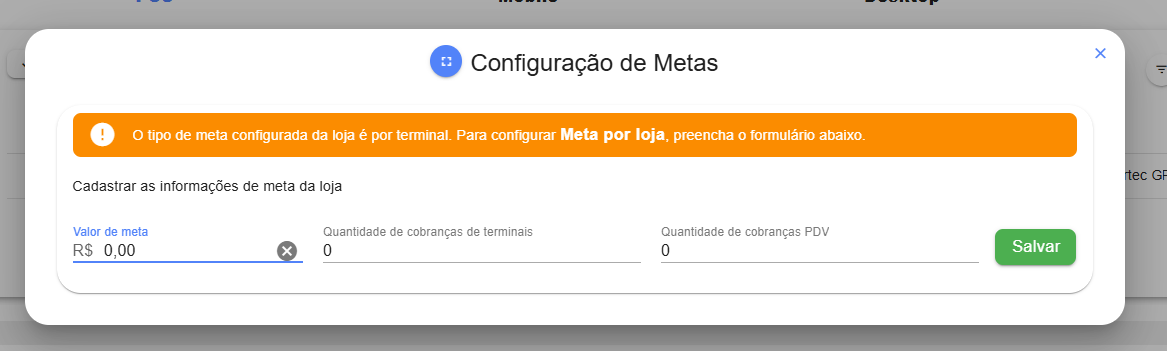
Campo | Descrição |
|---|---|
Valor de meta | Valor mínimo de faturamento mensal necessário para que a isenção seja aplicada. Ex: R$ 1.000,00 |
Quantidade de cobranças de terminais | Número de terminais que ficarão isentos da taxa, caso a meta seja atingida. A seleção desses terminais será feita aleatoriamente. |
Quantidade de cobranças PDV | Número de PDVs que também ficarão isentos, caso a meta seja alcançada. |
Após preencher os dados, clique no botão Salvar.
Observações importantes:
A aplicação da meta configurada entra em vigor no primeiro dia do próximo mês.
O portal apresentará o histórico de metas configuradas, com data de criação, valores e status.
A lógica de isenção funciona assim: atingiu o valor da meta, o aluguel dos terminais/PDVs configurados não serão cobrados naquele mês.
A meta será ativada somente após a primeira venda da loja. Caso a loja não realize nenhuma venda dentro de 30 dias, a meta permanecerá inativa.
#Editando a Configuração Metas por Loja
O processo de edição de metas segue o mesmo caminho da criação. No entanto, ao acessar o menu "Configurar Meta da Loja" em uma loja que já possua uma meta configurada, os dados previamente salvos serão exibidos automaticamente e poderão ser atualizados conforme necessário.
#Acesse a loja e clique em "Configurar Meta da Loja"
Acesse a loja desejada
Vá até o final da página na seção Lista de Cobranças
Clique em Configurar Meta da Loja
#Edite os dados desejados
Será exibido o formulário com os valores já preenchidos da meta atual.
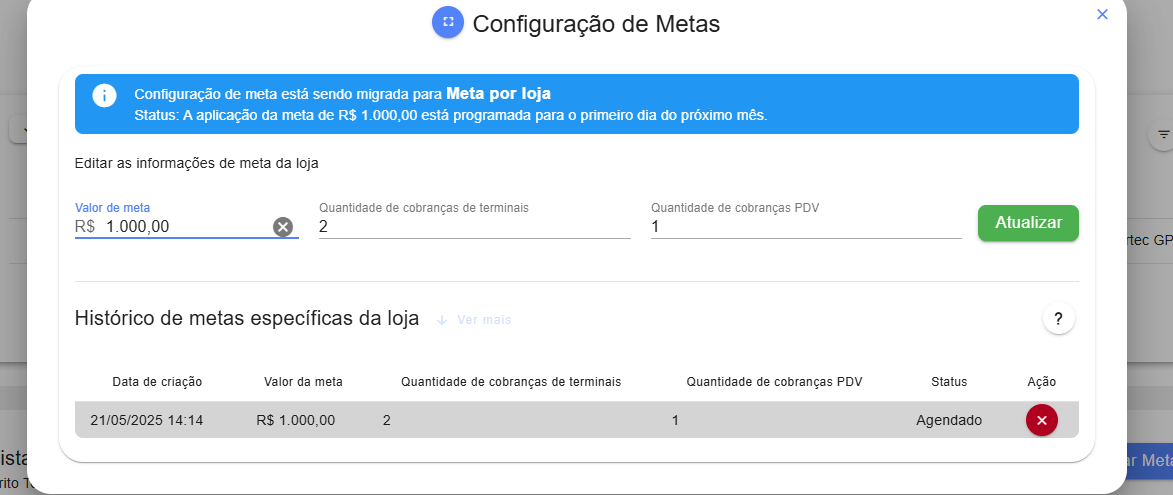
Você pode modificar os seguintes campos:
Campo | Descrição |
|---|---|
Valor de meta | Altere o valor necessário para isenção de cobranças. |
Quantidade de cobranças de terminais | Modifique a quantidade de terminais a serem isentos, caso a meta seja atingida. |
Quantidade de cobranças PDV | Modifique a quantidade de PDVs isentos, caso a meta seja atingida. |
Após editar os campos desejados, clique no botão Atualizar para salvar as alterações.
#Cancelamento de Metas por Loja
O processo de cancelamento de uma meta também segue o mesmo caminho de acesso pela opção "Configurar metas por loja".
Ao acessar uma loja com uma meta já configurada e agendada, será exibido o histórico com a meta e seu respectivo status. Para cancelar, o usuário deve clicar no ícone de "X" localizado na coluna Ação da meta agendada.
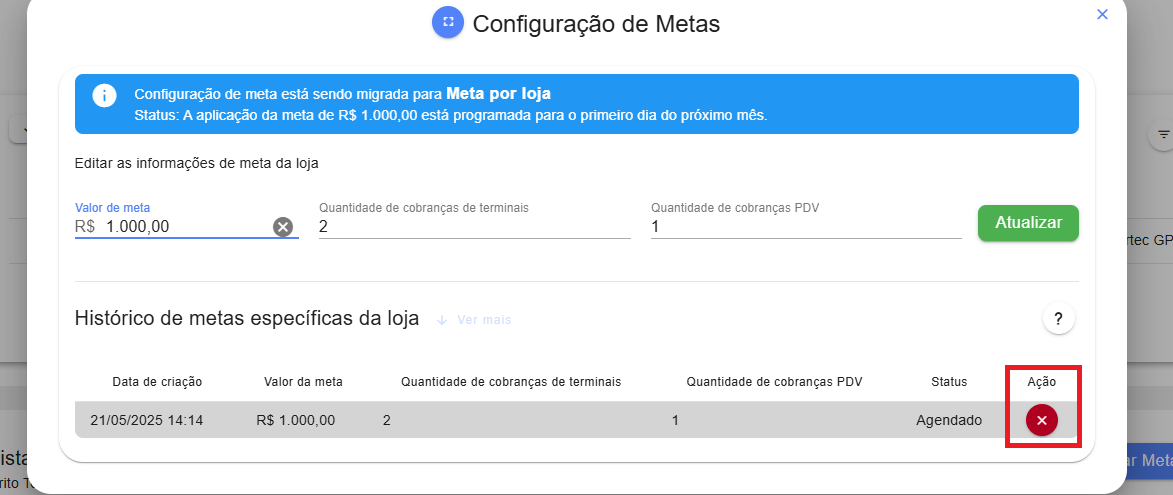
Em seguida, será exibido um modal de confirmação com a pergunta:
"Deseja cancelar o agendamento desta isenção?"
Neste momento, o usuário pode optar por Cancelar ou Confirmar a ação.
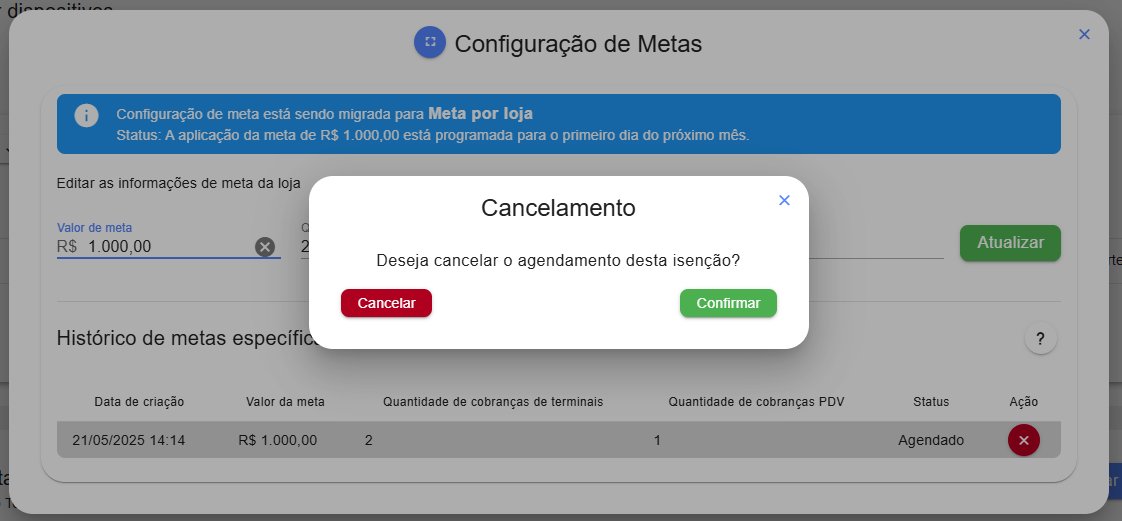
Após confirmar, o status da meta será atualizado para "Cancelado", e o formulário será liberado para que uma nova meta possa ser cadastrada, se necessário.
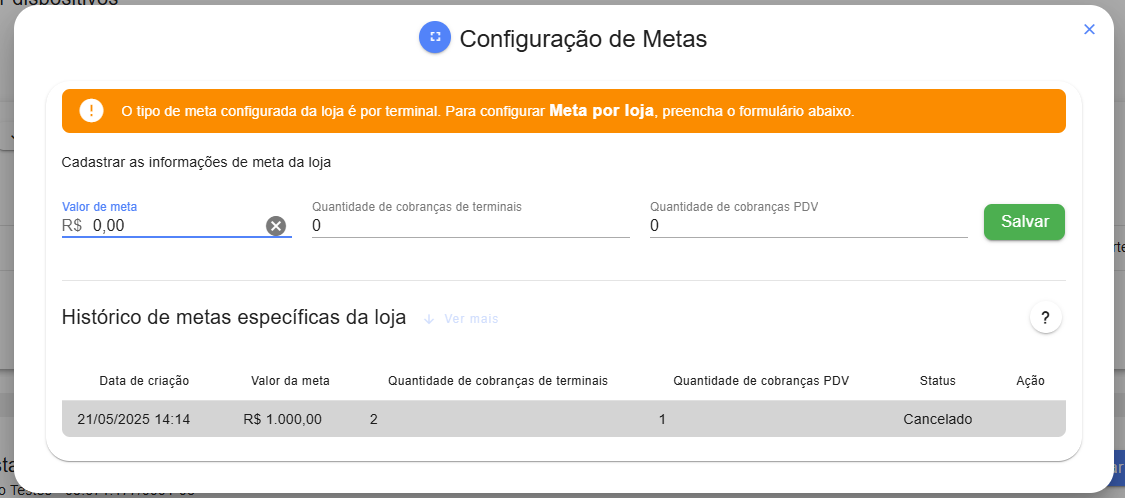
#Histórico de metas específicas da loja
O procedimento para verificar o histórico de metas (imagem abaixo) segue o mesmo caminho utilizado na opção "Configurar metas por loja".
Ao acessar uma loja que já possui uma meta configurada, você encontrará, na parte inferior da tela, a seção de histórico de metas, que exibe as seguintes informações:
Data de criação da meta
Valor da meta definido
Quantidade de terminais e PDVs configurados
Status (por exemplo: Agendado)
Ações disponíveis (como o ícone de lixeira para exclusão)