
Este documento explica os conceitos básicos de como utilizar o portal lojista.
Neste tutorial, você aprenderá como:
● Realizar Login
● Calendário
● Relatórios
● Link de Pagamentos
● Usuários
#Realizando Login
URL Ambiente Homologação:
https://merchant.homolog.gsurfnet.com/NOME-DO-PARCEIRO/loginURL Ambiente Produção:
https://lojista.gsurfnet.com/NOME-DO-PARCEIRO/login
O primeiro login deve ser feito pelo usuário que tem acesso ao e-mail cadastrado na Loja.
Basta acessar a URL de ambiente desejado e escolher a opção:
"É lojista e é seu primeiro acesso? clique aqui" e inserir o CNPJ/CPF da Loja.
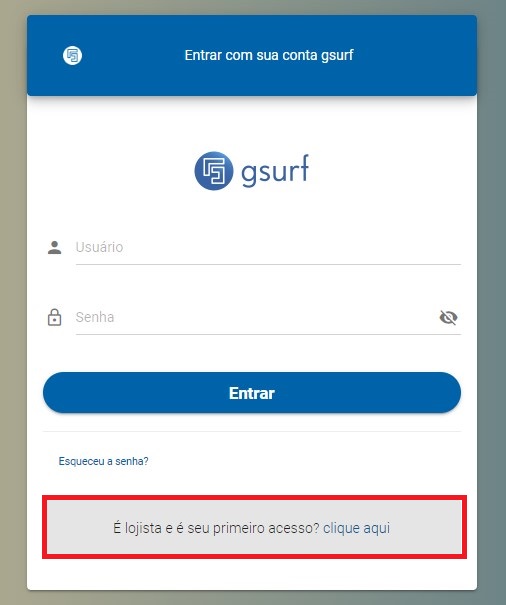
Então será enviado uma notificação para o e-mail cadastrado para criação da credencial de acesso, onde o usuário terá o próprio CNPJ/CPF cadastrado na Loja.
Após este processo, caso haja a necessidade de cadastrar novos usuários, seguir com o fluxo Cadastrar um usuário.
Obs.: Para ter acesso ao portal lojista, deve-se ter contratado o plano backoffice previamente.
#Menu Calendário
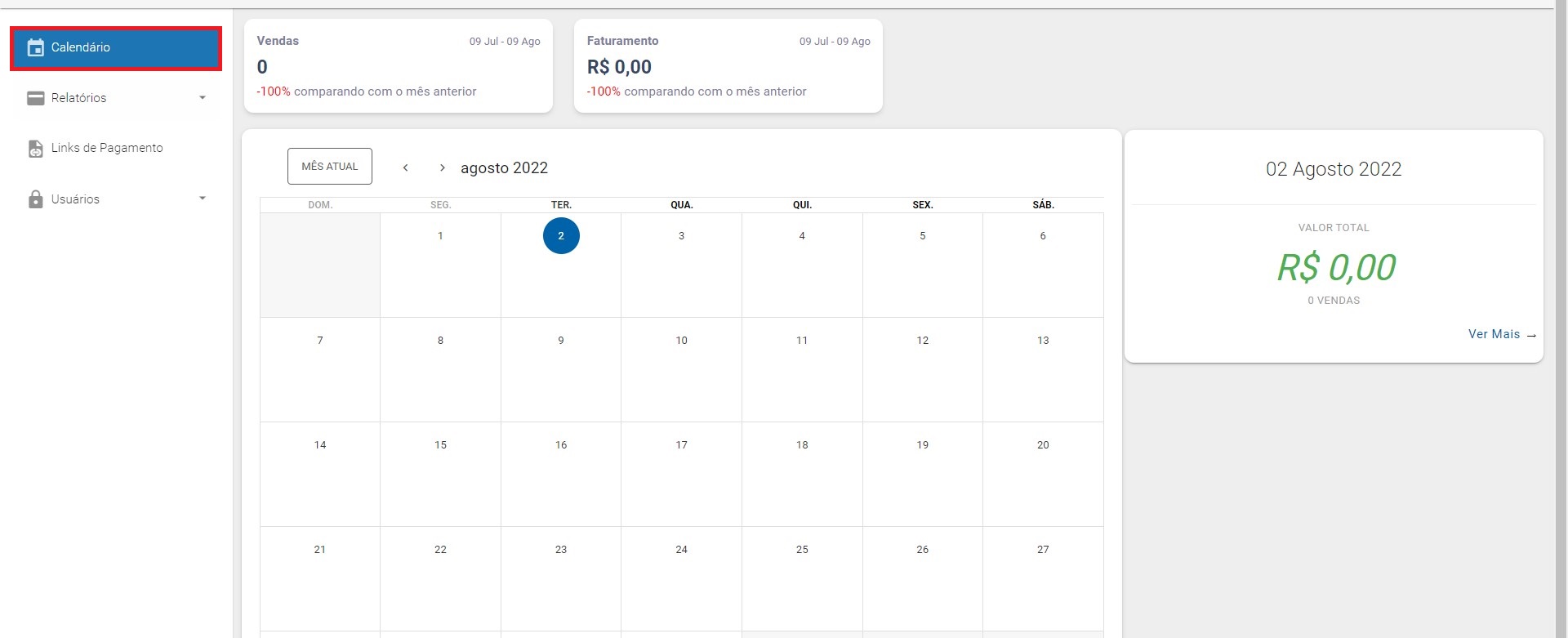
Caso tenha o intuito de pesquisar as transações por data, clique em "Calendário" no menu esquerdo.
#Menu Relatórios
#Transações gerais:
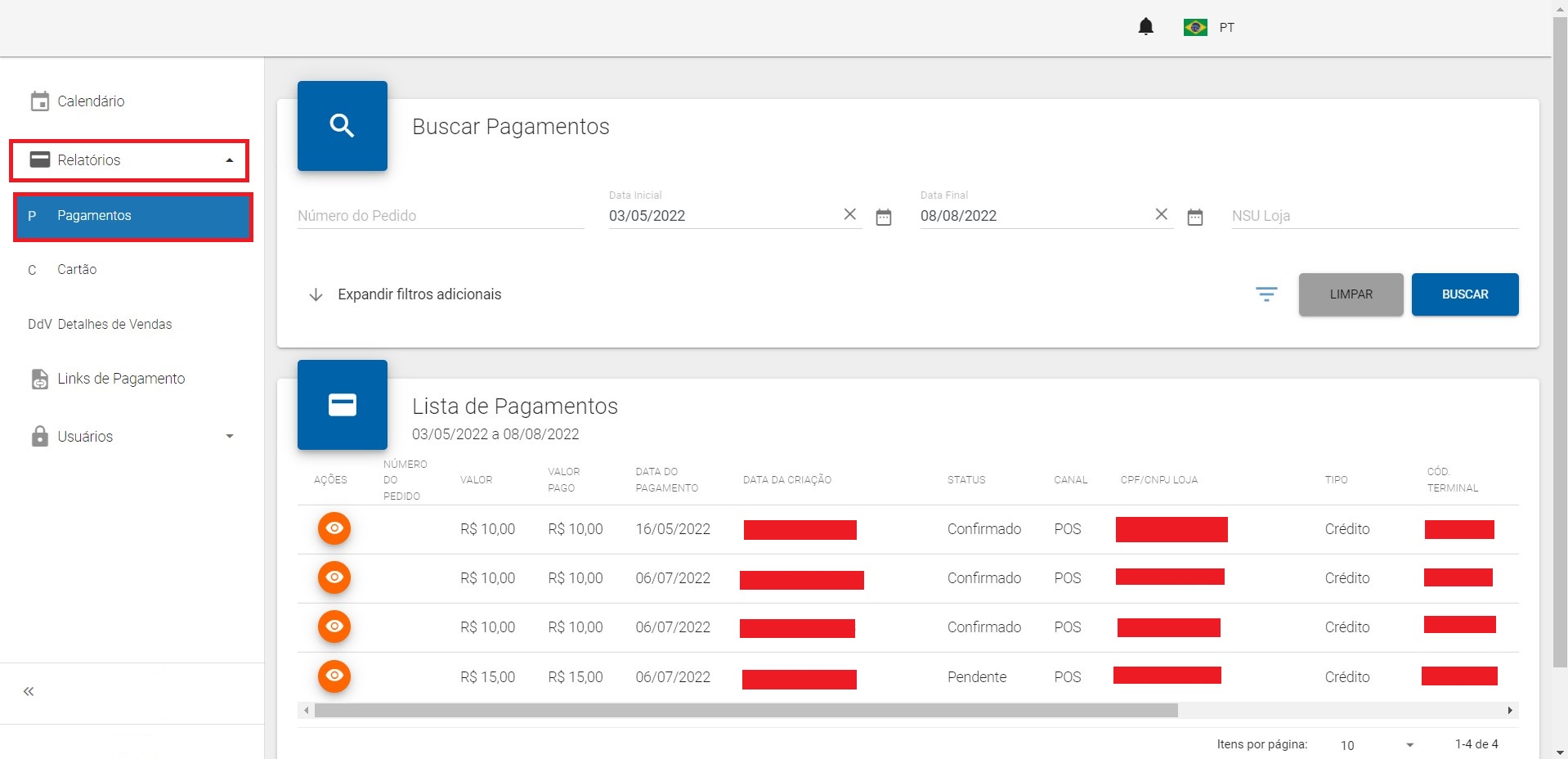
No menu "Relatórios", opção "Pagamentos", contém todas as transações realizadas, seja por meio de boleto ou cartão. Nele você também pode definir a busca por uma data ou período.
#Transações em Cartão:
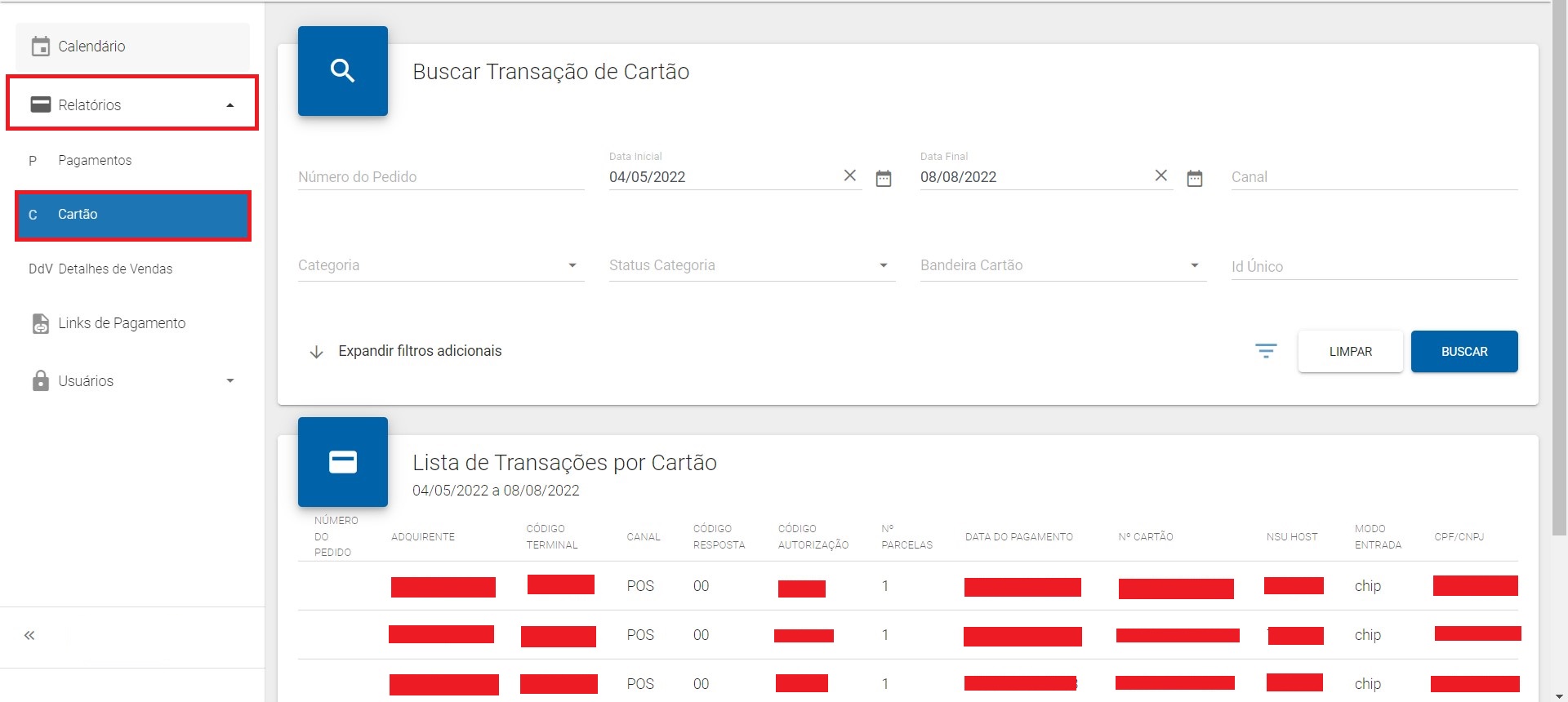
No menu "Relatórios", na opção "Cartão", irá contar todas as transações realizadas por meio de cartão.
#DvD - Detalhes de Vendas:
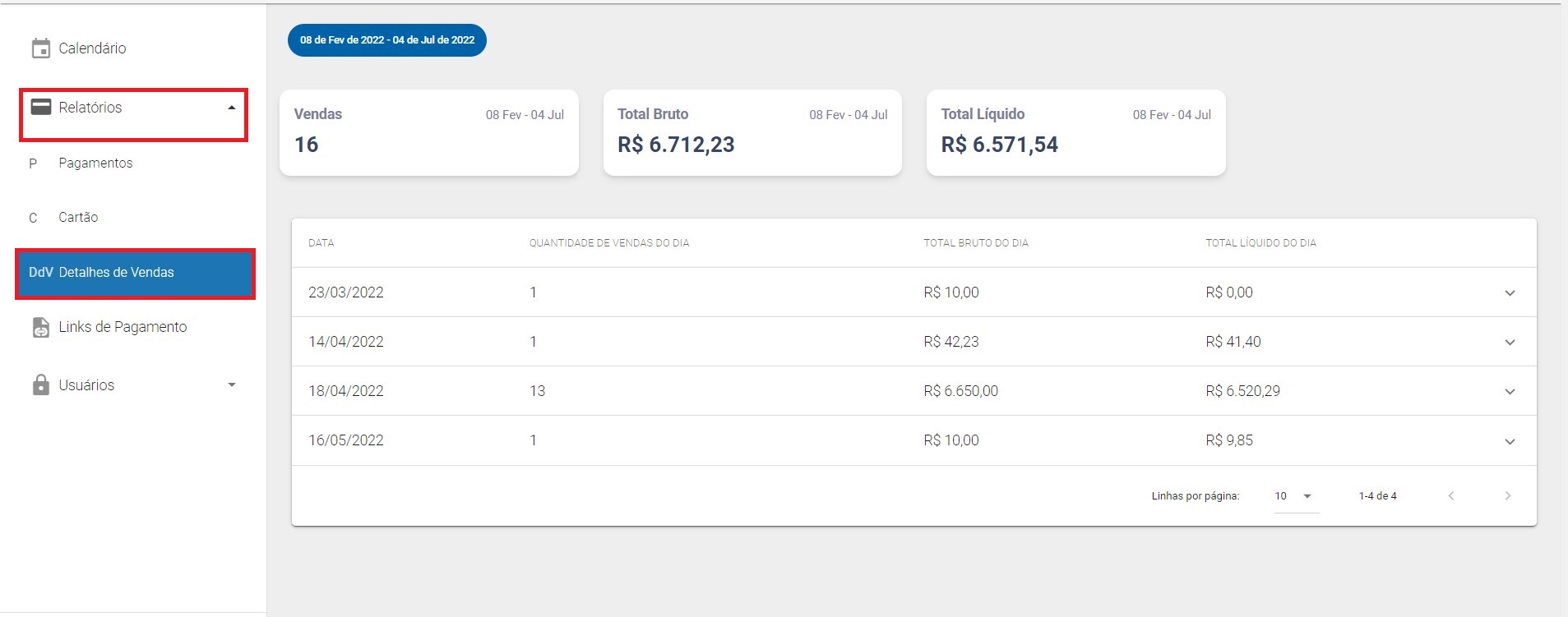
No menu "Relatórios", na opção "Detalhes de Venda", é possível acompanhar os detalhes de venda, por um período escolhido.
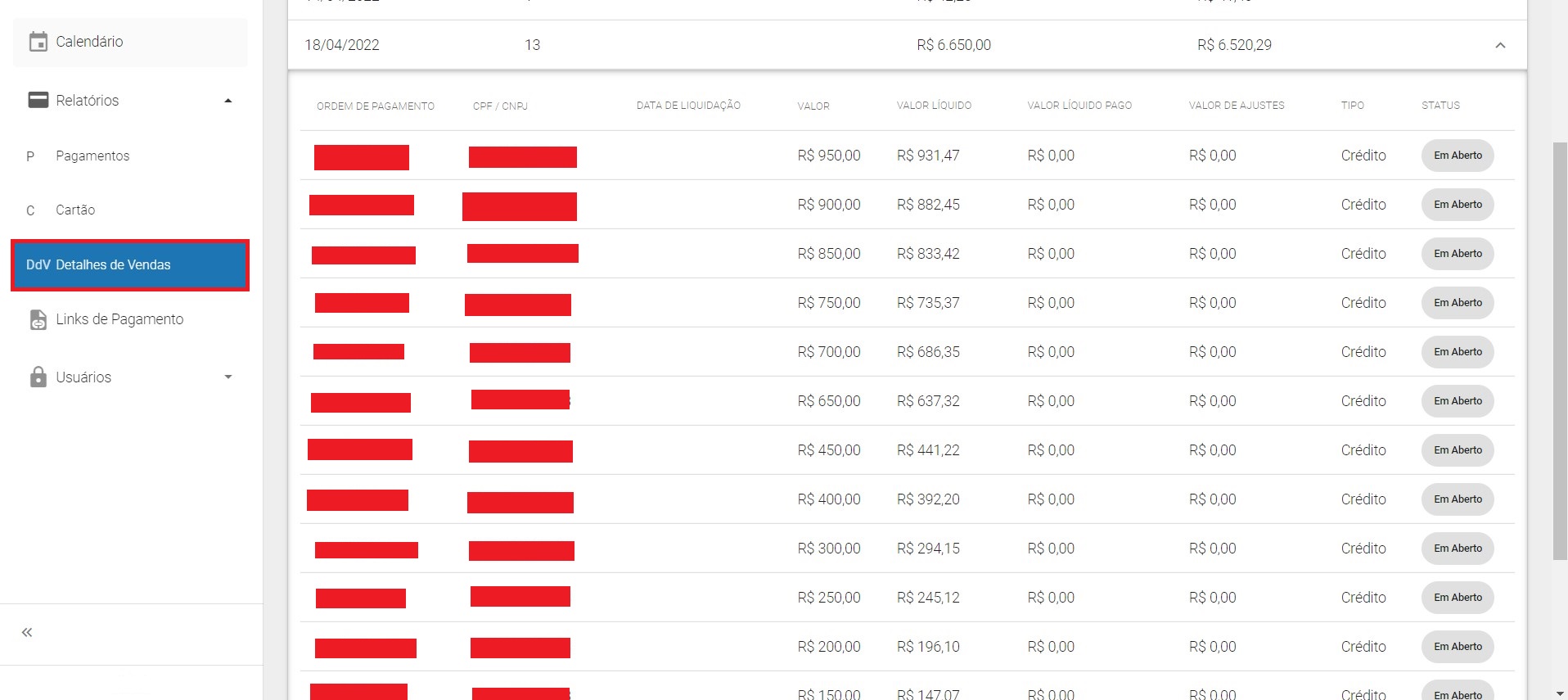
No exemplo a seguir, estamos verificando os detalhes de vendas, realizadas no dia 18/04/2022.
#Menu Links de Pagamento
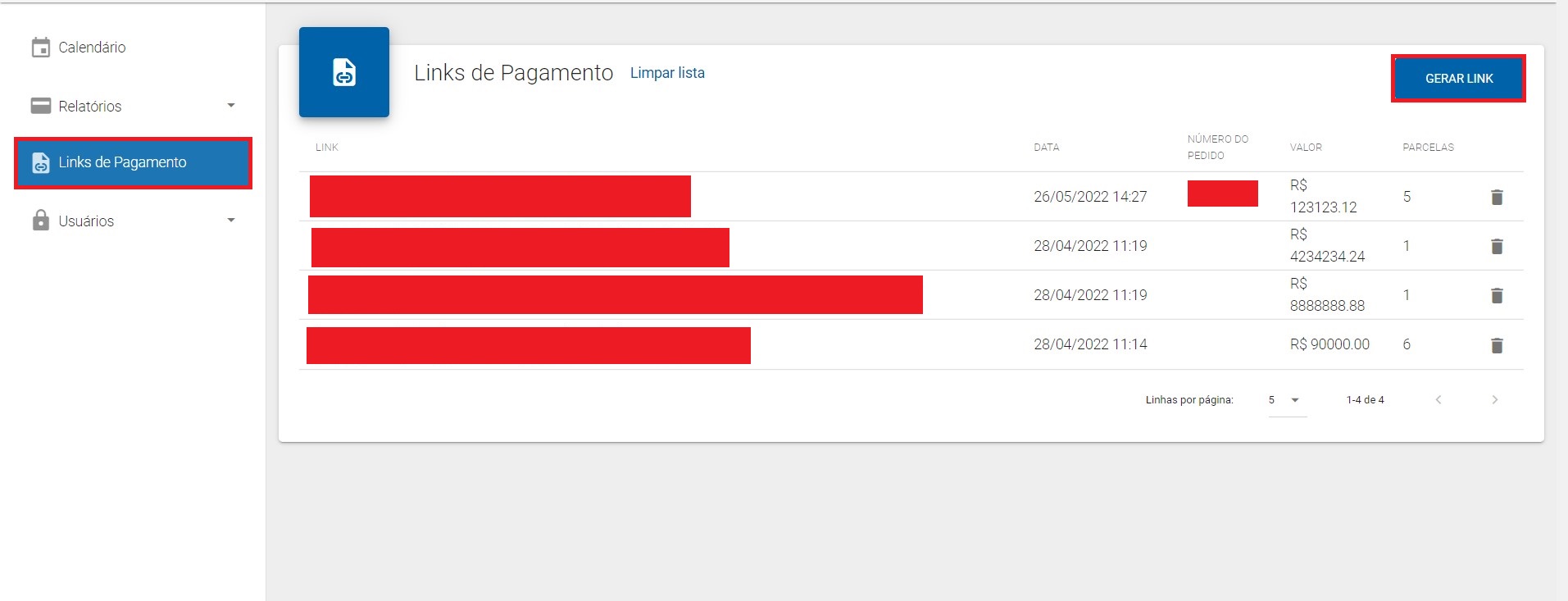
Na opção de menu "Links de Pagamento", podemos verificar e gerar links para pagamentos.
Quando acessamos este menu, ele nos mostra, na tela principal, os link de pagamentos já gerados. Caso deseje criar um novo link de pagamento, clique no botão "GERAR LINK", no canto superior direito.
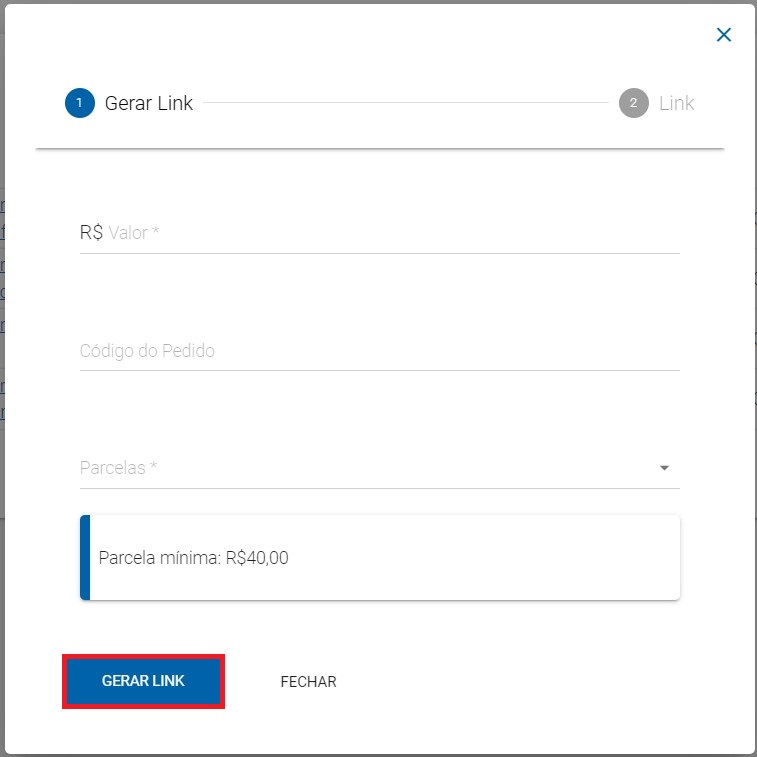
Após clicar, será redirecionado para a próxima tela, no qual deve se preencher com as informações desejadas.
Obs.: Lembrando que caso for configurar parcelas, o valor mínimo de cada parcela, deve ser de R$40,00.
#Menu Usuários
#Perfis
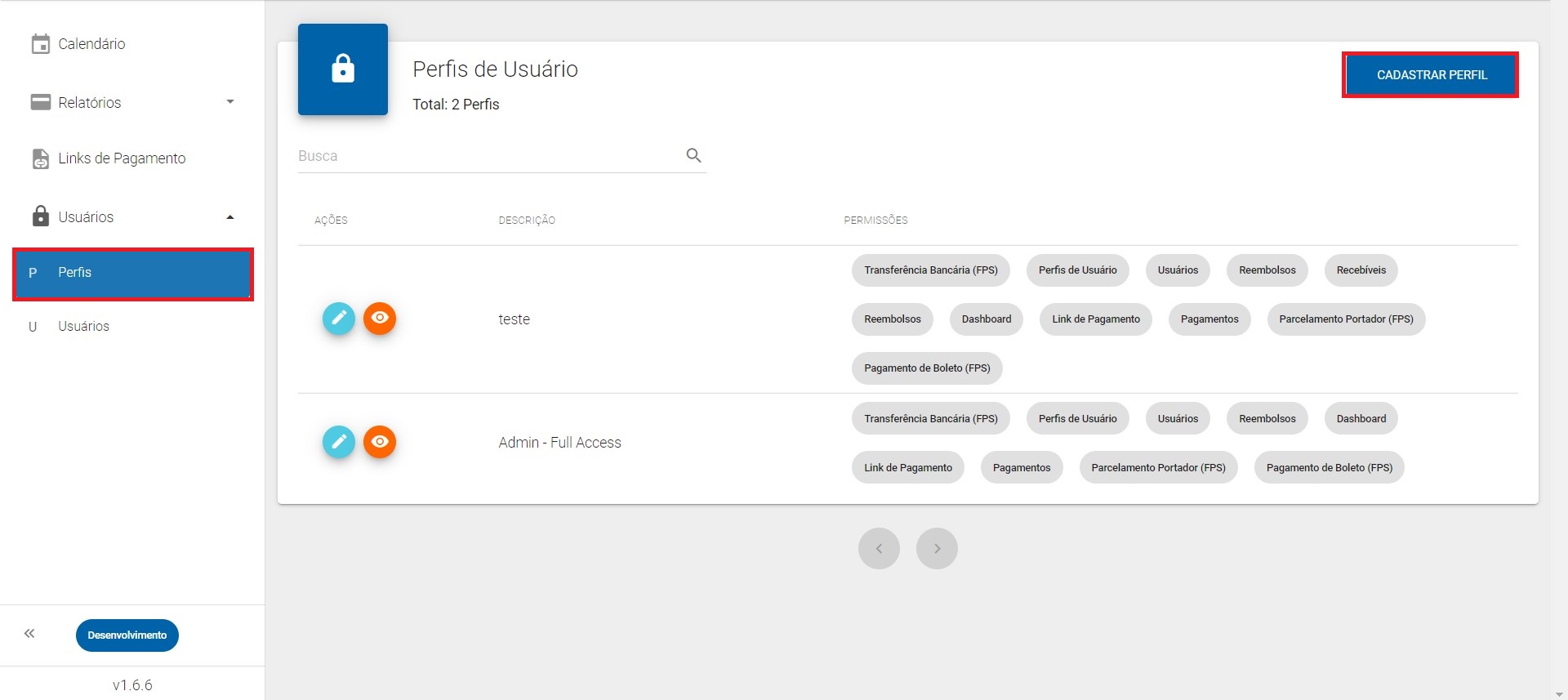
Para verificar um perfil de usuário, ou perfil de permissões, clique no canto esquerdo em "usuários", e depois nos perfis.
Se desejar cadastrar um novo perfil, clique em "CADASTRAR PERFIL", no canto superior direito.
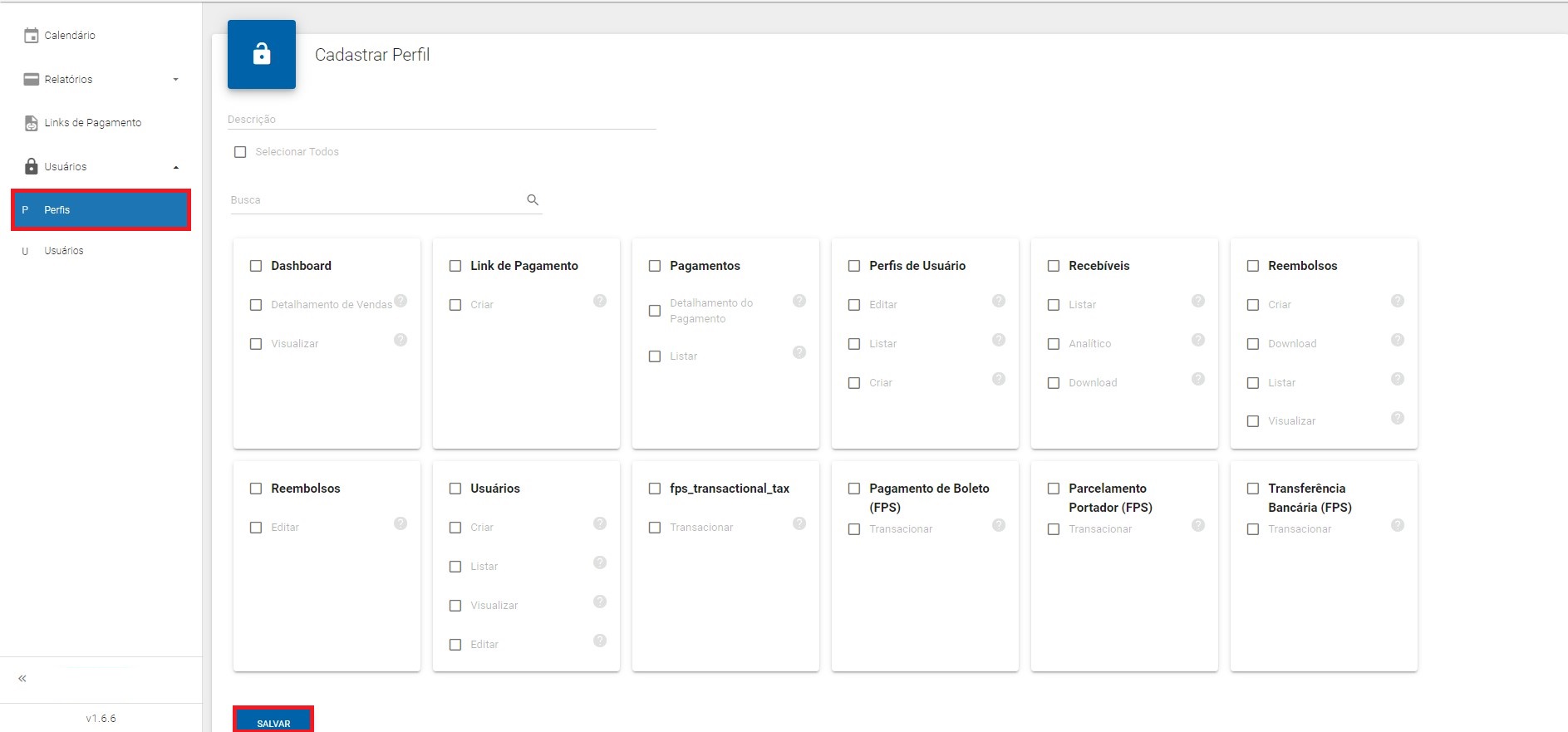
Logo em seguida, digite um nome para esse perfil, e selecione suas permissões. Após preencher as informações, clique em "salvar".
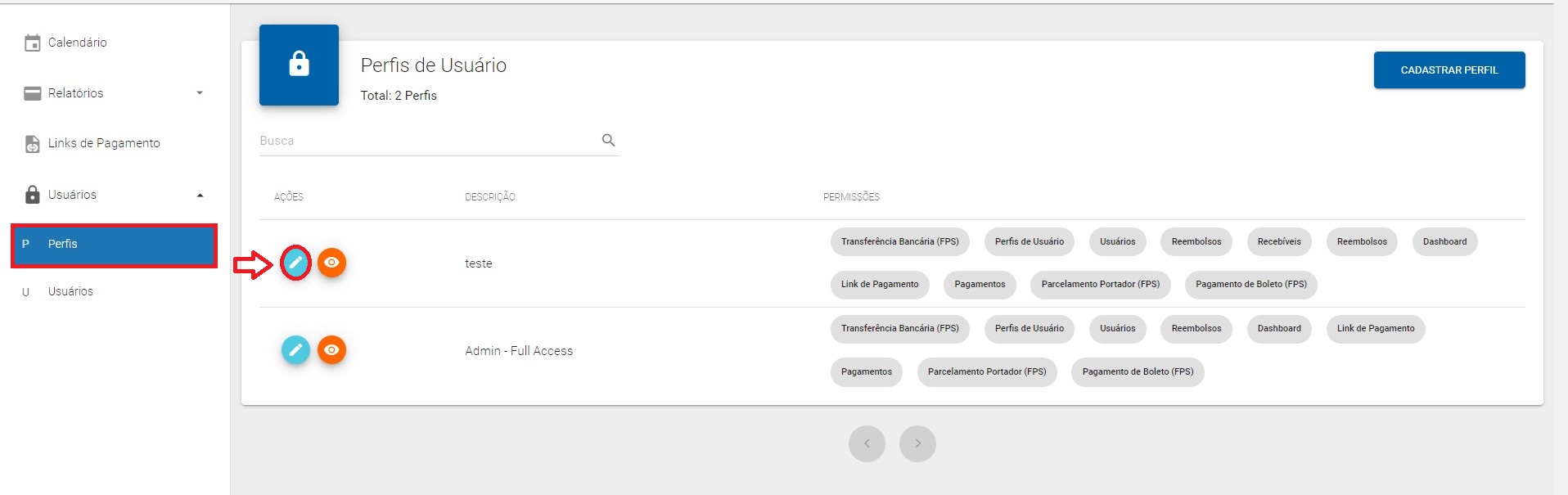
Caso tenha necessidade de editar um perfil já criado, na tela principal de perfis, clicar no "lápis" em azul, no perfil que deseja realizar a alteração.
#Usuários
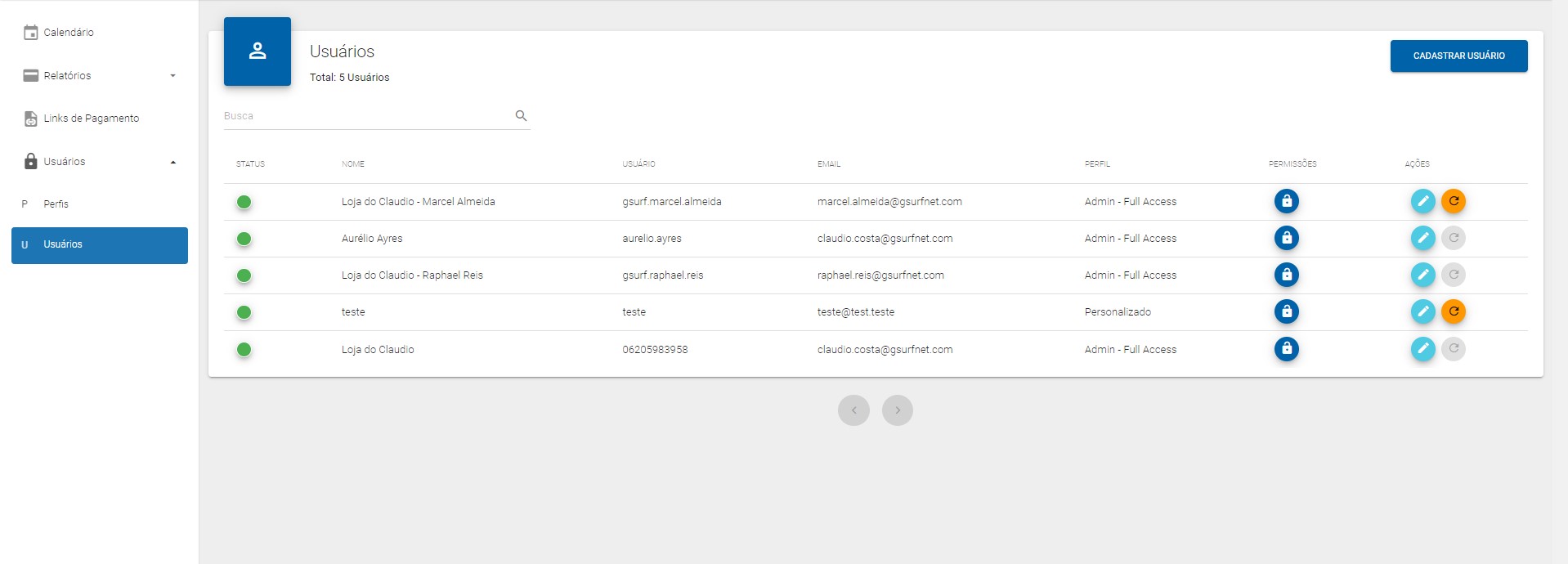
Para verificar um usuário já existente, vamos acessar o menu "usuários", que fica localizado no canto esquerdo, e depois clicar em "usuários".
Caso deseje adicionar um novo usuário, vamos clicar em "CADASTRAR USUÁRIO", no canto superior direito.
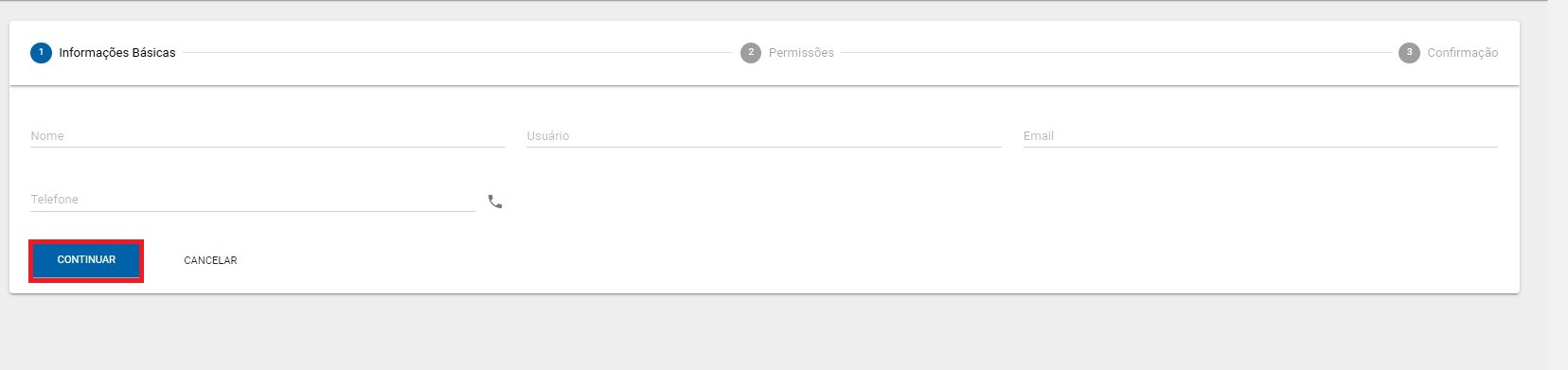
Nesta tela, vamos digitar algumas informações, como: nome, usuário de login, email e telefone. Após inserir as informações, clique em "continuar".
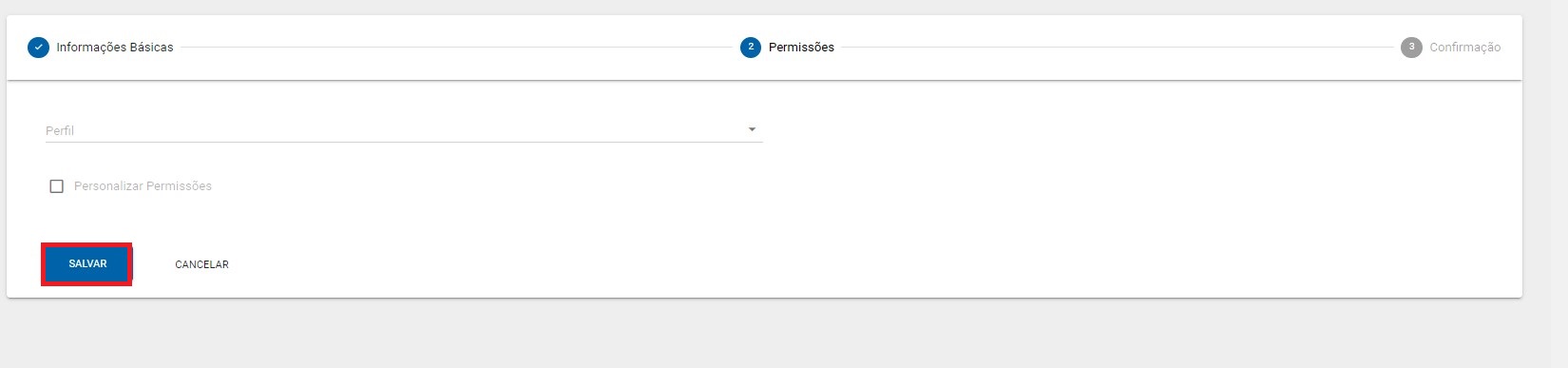
A seguir, irá chegar no email do usuário cadastrado, solicitando confirmação de cadastro. O usuário deve clicar no "clique aqui", como na imagem abaixo:
