
Este documento explica os conceitos básicos de como utilizar o Portal SC3.
Neste tutorial, você aprenderá como:
● Realizar Login
● Dashboard
● Fluxo Básico
● Cadastrar Loja
● Localizar Loja
● Cadastrar terminais
● Localizar terminais
● Bloquear terminais
● Cancelar terminais
● Cadastrar um usuário
● Cadastrar um usuário mobile
● Editar usuários
● Listar usuários
● Cadastrar Perfil de usuário
● Editar Perfil de usuário
● Relatórios
● Liquidação
● Verificar recebíveis
● Cadastrar Produtos Financeiros
● Realizar Reembolsos
● Verificar Reembolsos
● Calendário
● CardSE
● Impressões
#Realizando Login:
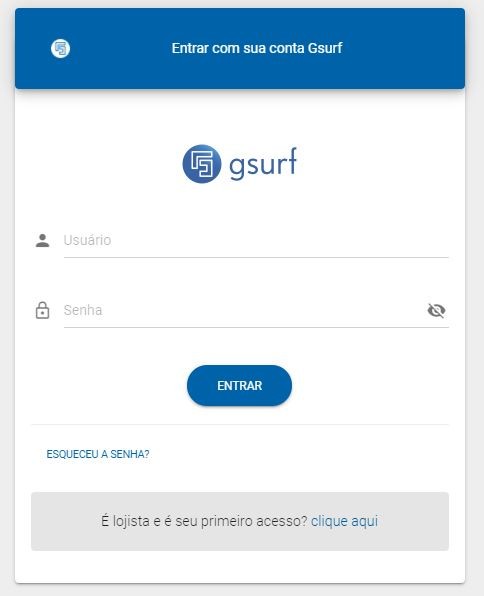
Para efetuar o Login, é necessário que o usuário já tenha sido cadastrado na plataforma.
Se desejar, acessar o ambiente de homologação, use a URL: https://portal.homolog.gsurfnet.com/NOME-PARCEIRO
Para o ambiente de produção utilizar a URL: https://portal.gsurfnet.com/NOME-PARCEIRO
Logar com usuário e senha informados no e-mail recebido.
#Dashboard:
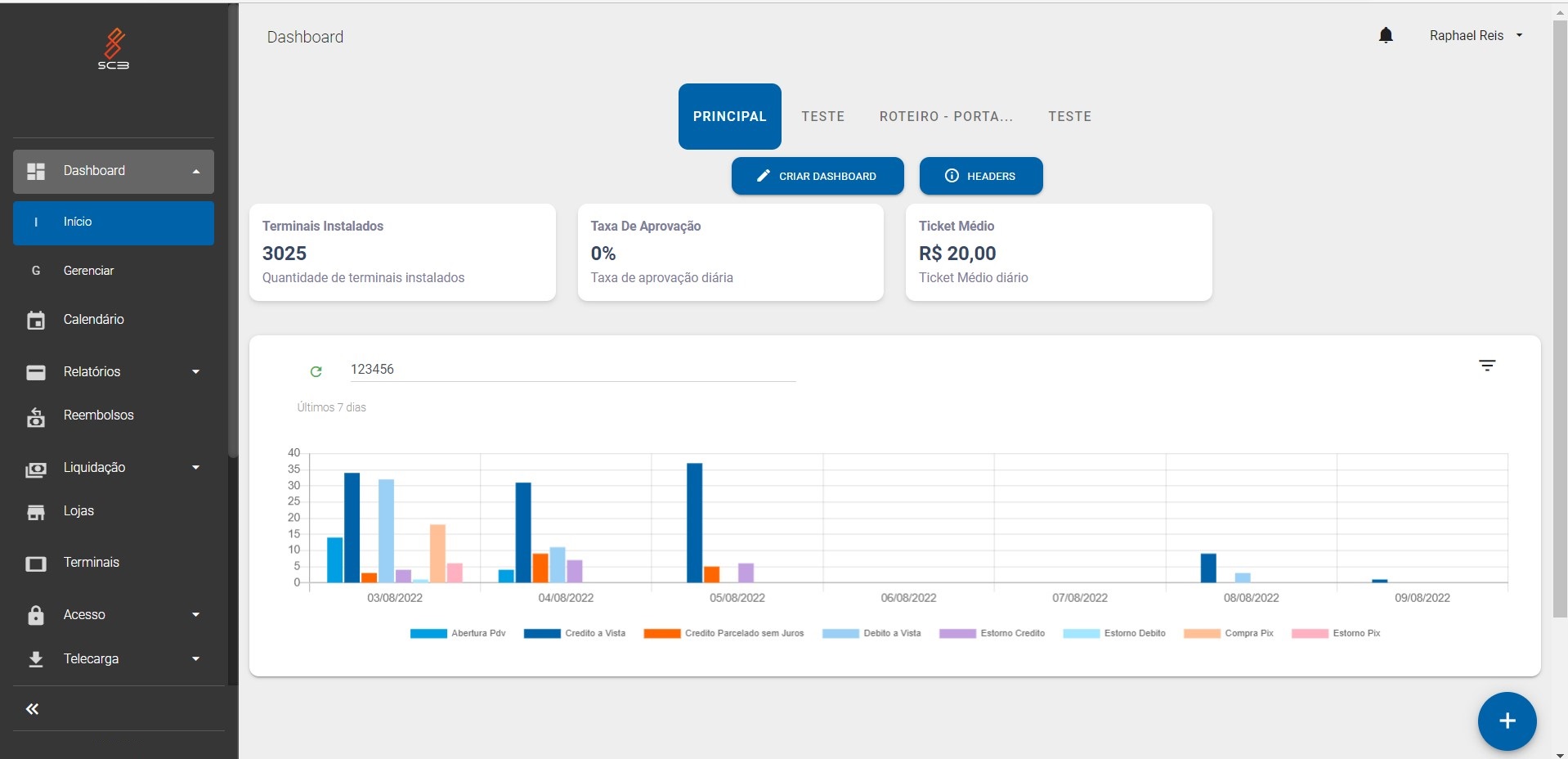
Após logar com sucesso, será exibido a tela inicial dashboard, com algumas informações básicas, como quantidade de terminais instalados e total de lojas cadastradas.
#Fluxo Básico Portal GSURF:
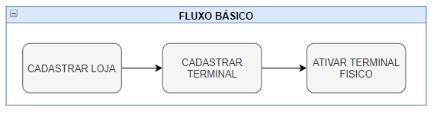
O fluxo básico da operação é cadastrar uma loja, dentro desta loja cadastrar um terminal e ativar o terminal físico.
#Menu Loja
#Cadastrar Loja:
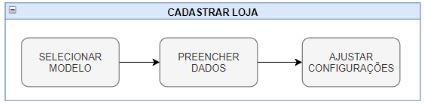
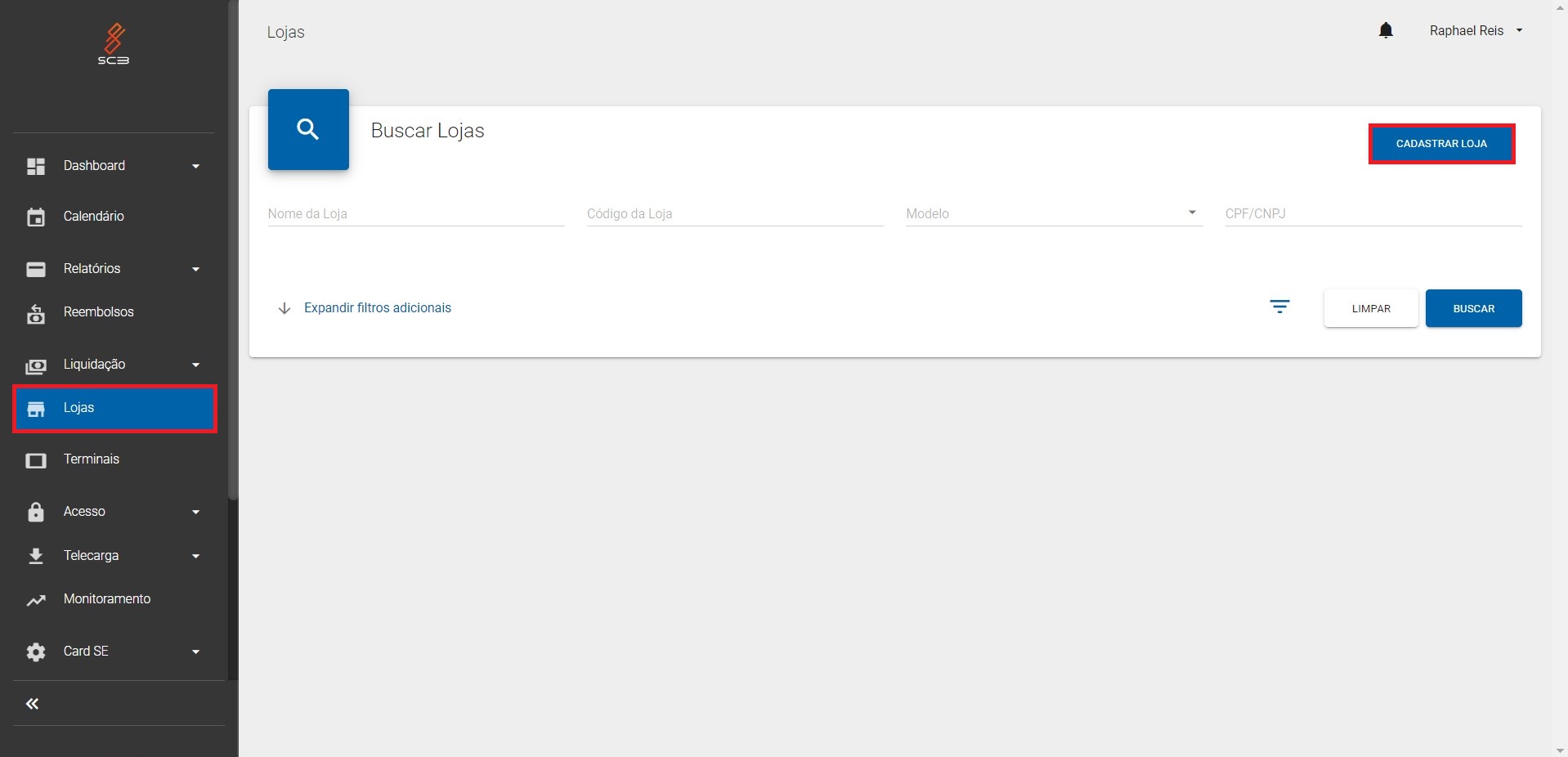
O fluxo básico para cadastrar uma loja é selecionar o modelo POS, TEF ou AMBOS (quando habilitado), preencher com os dados cadastrais e executar o ajuste fino (quando necessário).
Para cadastrar uma loja, no menu esquerdo, clicar em 'lojas' e depois em 'Cadastrar Loja':
Preencher os dados corretamente da loja, e clicar em salvar:
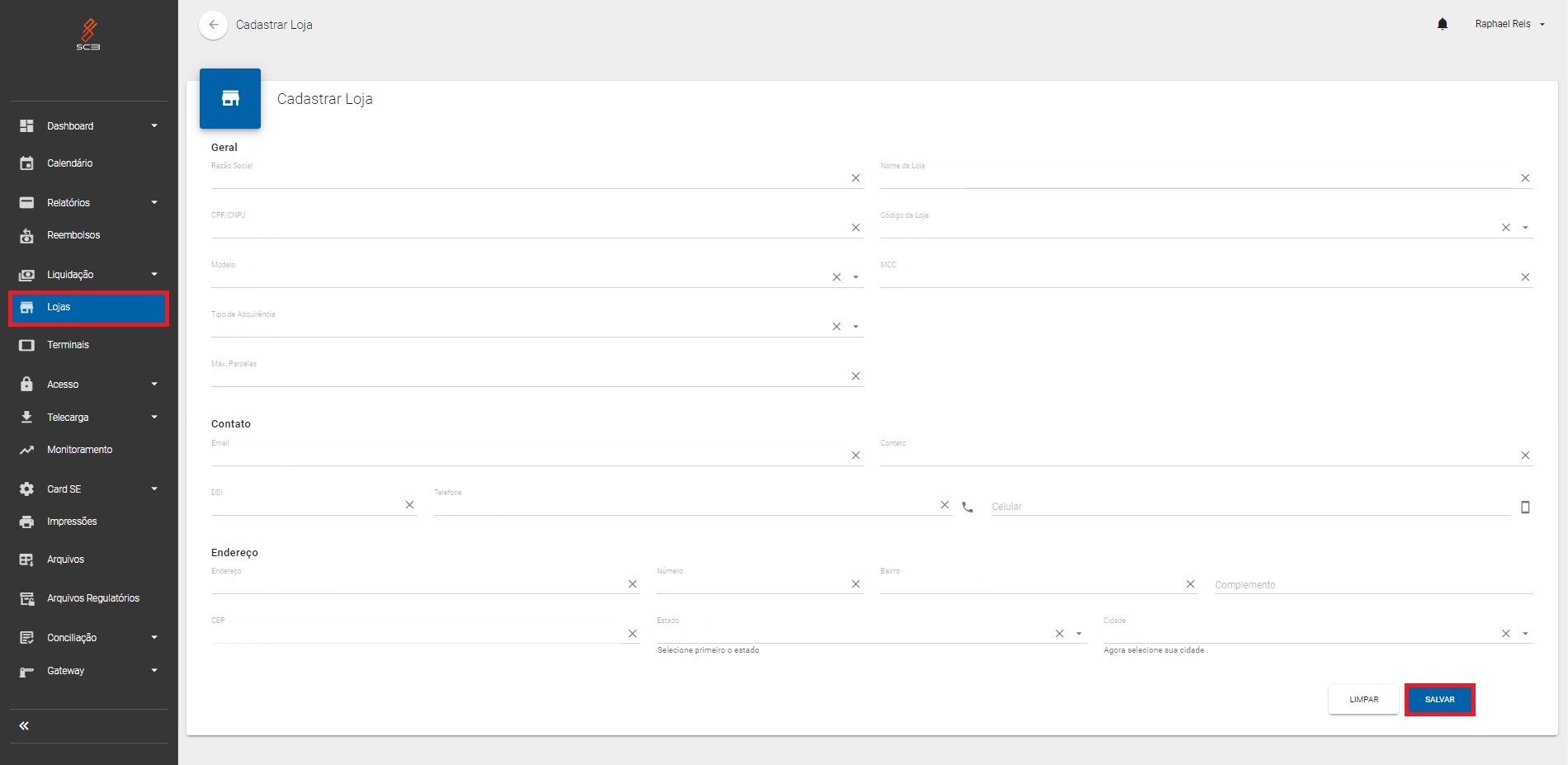
Descrição dos dados solicitados:
Variável | Dado esperado |
|---|---|
Nome | Nome que identifique o cliente |
Cód. Loja | Código de loja cadastrado no servidor SiTef |
Max. Parcelas | Número máximo de parcelas aceitas na venda crédito |
MCC | Opcional–Necessário para alguns adquirentes |
Sleep | Tempo em segundos para desligamento da tela |
Hibernate | Tempo em segundos para hibernar o terminar (desligar interfaces de comunicação, para economia de energia) |
Tipo de Adquirência | No modelo SubAdquirente, a GSURF envia via ClisiTef o CNPJ do SubAdquirente para o SiTef. No modelo Direto, a GSURF envia o CPF/CNPJ da Loja para o SiTef. |
ID Externo | Identificação extra, no qual o cliente negociou com a adquirente. É uma informação esperada ao lado da adquirente para que a venda seja aprovada pela loja em questão. |
Modelo | Quando se escolhe a opção POS, a loja irá utilizar somente terminais (máquina ou Android), já na opção TEF quando a loja vai utilizar CardSE. E por fim, a opção POS/TEF, quando a loja utiliza os dois modelos. |
Na próxima tela, irá constar os dados cadastrados anteriormente:
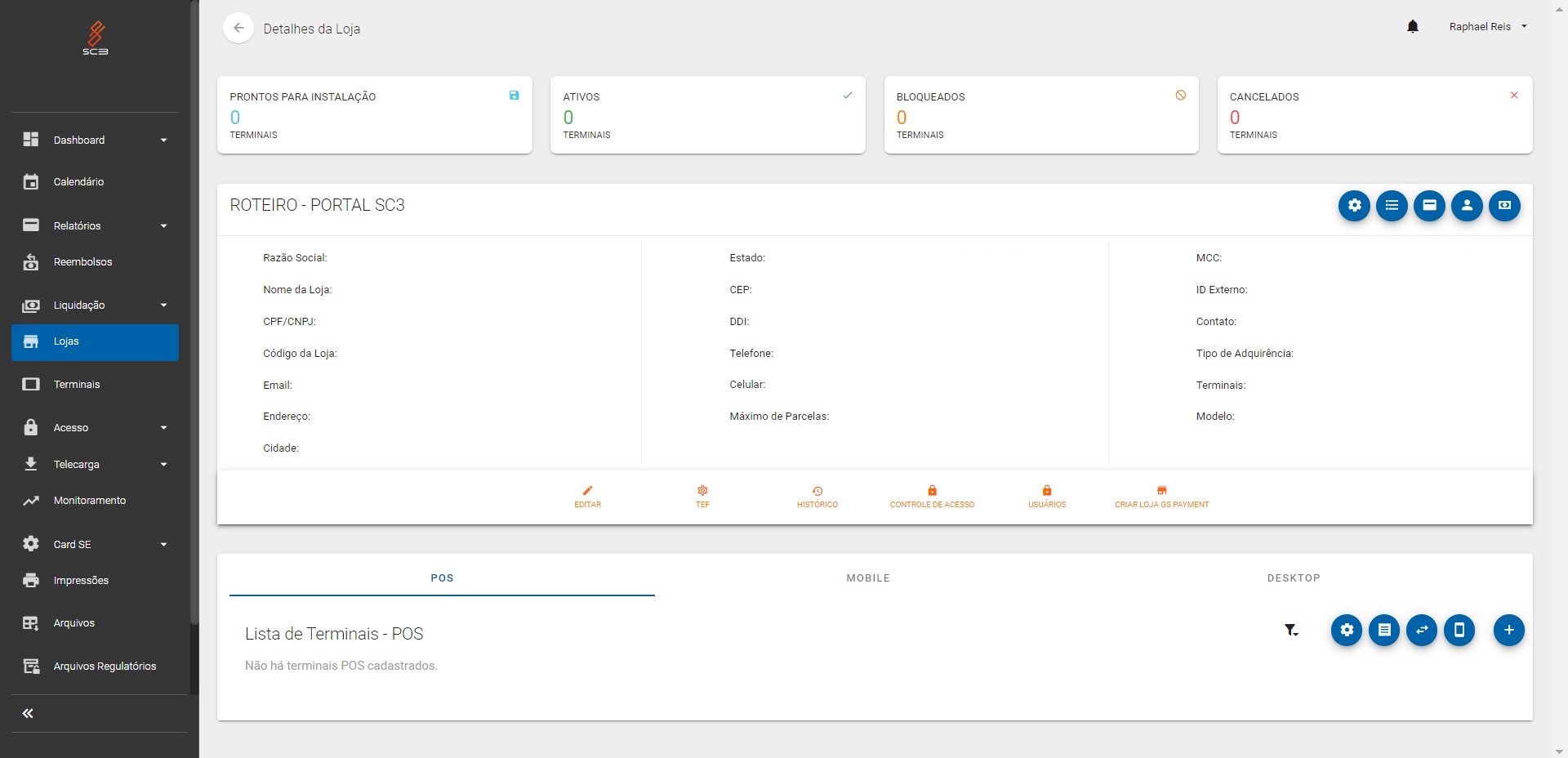
#Localizar uma Loja:
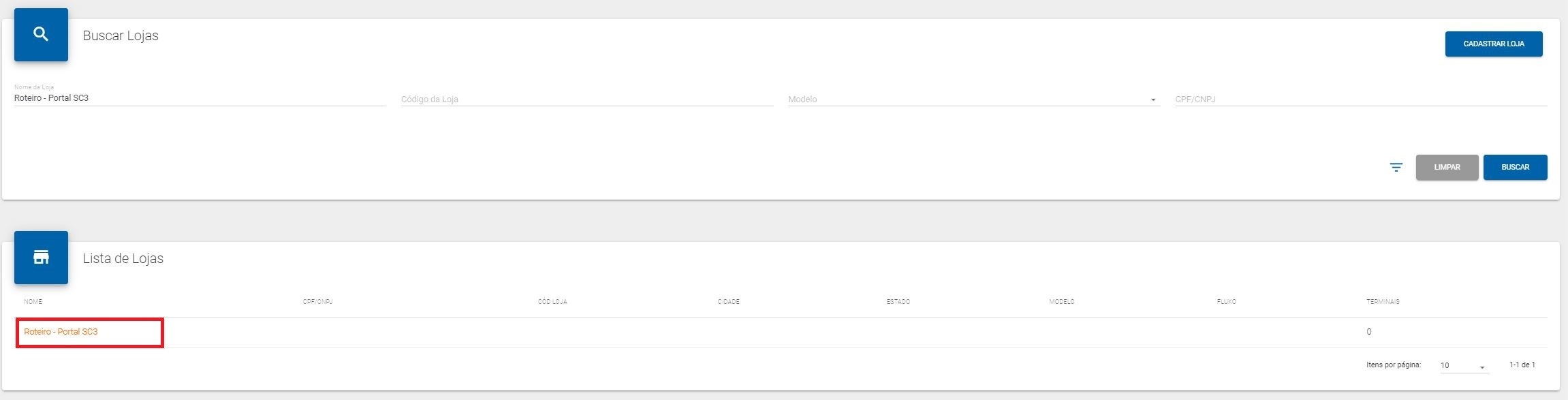
Para localizar uma loja, clique em 'lojas' no menu esquerdo. Digite o nome da loja, que deseja localizar e depois clique em 'buscar':
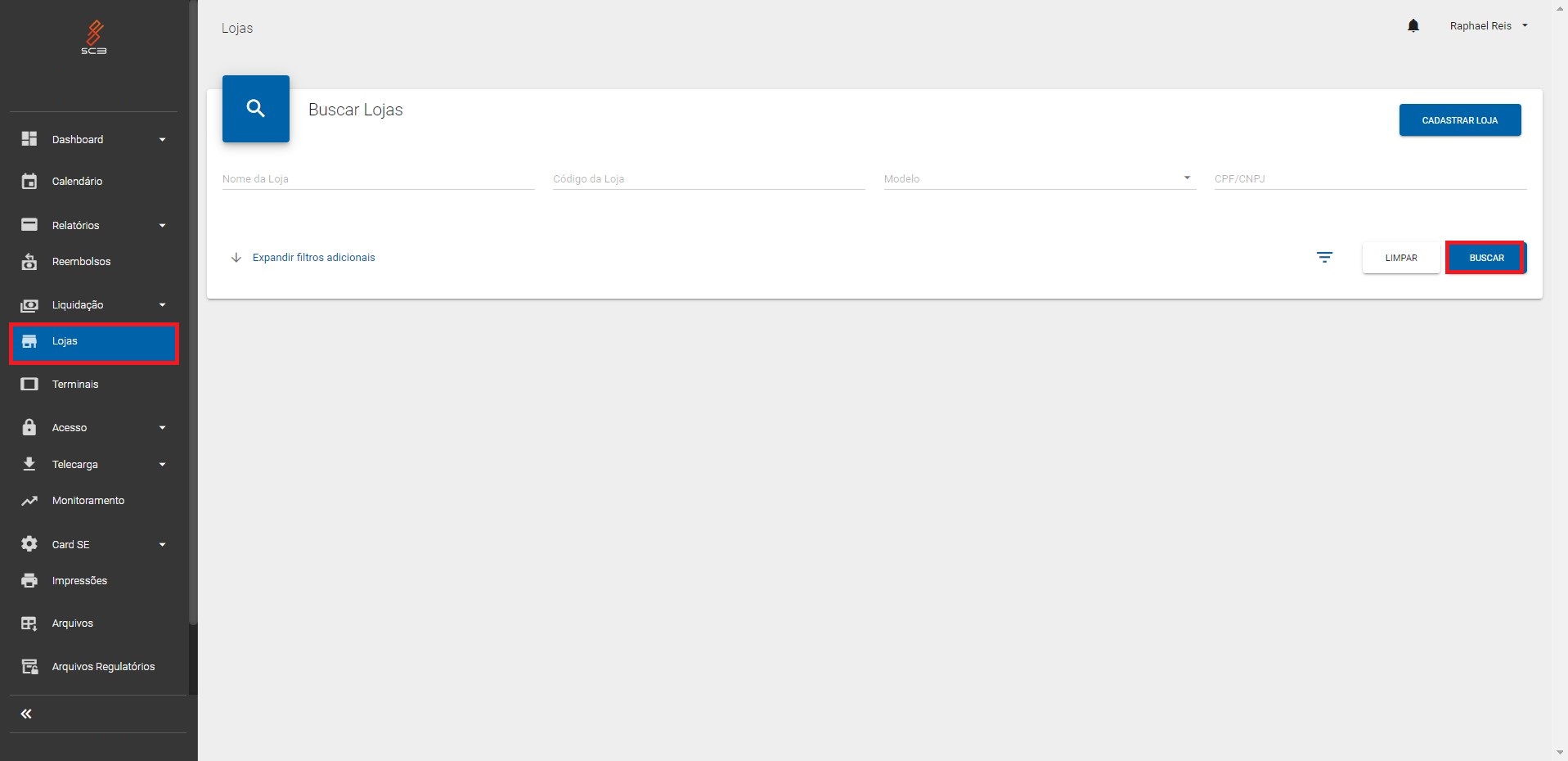
Resultado da pesquisa:
#Cadastrando Usuário Mobile:
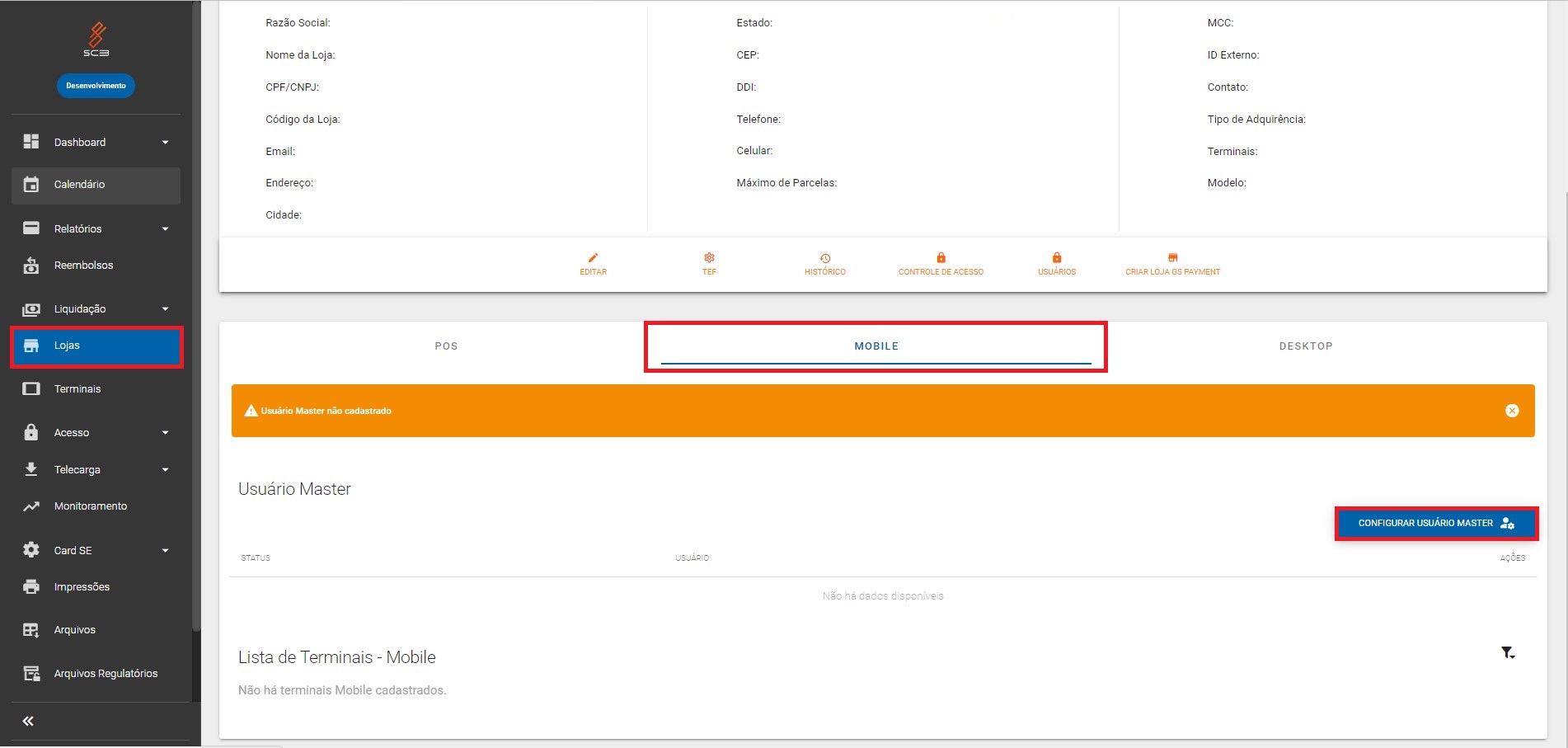
Para cadastrar um novo usuário master, vamos acessar o menu "mobile", que fica localizado no painel central da loja. E clicamos em "configurar usuário master":
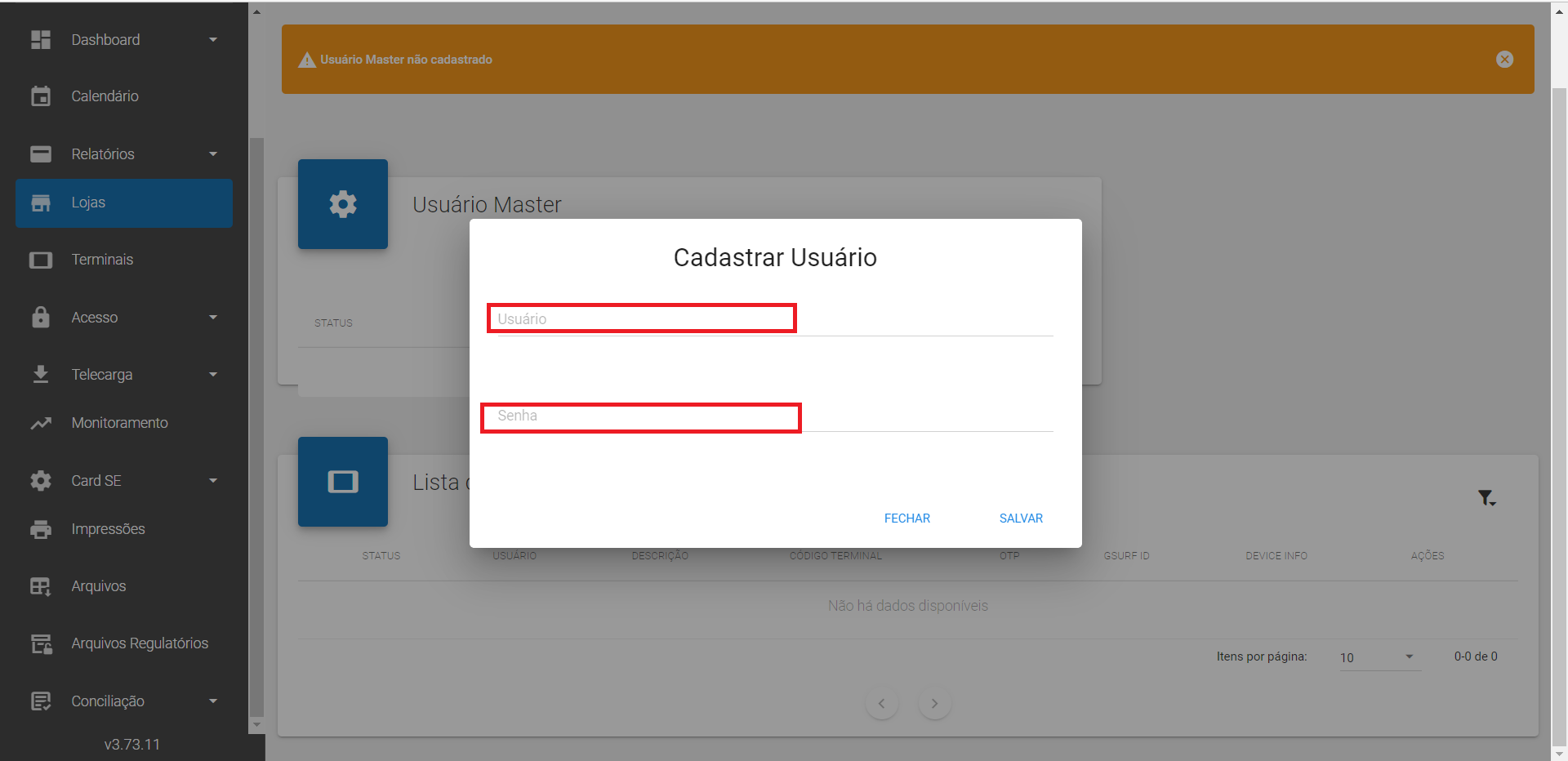
Em seguida, criamos um usuário e senha. E clicamos em "salvar".
Observações:
No campo senha, não pode conter mais que doze caracteres.
Para adicionar um terminal Slave, é necessário o terminal Master para gerar um QrCode.
#Menu terminal
#Cadastrar terminal:
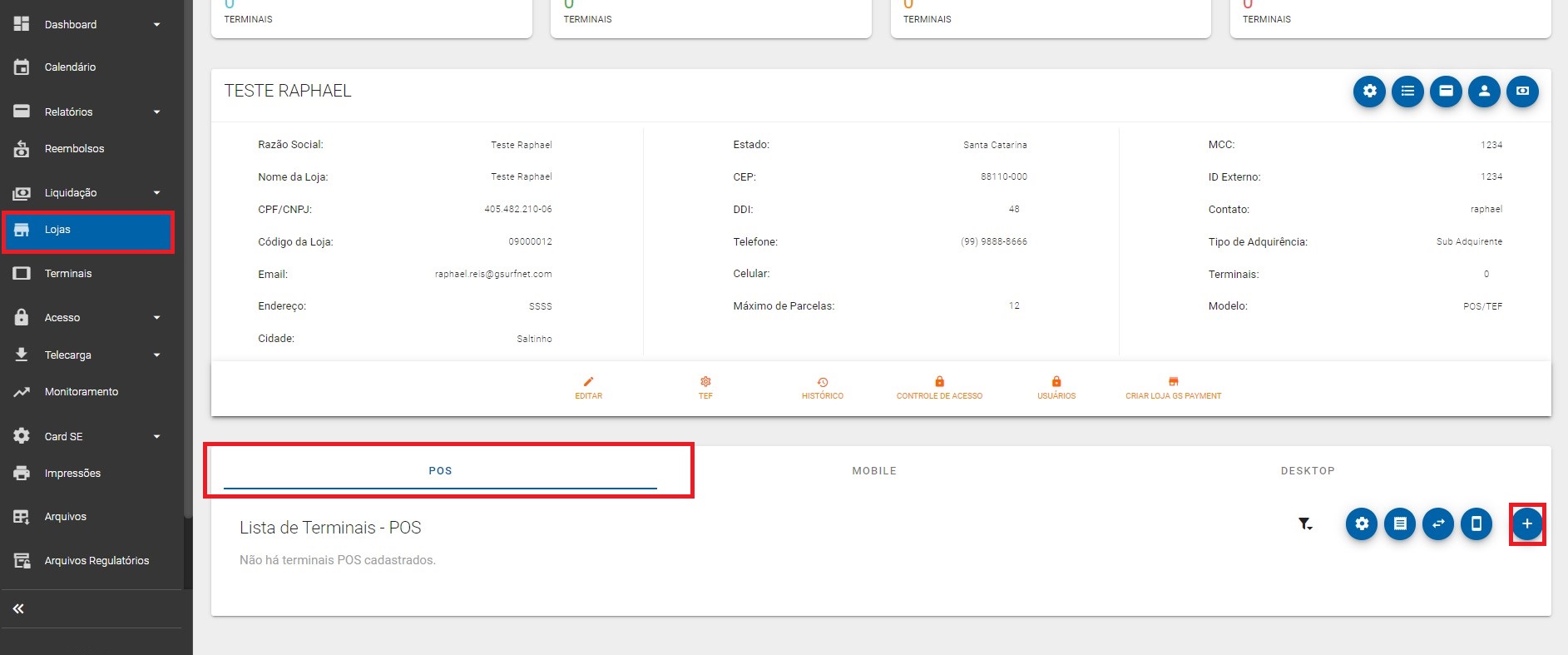
O fluxo básico para cadastrar um terminal é dentro do cadastro da loja, clicar em adicionar e preencher os dados necessários.
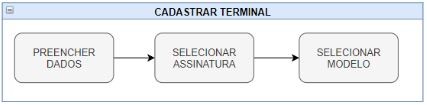
Com o cadastro da loja aberto, clicar no em 'pos' no menu inferior. E posteriormente, clique no ícone '+', no canto inferior direito:
E para finalizar, inserir os dados obrigatórios e clique em salvar:
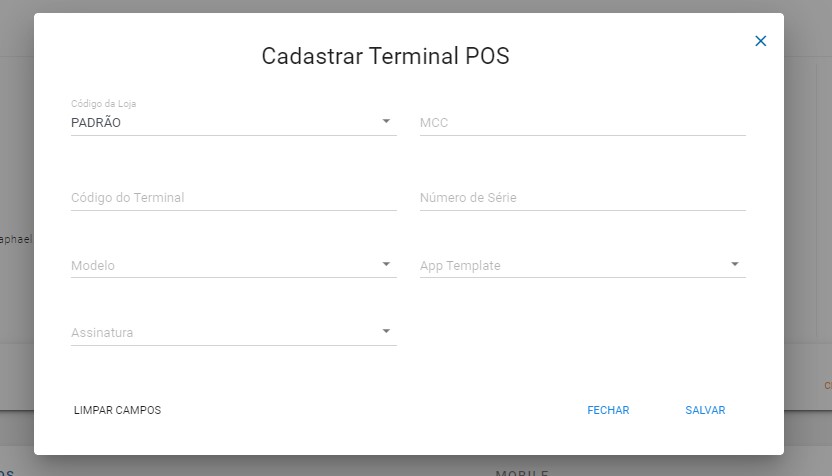
Descrição dos dados solicitados:
Variável | Dado esperado |
|---|---|
Código Terminal | 8 caracteres alfanuméricos. Identificação que será utilizada para identificar o terminal no servidor SiTef. |
Número de série | 8 caracteres alfanuméricos. Utilizar o número de série do equipamento. Caso tenha mais de 8 caracteres, utilizar os 8 últimos. |
Assinatura | Assinatura do terminal físico. |
Modelo | Fabricante e modelo do terminal físico. |
MCC | Opcional, necessário para alguns adquirentes. |
Após executar o cadastro do terminal, as informações para ativação do mesmo estarão disponíveis dentro do cadastro da loja:

#Localizar terminais:
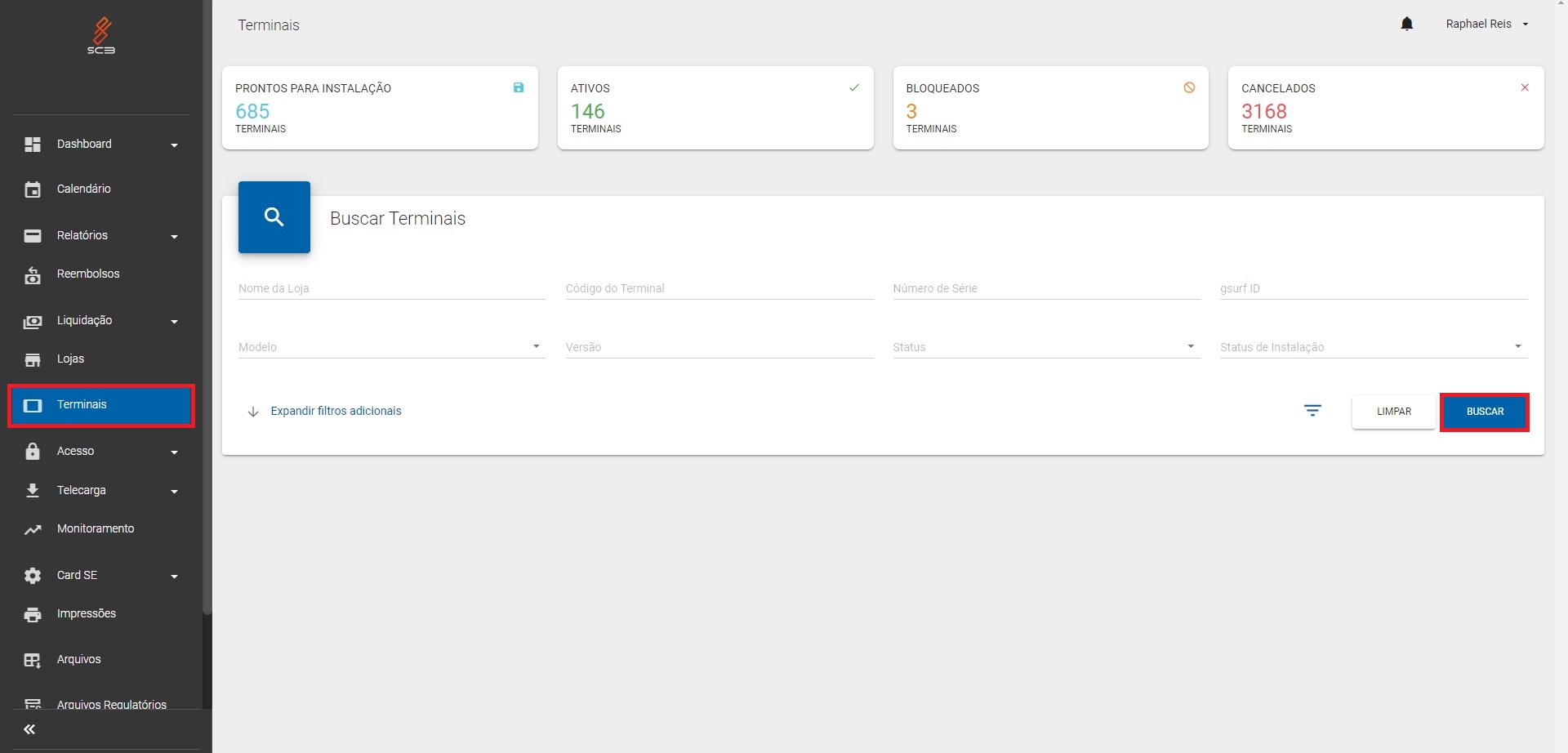
Para localizar um terminal, clique em 'terminais' no menu esquerdo. Digite como deseja realizar a busca e depois clique em 'buscar':
A próxima tela, se o dado inserido do terminal, estiver correto, será:
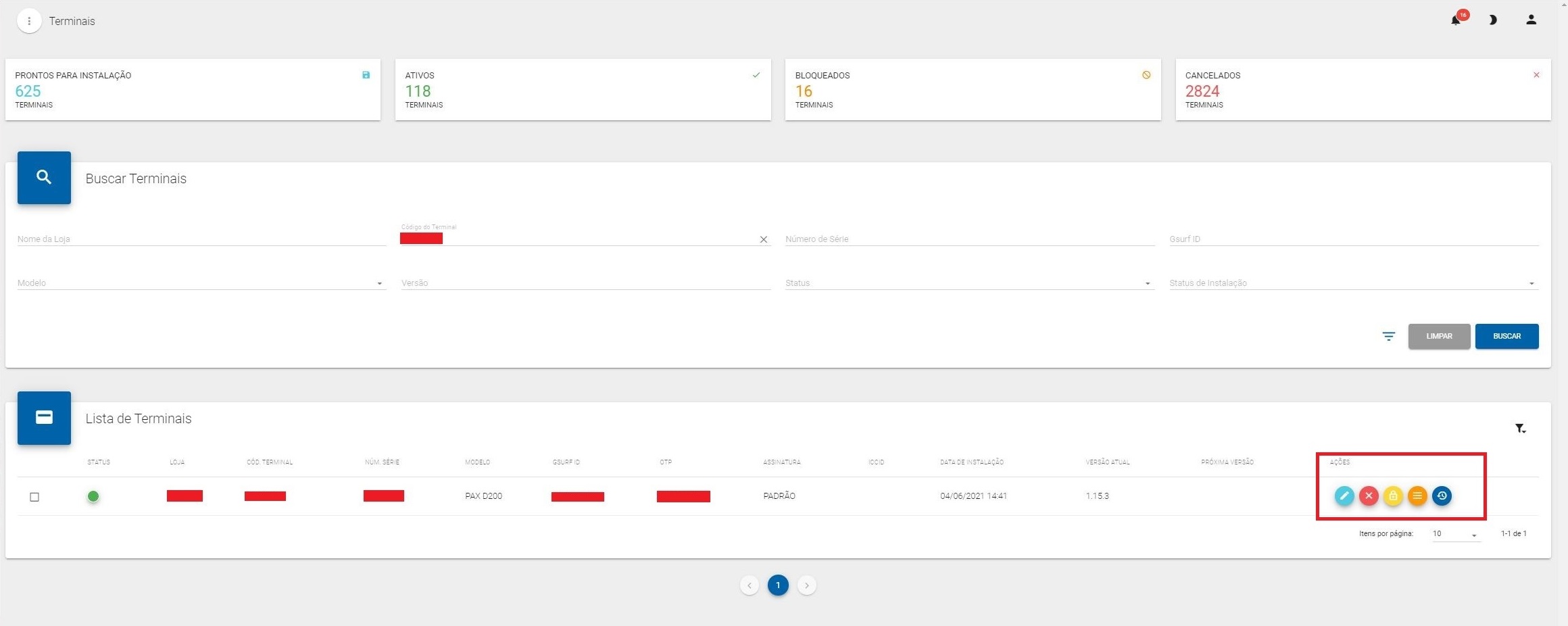
Nela você consegue observar algumas informações do terminal, de que modo: se está ativo, o histórico, e realizar algumas ações como: editar, cancelar e bloquear.
#Bloquear terminais:
Após localizar o terminal desejado, selecione a opção de bloquear o terminal:
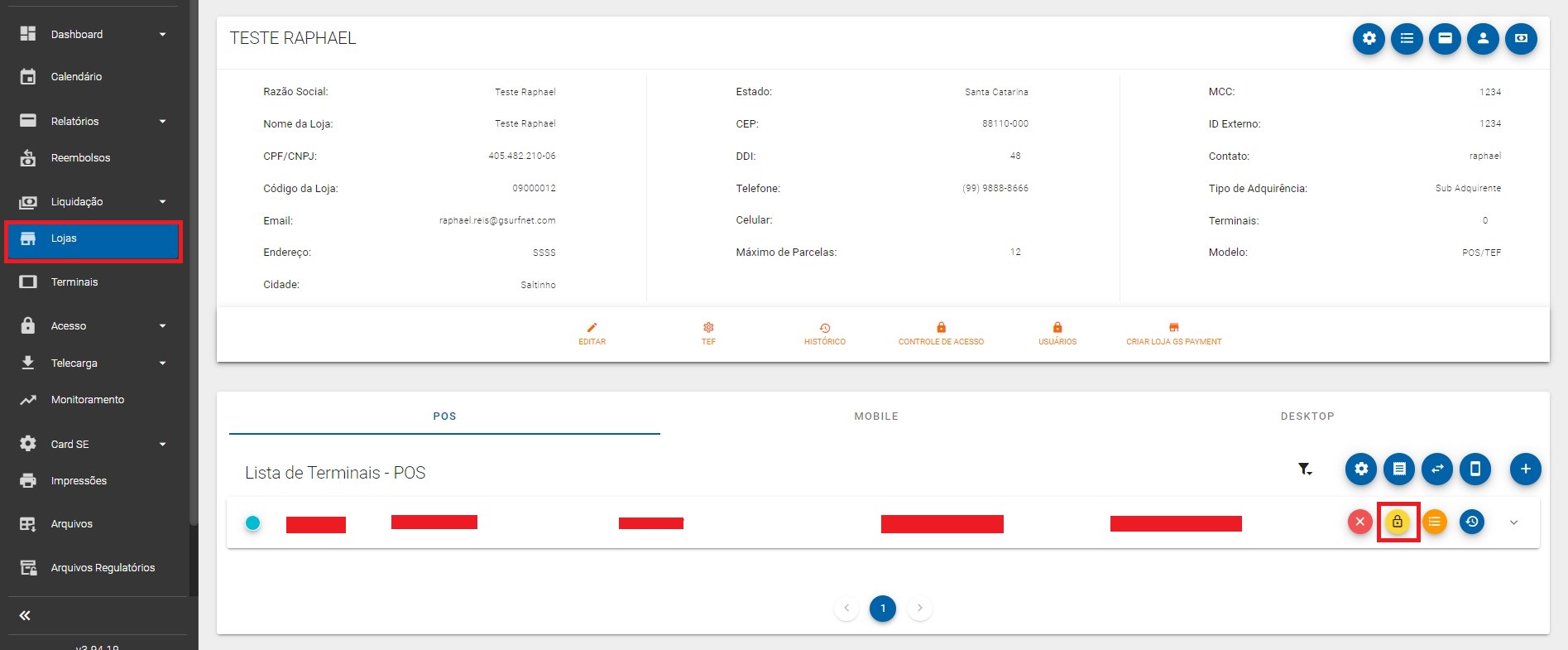
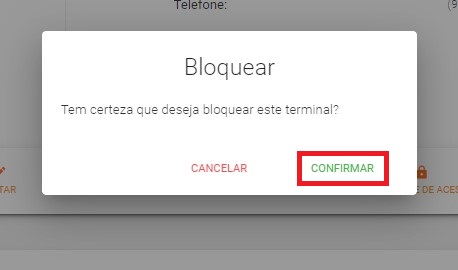
E confirme na próxima tela:
#Cancelar terminais:
Após localizar o terminal desejado, selecione a opção de terminal o terminal:
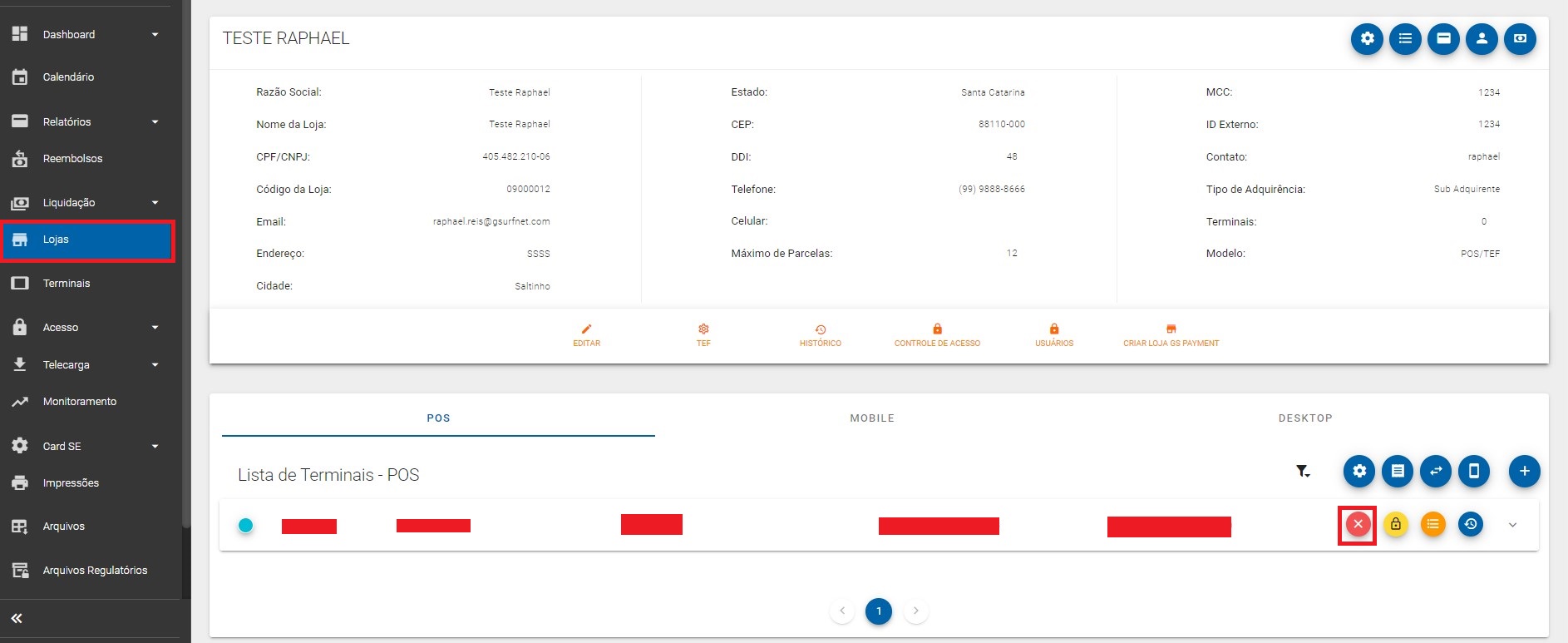
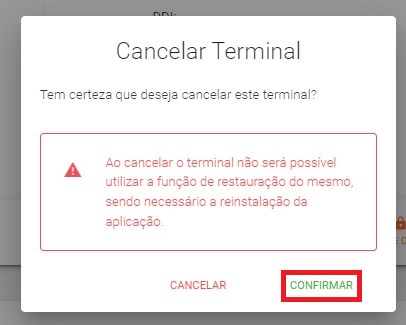
E confirme na próxima tela:
#Menu Usuários
#Cadastrar um usuário:
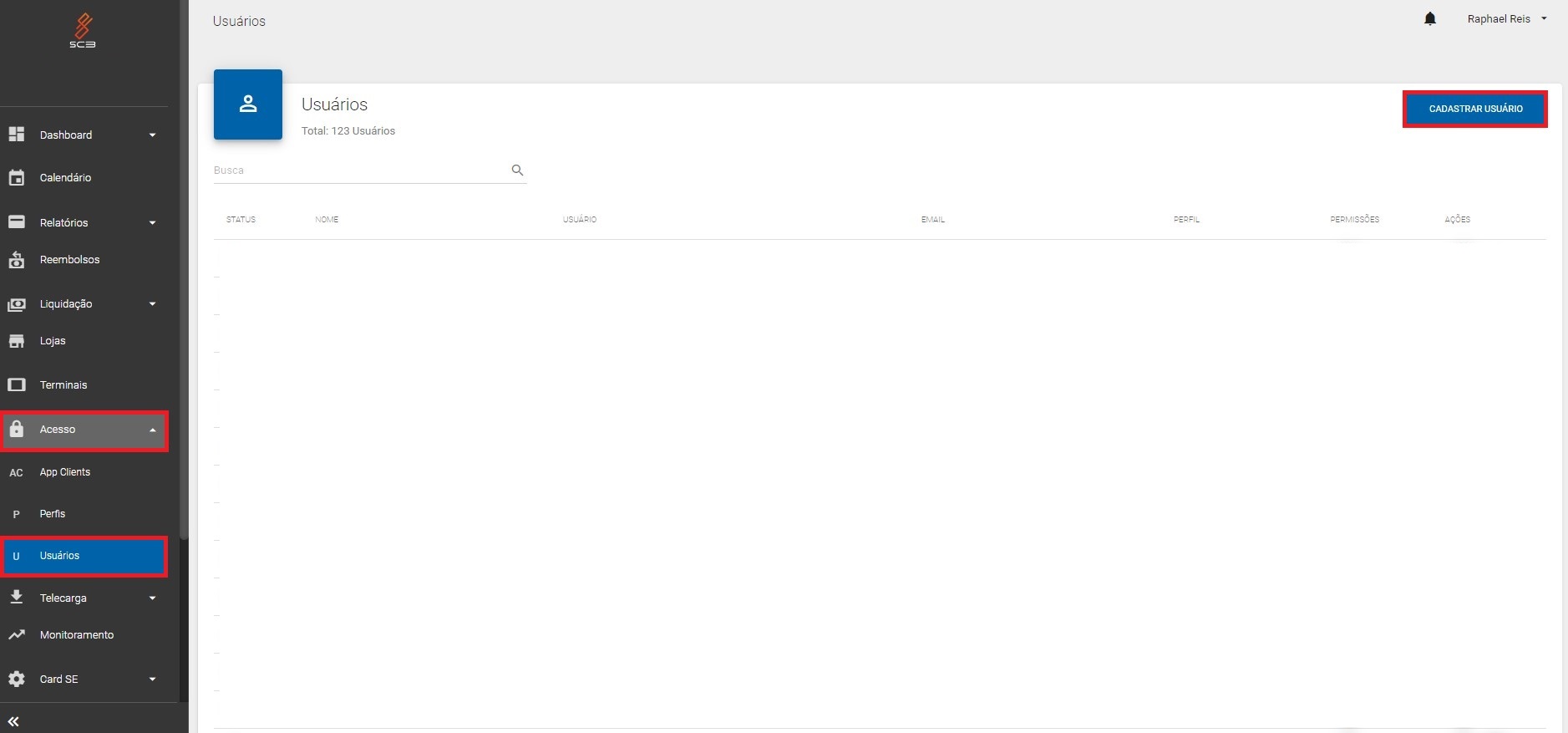
Para cadastrar um novo usuário, vamos acessar o menu "usuários", que fica localizado no canto esquerdo, e depois clicar em "usuários". A seguir, vamos clicar em cadastrar "usuário", no canto superior direito.
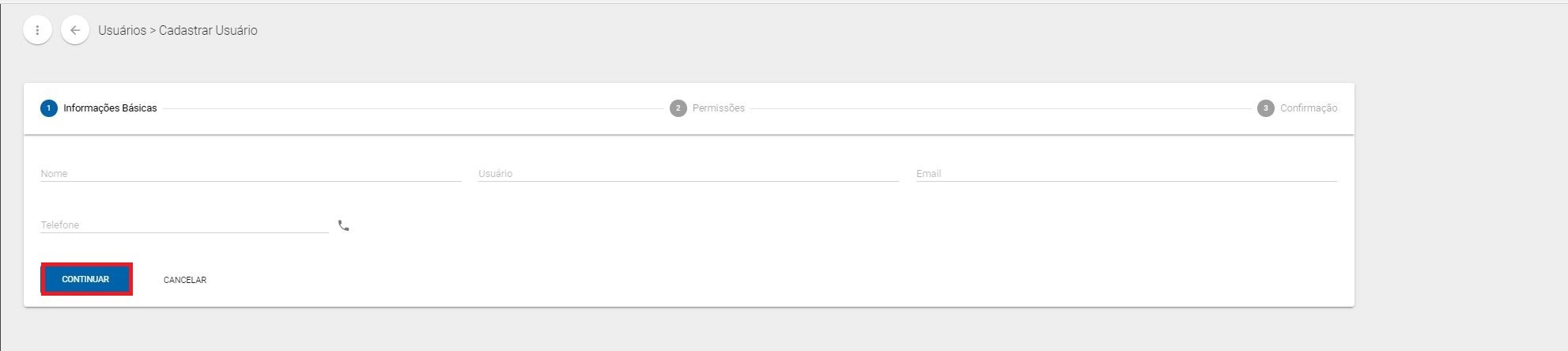
Nesta tela, vamos digitar algumas informações, como: nome, usuário de login, email e telefone. Após inserir as informações, clique em "continuar".
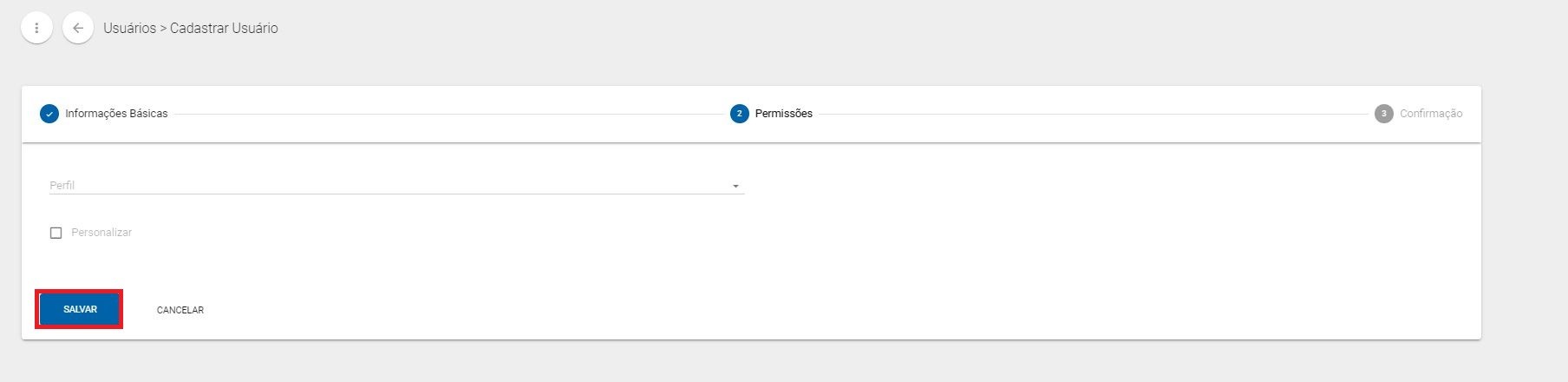
Agora, selecionamos o grupo de permissões deste usuário e novamente, clicamos em salvar.
A seguir, irá chegar no email do usuário cadastrado, solicitando confirmação de cadastro. O usuário deve clicar no "clique aqui", como na imagem abaixo:

O mesmo será redirecionado à uma página para digitar sua senha, seguindo os padrões de segurança.
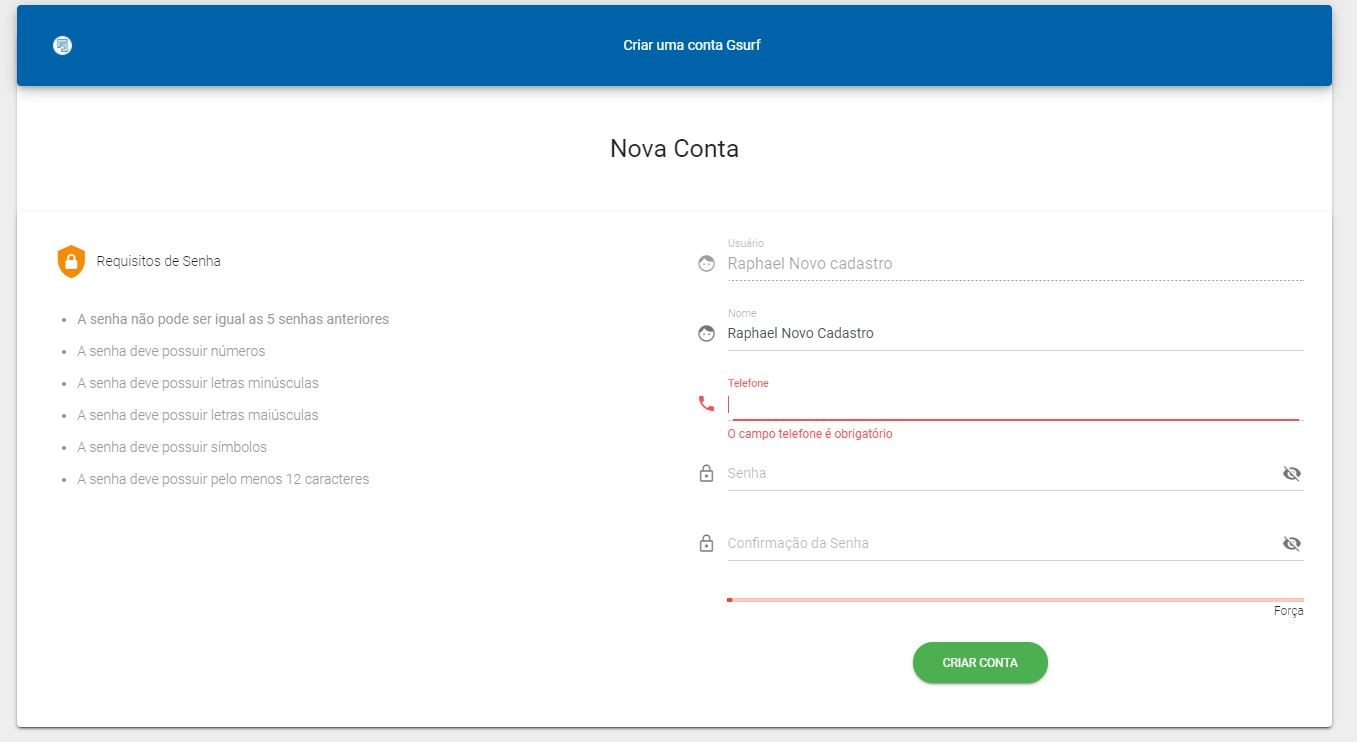
Finalizado o cadastro, o usuário será direcionado para à página de Login: Realizar Login.
#Editar usuário:
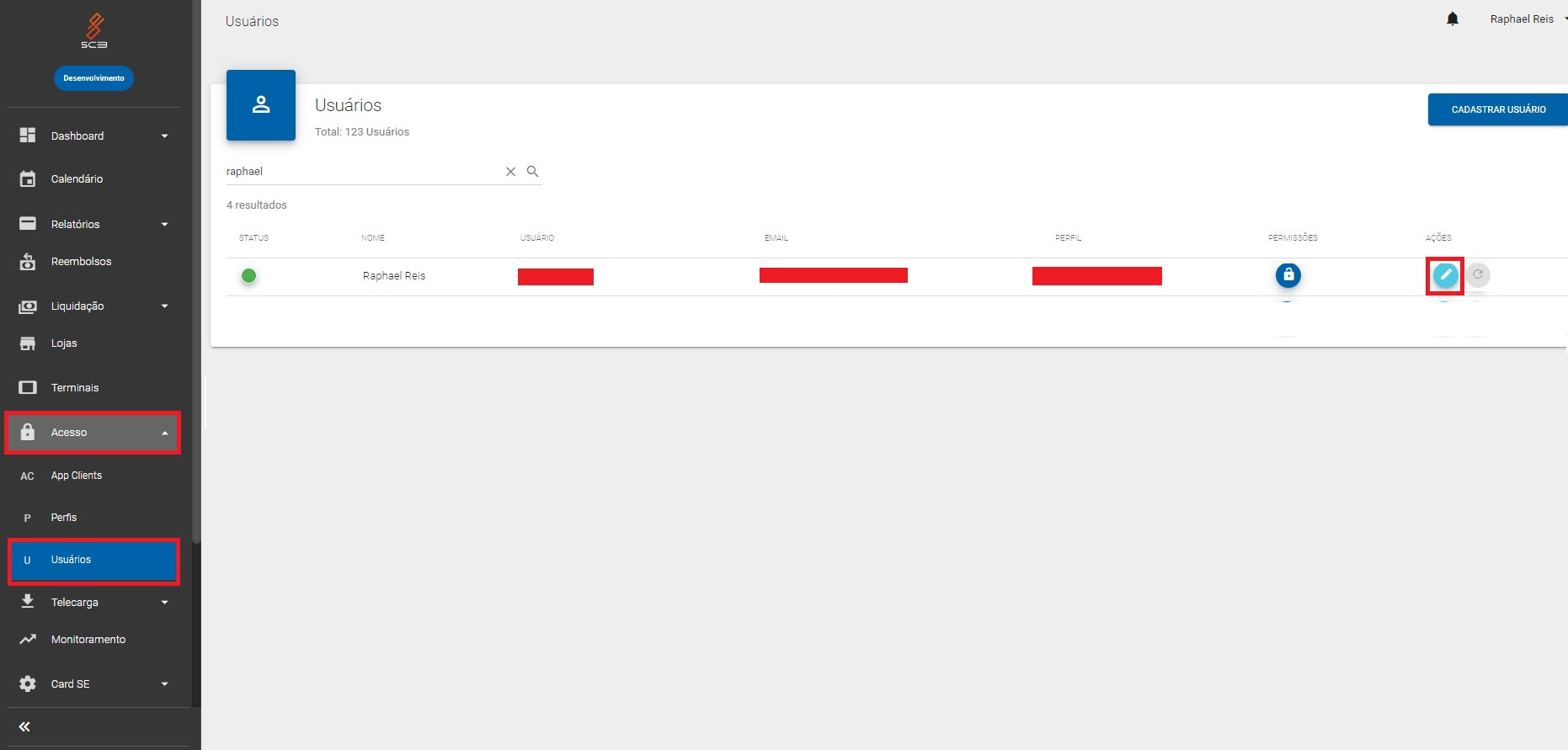
Para editar uma informação de um usuário, primeiro devemos localizar ele. Então vamos clicar no menu esquerdo, em "usuários" e depois em "usuários".
No campo de pesquisa, digitamos o nome do usuário que desejamos realizar alguma alteração, e clicamos no ícone em azul:
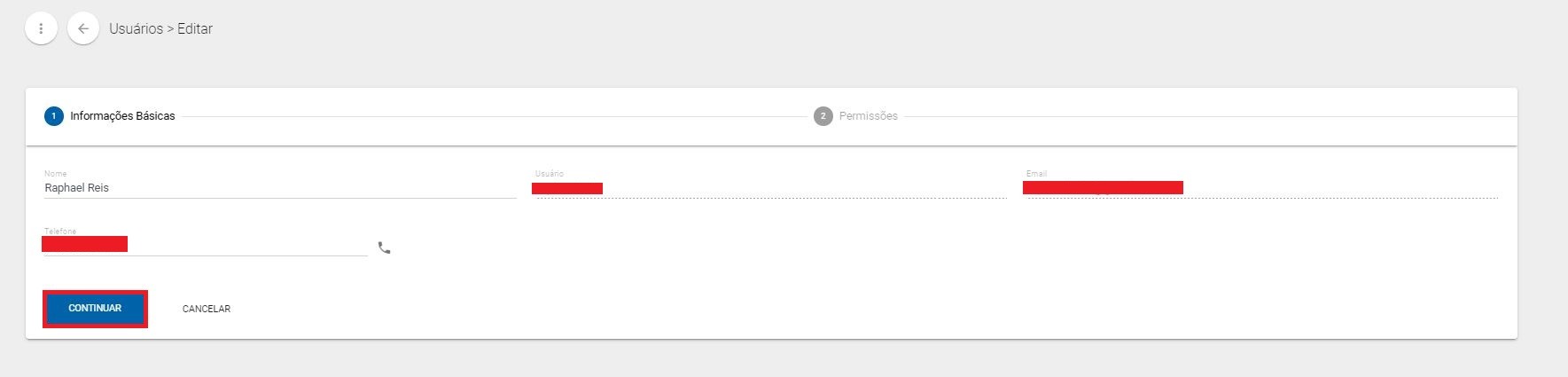
Na primeira tela, podemos alterar algumas informações pessoais, como: nome, usuário, email e telefone.
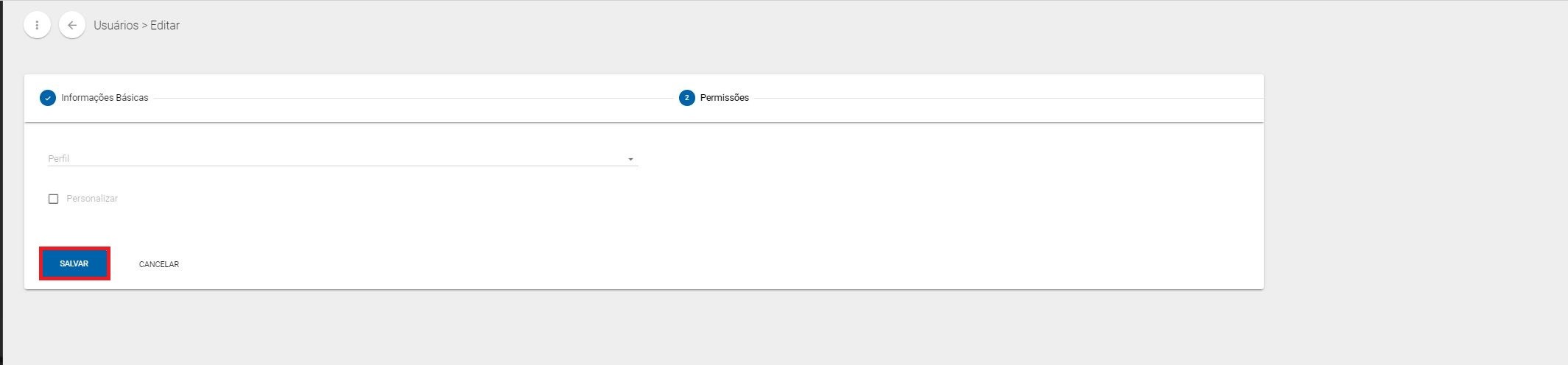
E na segunda tela, podemos alterar o grupo de permissões do usuário.
#Listar usuário:
Para listar usuários já cadastrados, clique no menu esquerdo em "usuários", e "usuários". Caso deseje, localizar um usuário em específico, digite o nome do usuário no campo de pesquisa, conforme a imagem abaixo:
#Cadastrar Perfil de usuário:
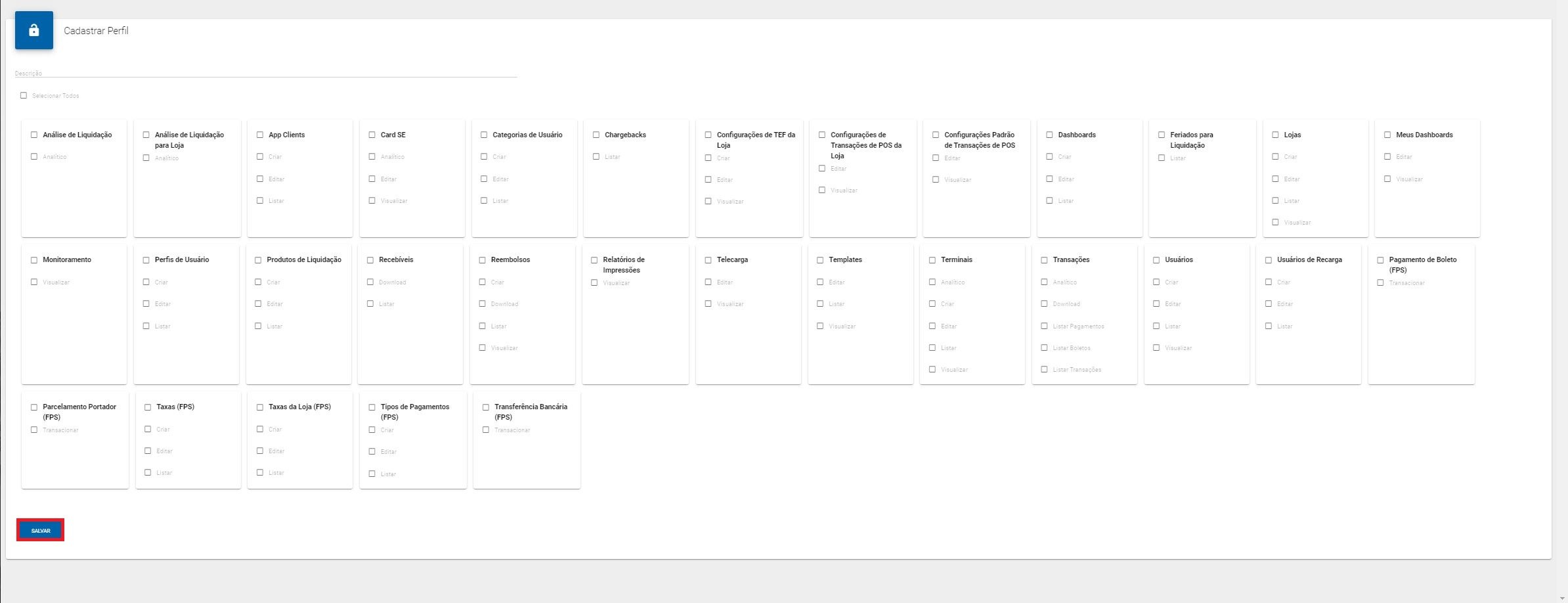
Para cadastrar um perfil de usuário, ou perfil de permissões, clique no canto esquerdo em "usuários", e depois nos perfis. No canto superior direito, clique em "cadastrar perfil".
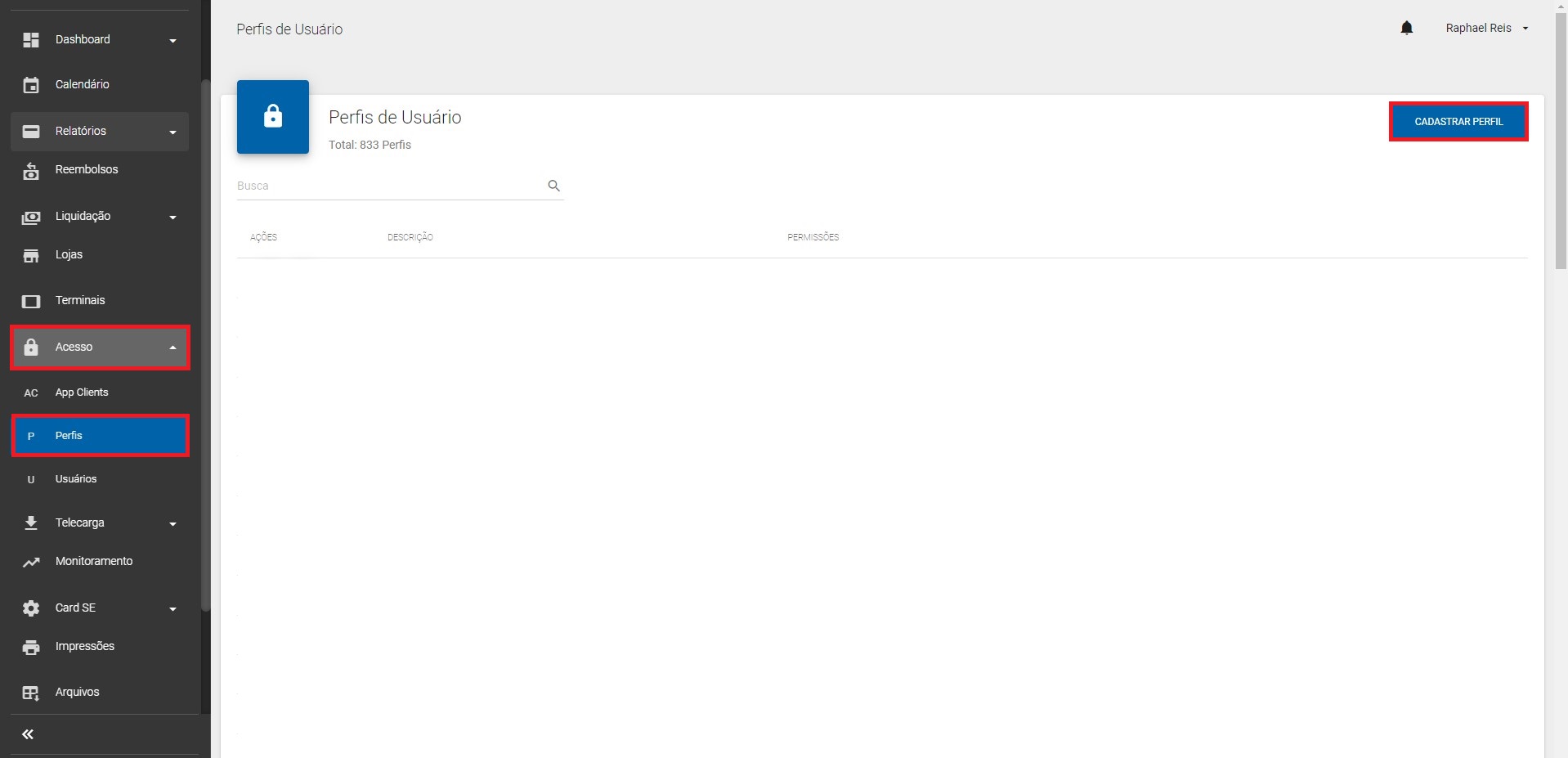
Logo em seguida, digite um nome para esse perfil, e selecione suas permissões. Por fim, clique em "salvar".
#Editar Perfil de usuário:
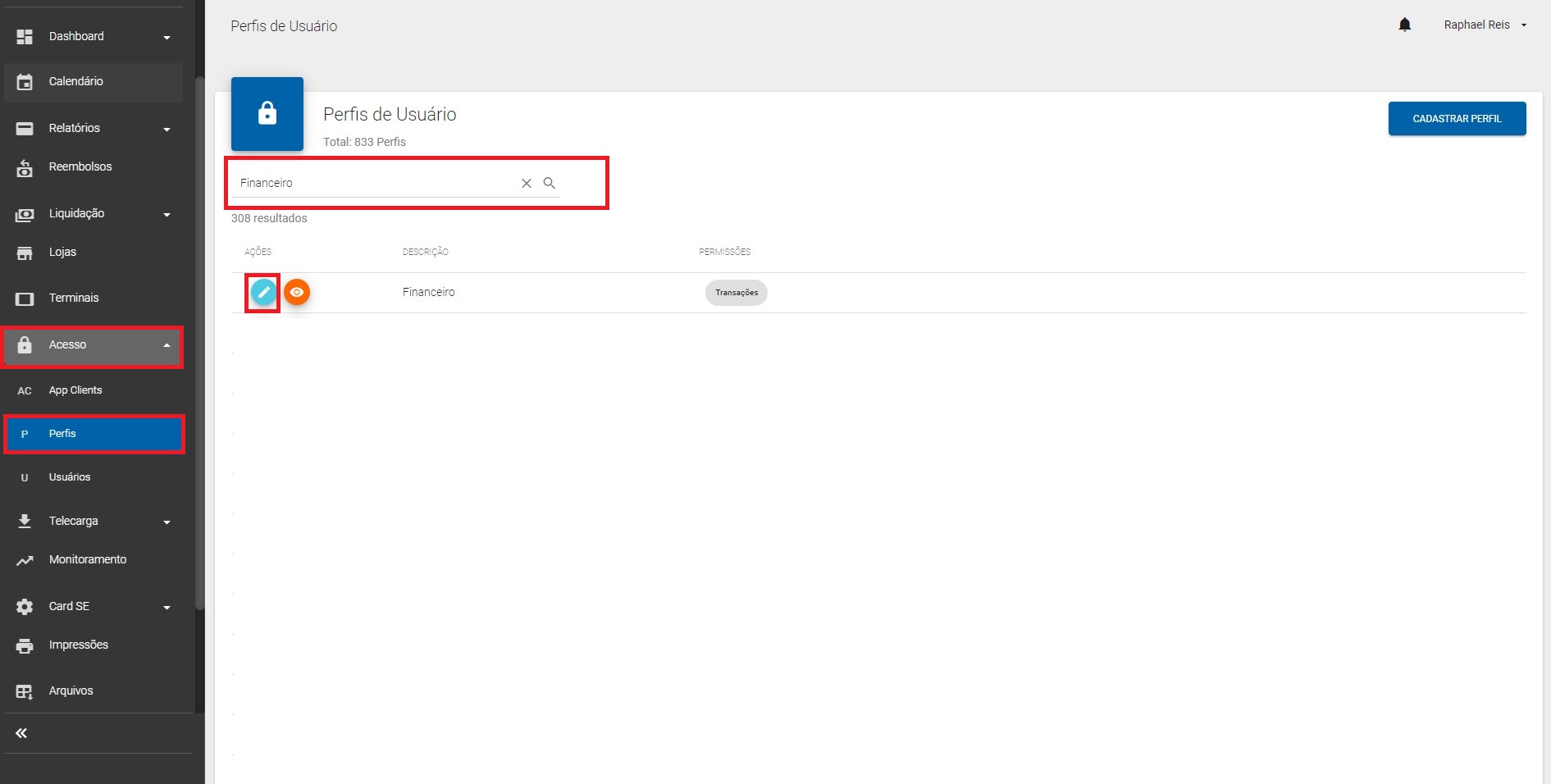
Você pode editar um perfil de permissões já existente. Clique no menu "usuários" no canto esquerdo e "perfils". Encontre o perfil que deseja alterar, e depois clique no ícone em azul.
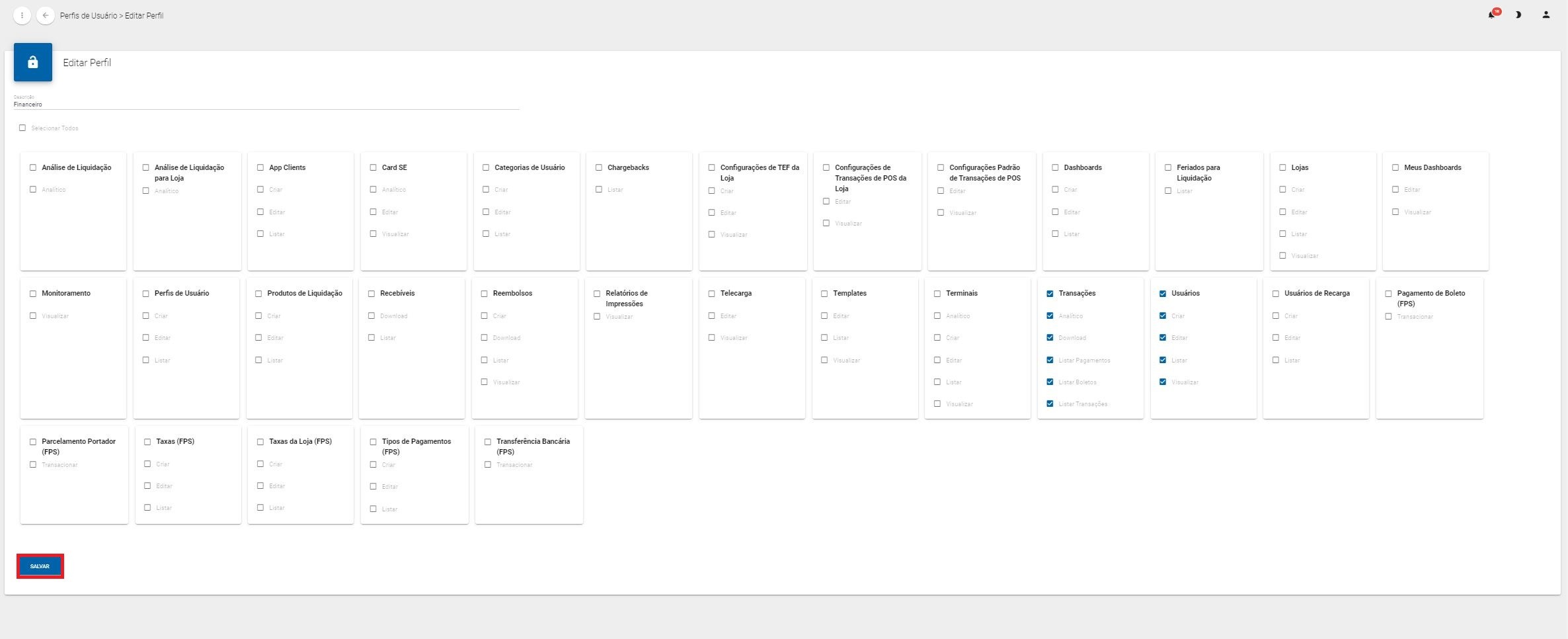
Logo depois, selecione as permissões que deseja ativar ou desativar, e clique em salvar.
#Menu Relatórios
#Transações gerais:
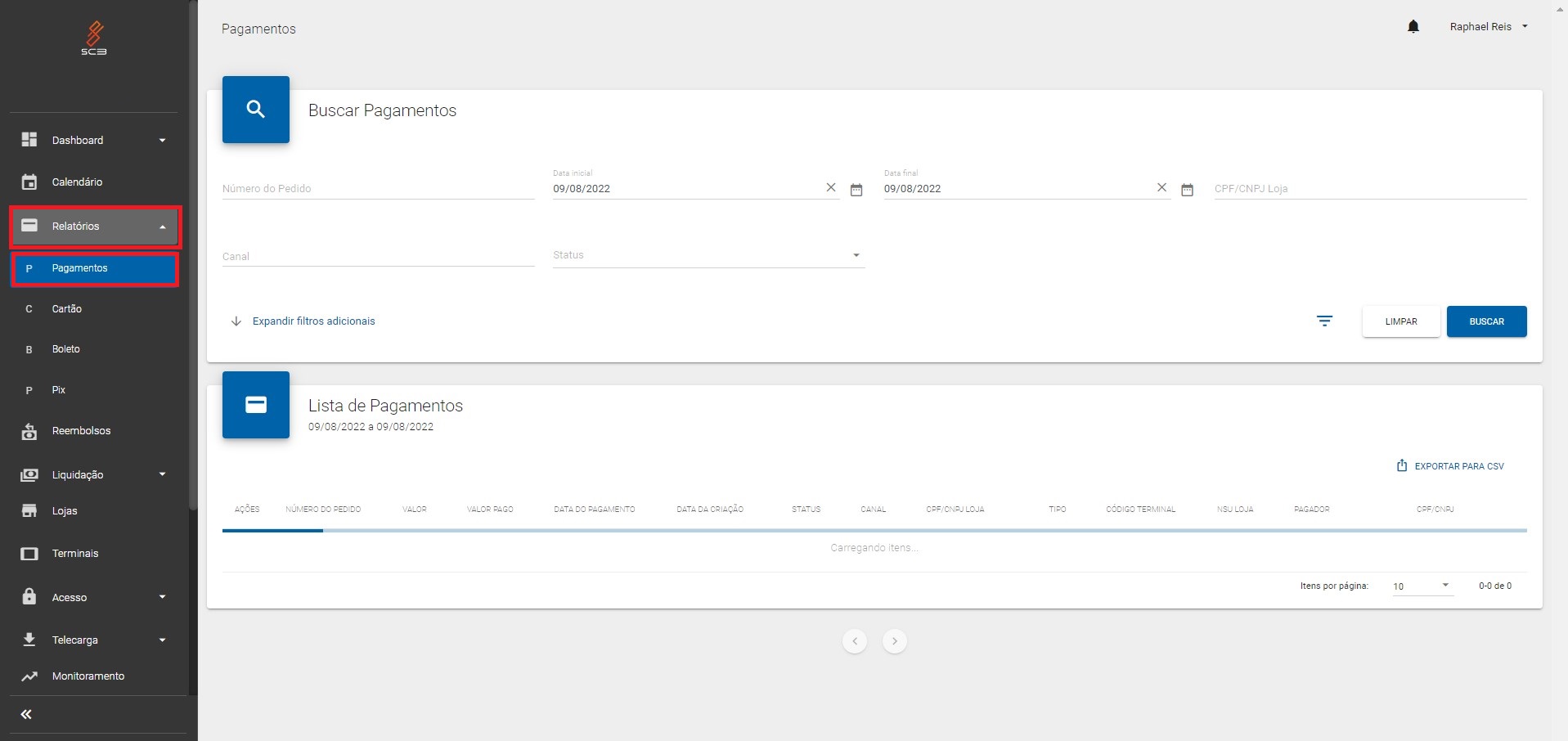
No menu "relatórios", opção "pagamentos", irá contar todas as transações realizadas, seja por meio de boleto ou cartão. Nele você também pode definir a busca por uma data ou período.
#Transações em Cartão:
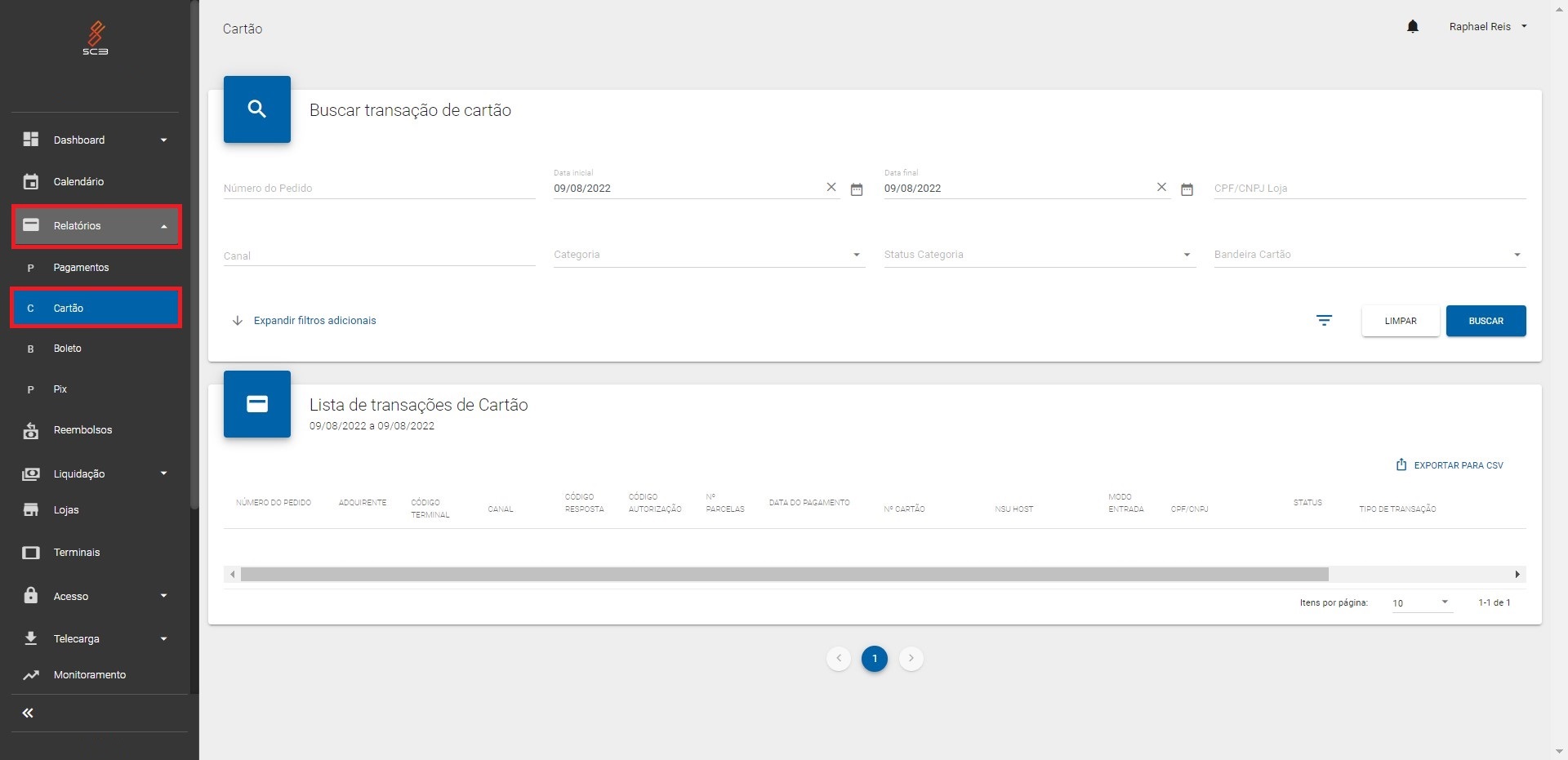
No menu "relatórios", na opção "cartão", irá contar todas as transações realizadas por meio de cartão.
#Transações em Boletos:
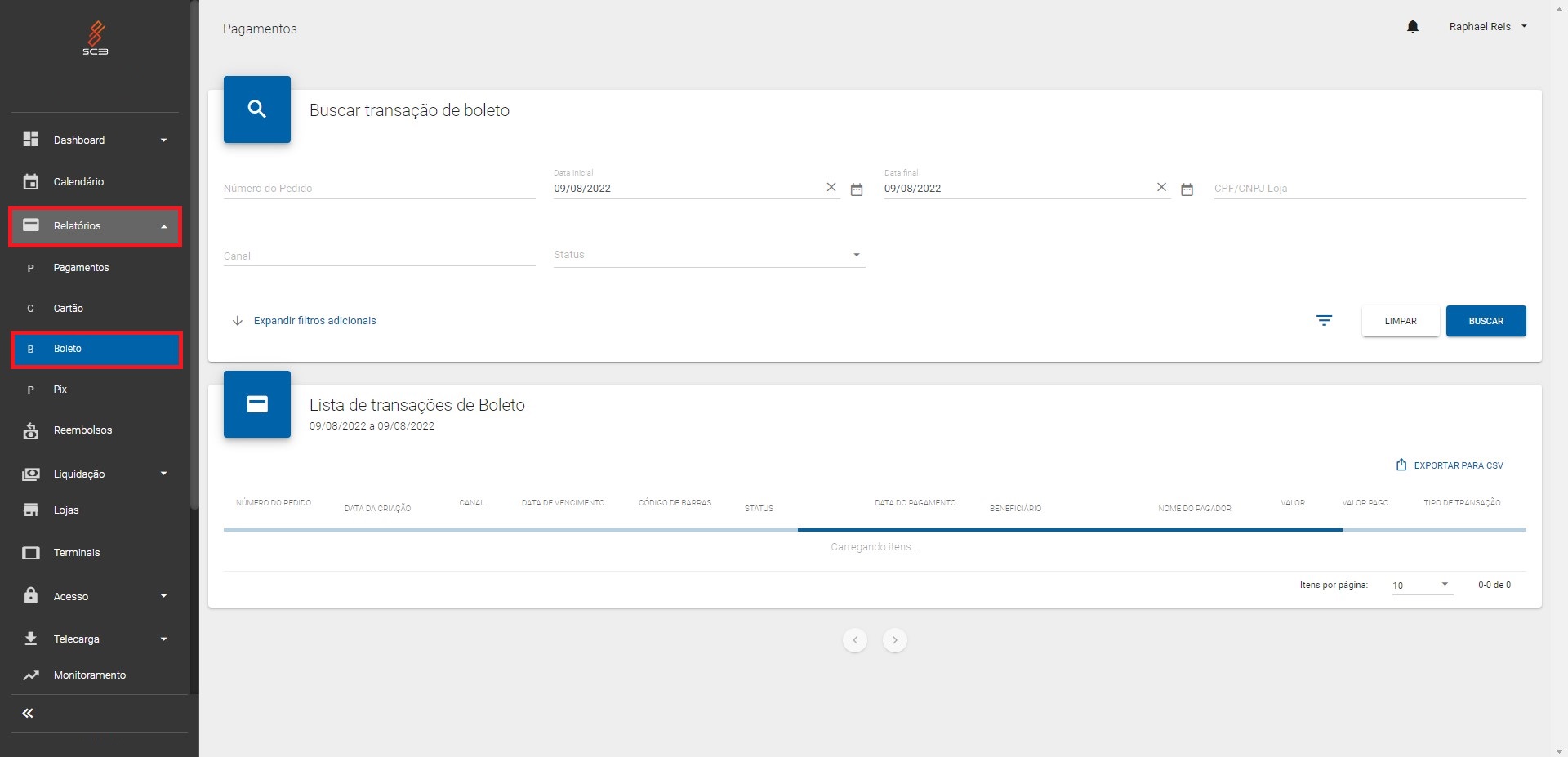
No menu "relatórios", na opção "boleto", irá contar todas as transações realizadas por meio de boleto.
#Liquidação
No menu "Liquidação" você poderá verificar informações relacionadas ao status de liquidação dos recebíveis, assim como cadastrar Produtos Financeiros.
#Recebíveis
Podemos verificar os recebíveis por uma data ou período específico. Para isso, clicamos no menu esquerdo em "Liquidação", e depois em "Recebíveis".
Além da data, é possível filtrar os recebíveis por CPF/CNPJ, Tipo de Data (Data de Transação, Data de Liquidação ou Data de Agendamento), Tipo de Pagamento, Tipo de Recebível, Status, ID de transação e Canal de venda. Após escolher o filtro desejado, clicar em "Buscar".
#Detalhes EC
No Detalhes EC é possível verificar detalhadamente o histórico de liquidações e status das mesmas para um CPF/CNPJ específico.
Na coluna da direita, é possível verificar os últimos recebíveis e o status dos mesmos. Por sua vez, à esquerda conseguimos acompanhar a situação dos recebíveis na conta de destino (Se já foi pago, está em processamento, agendado, etc).
#Extrato
No "Extrato" é possível extratir os arquivos de "Creation" e "Payment" diariamente. Você pode baixar este arquivo em formato ".csv", clicando no botão laranja de 'Download'.
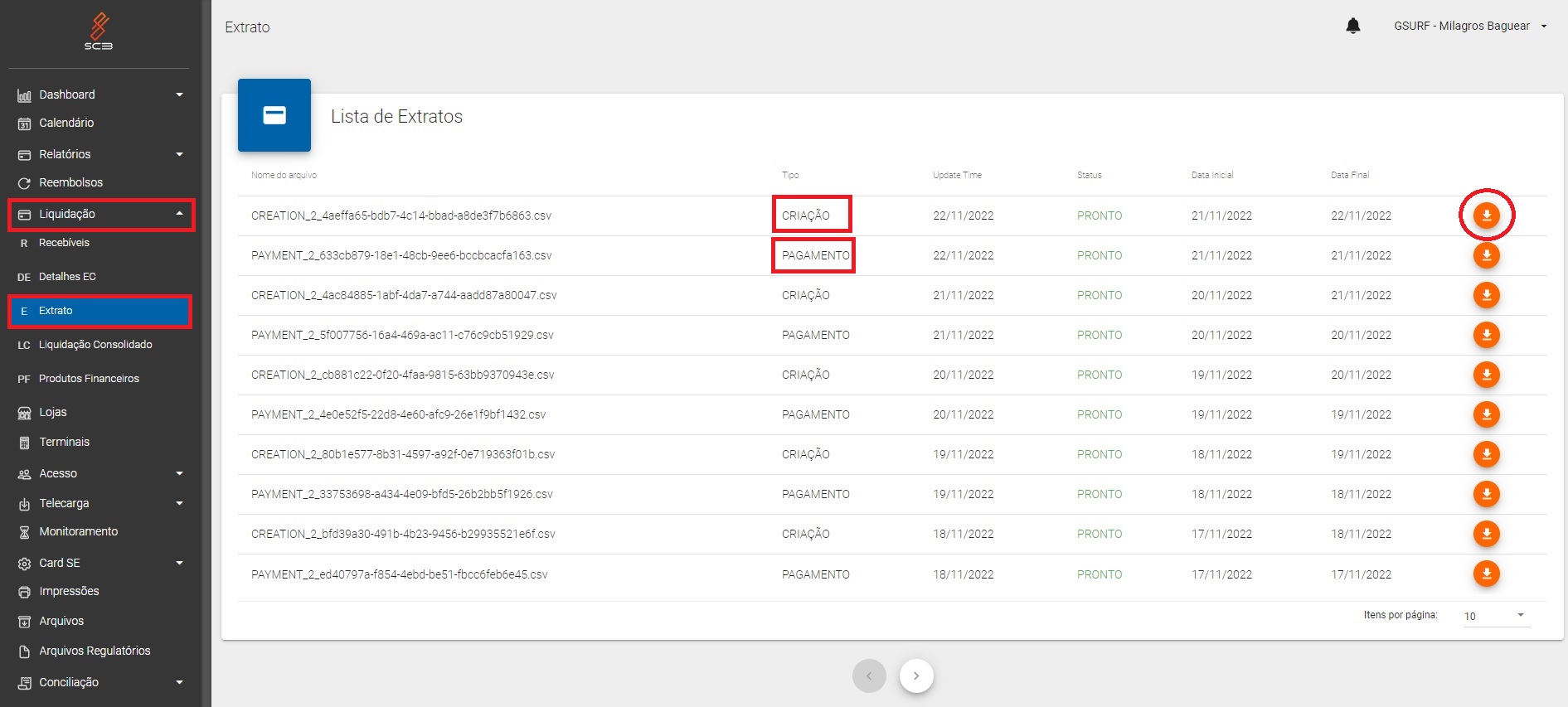
O arquivo Creation detalha as transações efetuadas na data selecionada. O arquivo Payments detalha os pagamentos feitos naquela data. Este segundo é gerado apenas em dias úteis (dias em que há liquidação).
#Liquidação Consolidado
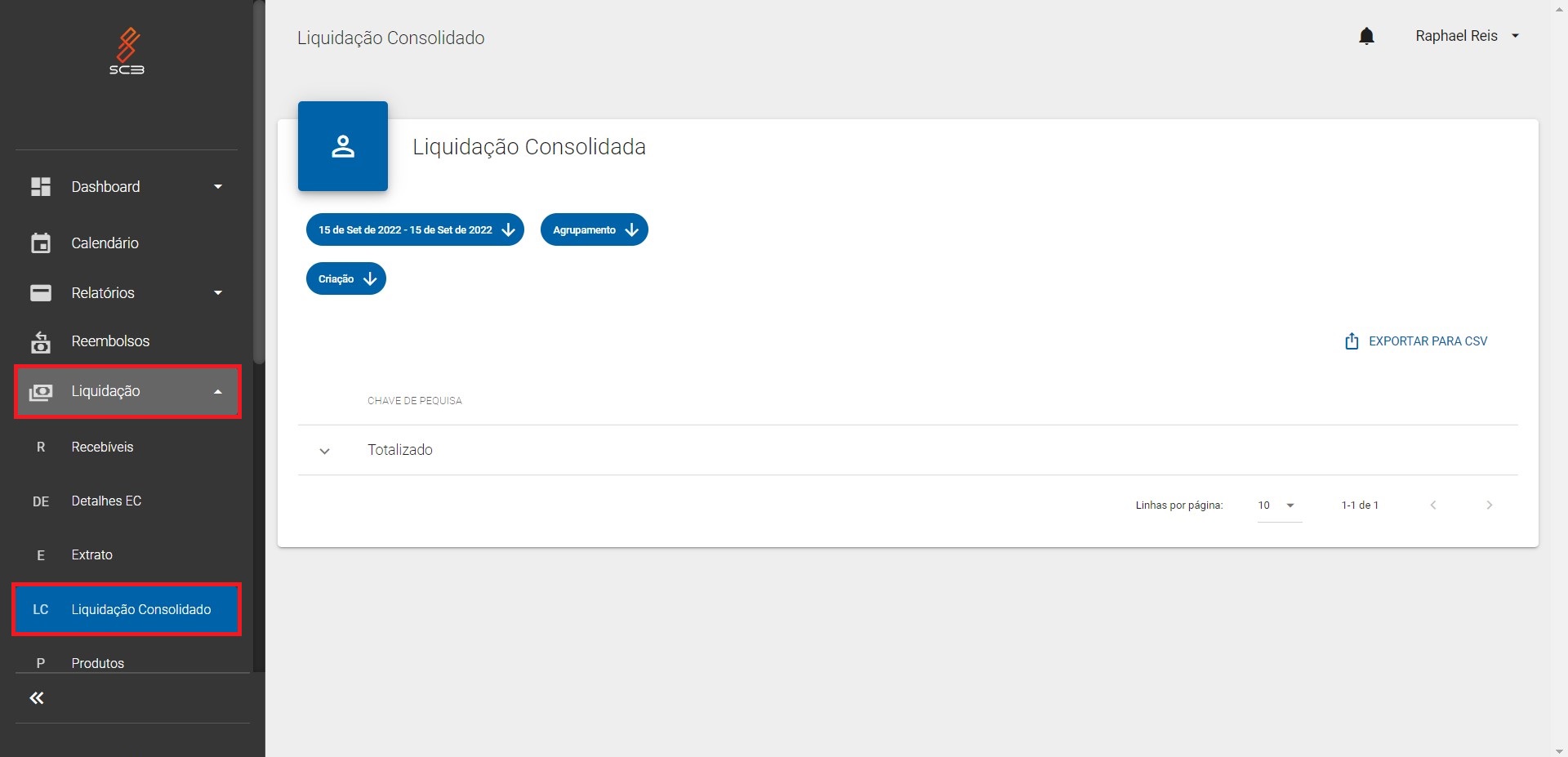
No Liquidação Consolidado é possível emitir um relatório geral de todos os recibíveis referente a um período específico.
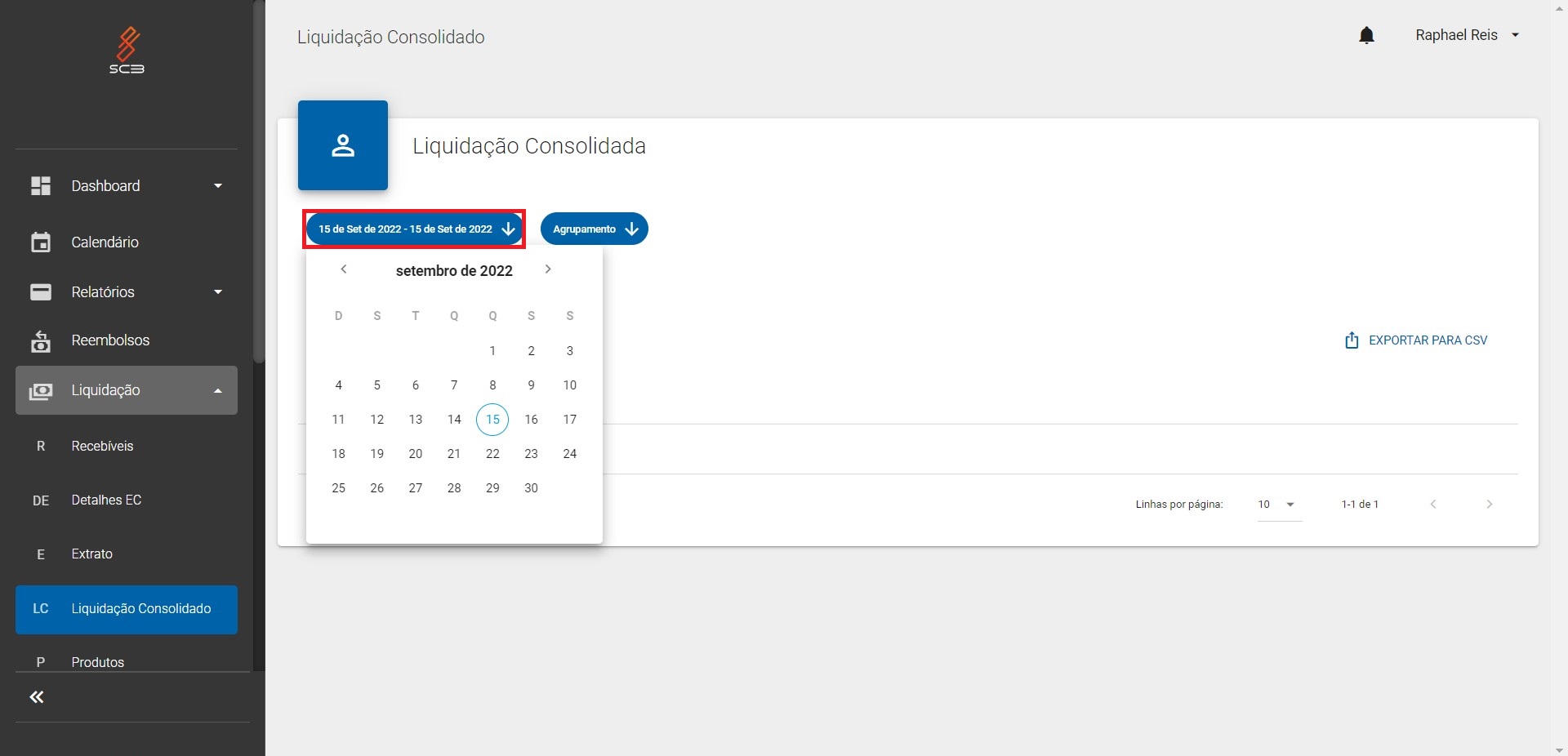
#Configurando o período de exibição dos dados:
Aqui podemos definir o período da pesquisa:
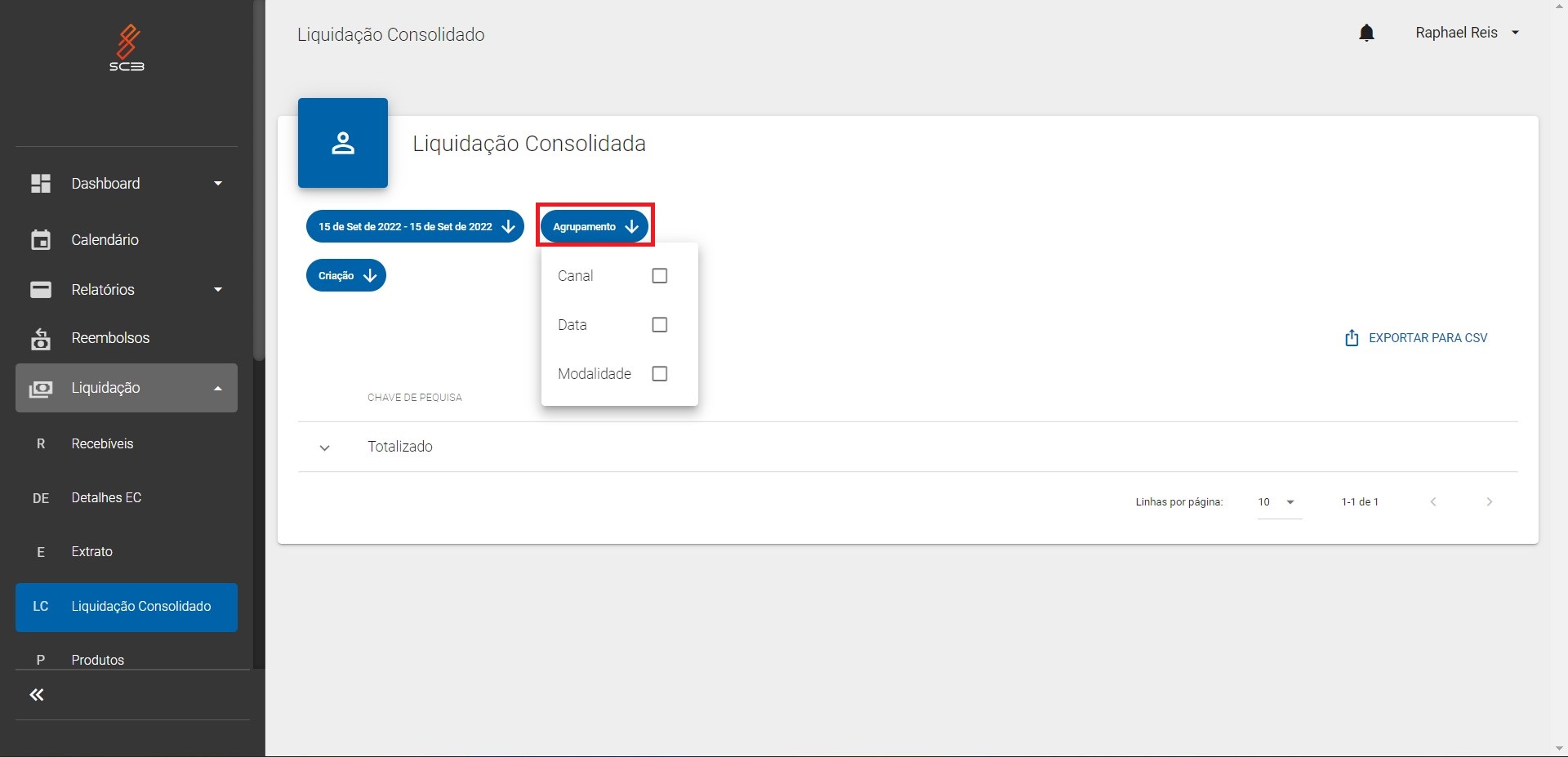
#Configurando a exibição dos dados com agrupamento:
Podemos definir a pesquisa por canal, data ou modalidade:
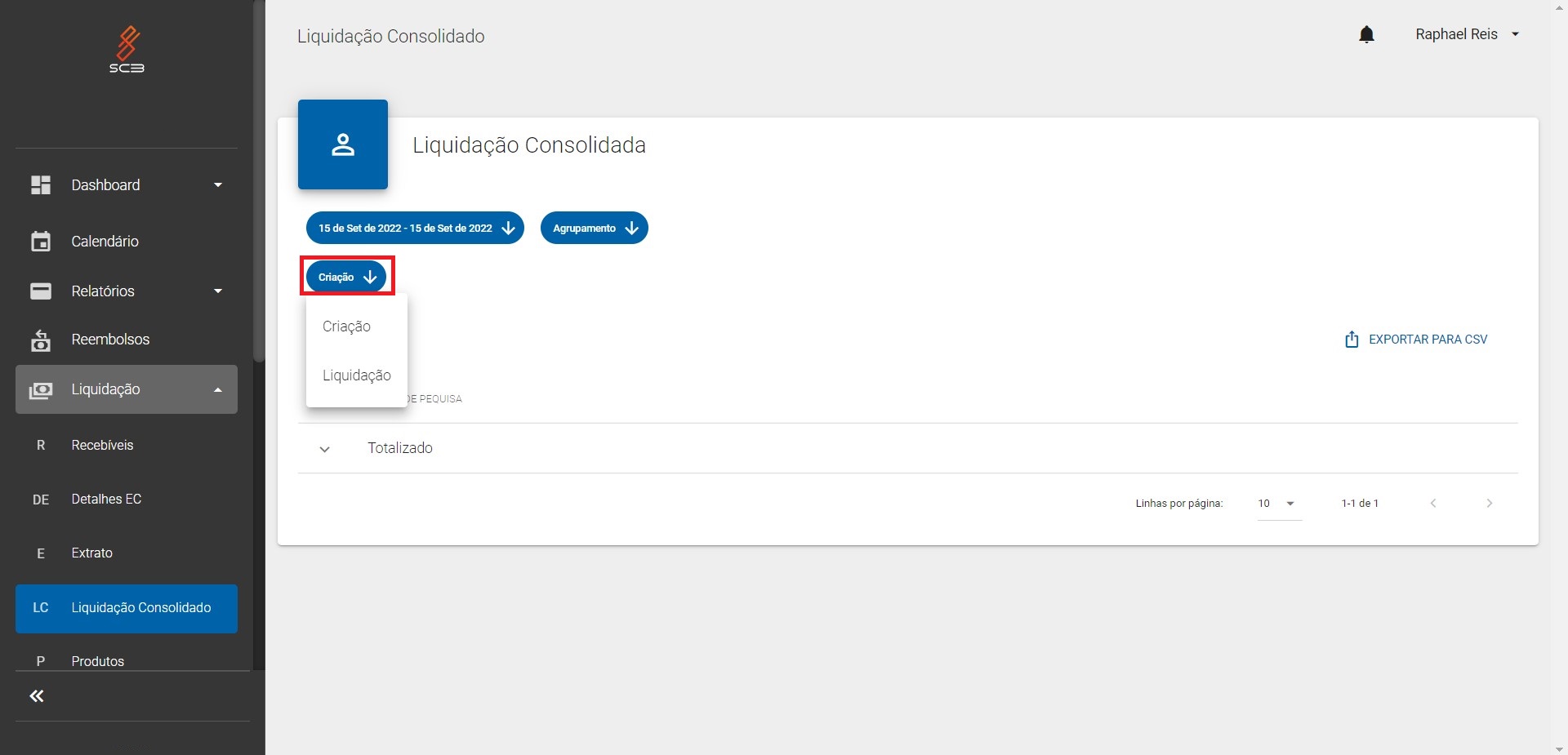
#Configurando a exibição dos dados pela liquidação:
Neste submenu podemos escolher pela data de criação ou liquidação:
#Descrição dos parâmetros apresentados nos resultados
Parâmetro | Descrição |
|---|---|
Recebíveis criados | Total de recebíveis gerados no período, de acordo com o agrupamento. Seu valor refere-se ao somatório de todos os RC no extrato CREATION cuja data de criação esteja no período especificado. |
Recebíveis agendados | Total de recebíveis agendados para liquidar no período, de acordo com o agrupamento. Seu valor refere-se ao valor esperado a ser pago naquele período, aplicando alterações referentes a cancelamento e antecipações. |
Recebíveis agendados originais | Total de recebíveis originalmente agendados para liquidar naquele período, de acordo com o agrupamento. Seu valor refere-se ao valor originalmente esperado a ser pago, ignorando as operações que alteraram a liquidação/valores dos recebíveis. |
Cancelamentos criados | Total de cancelamentos gerados no período, de acordo com o agrupamento. |
Cancelamentos originais | Total cancelado dos recebíveis gerados naquele período, de acordo com o agrupamento. Esse valor se refere ao somatório do CC cuja data de criação do recebível cancelado esteja presente no período especificado. |
Cancelamentos agendados | Total cancelado dos recebíveis agendados para liquidar no período. Esse valor se refere ao somatório do CC cuja data de agenda do recebível cancelado esteja presente no período especificado. |
Cancelamentos agendados originais | Total cancelado dos recebíveis originalmente agendados para liquidar no período. Esse valor se refere ao somatório do CC cuja data de agenda do recebível cancelado esteja presente no período especificado, respeitando a data de agenda original do recebível, ignorando antecipações. |
Ajustes criados | Total de ajustes gerados no período. Refere-se a soma dos registros AP do extrato CREATION. |
Ajustes Originais | Total de ajustes gerados a partir dos recebíveis gerados no período especificado. Refere-se a soma dos registros AP cuja data de transação original esteja no período buscado. |
Ajustes agendados | Total de ajustes agendados para liquidar no período. Refere-se a soma dos registros AP, cuja data de agenda está no período especificado. |
Antecipação pós contratada criada | Total de antecipação pos contratada gerada no período. Refere-se ao valor total antecipado pela data de criação da antecipação, basicamente a somatório do registros NI do extrato, agrupados pela data da criação do mesmo. |
Recebíveis criados antecipados | Total antecipado dos recebíveis que foram criados no período. |
Recebíveis antecipados agendados | Total antecipado dos recebíveis que estavam agendados para liquidar no período. |
Recebíveis pagos | Total liquidado dos recebíveis liquidados no período. Refere-se ao somatório dos registros PM do extrato PAYMENT. |
Recebíveis criados pagos | Total liquidado dos recebíveis gerados no período. Refere-se ao somatórios do registros PM cuja data de criação do recebível esteja no período especificado. |
Recebíveis agendados pagos | Total liquidado dos recebíveis que estavam agendados para liquidar no período. Refere-se a soma do PM pagos no período, cuja liquidação ocorreu na data esperada de agenda. |
Recebíveis agendados originais pagos | Total liquidado dos recebíveis que estavam originalmente agendados para liquidar na data. Refere-se a soma do PM pagos no período, cuja liquidação ocorreu na data esperada de agenda, onde o mesmo não teve sua data de liquidação alterada. |
Ajustes pagos | Total de ajustes liquidados no período, refere-se a somatórios dos AD pagos no período especificado. |
Ajustes agendados pagos | Total liquidado dos ajustes que estavam agendados para liquidar no período. Refere-se a somatória de registros AD cuja data de agenda estava presente no período especificado. |
Ajustes criados pagos | Total liquidado dos ajustes gerados no período. Refere-se a somatória dos AD cuja data de criação do mesmo esteja presente no período especificado. |
Ajustes de recebível criado pago | Total de ajustes aplicados aos recebíveis gerados no período. Refere-se a somatória dos AD cuja data de criação do recebível aplicado esteja no período. |
Ajustes de recebível agendado pago | Total de ajustes aplicados aos recebíveis que estavam agendados para liquidar no período. Refere-se a somatória dos AD cuja data de agenda do recebível aplicado esteja no período. |
Antecipação pós contratada paga | Total de antecipação pos contratada liquidada no período. Refere-se a somatória dos registros NI pela data de liquidação dos mesmos. |
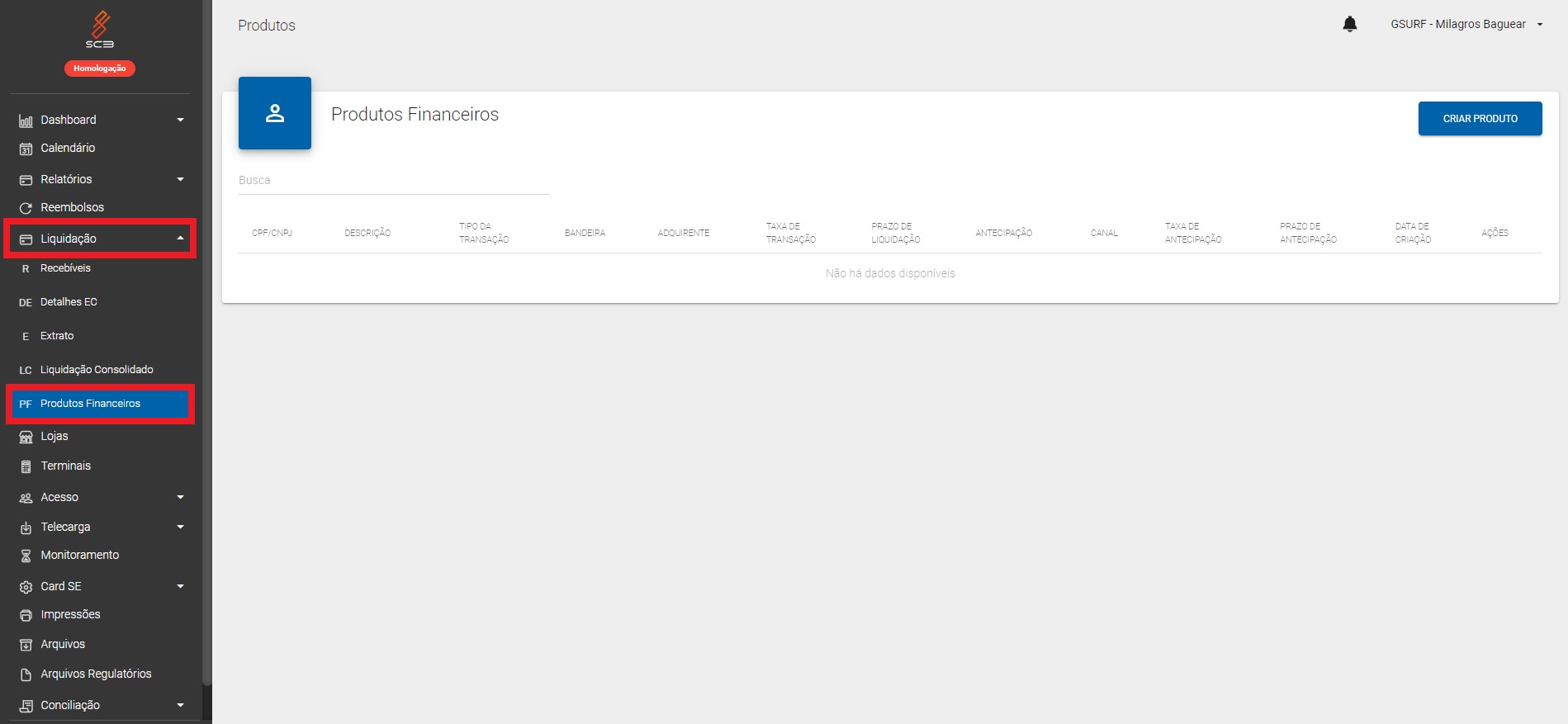
#Produtos Financeiros
No 'Produtos Financeiros' é possível criar, editar ou excluir um produto financeiro.
#Cadastrando um Produto Financeiro
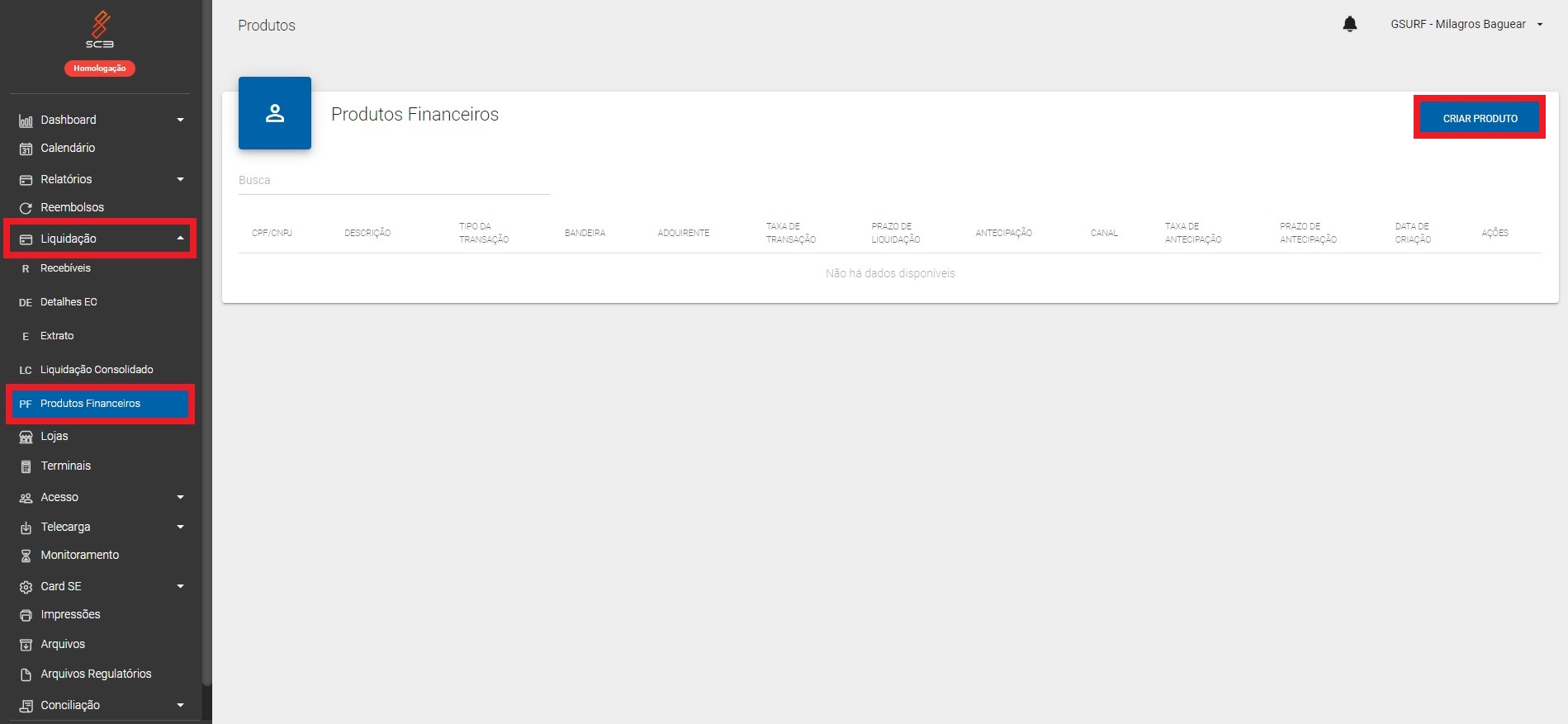
Após acessar o menu de cadastro financeiro, clique no botão "Criar Produto", localizado no canto superior direito:
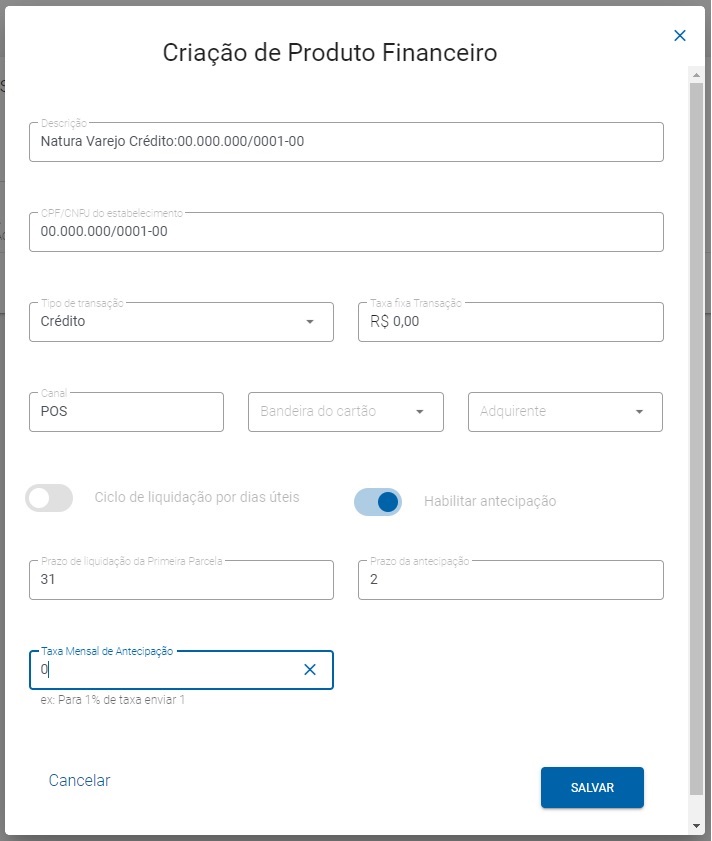
Na próxima tela, preencha com os dados solicitados:
Dados Solicitados:
Descrição do Produto: Descrição do produto que será exibida.
CNPJ/CPF do Estabelecimento: CNPJ ou CPF que o produto pode ser atrelado.
Obs.: Caso não informado, o produto será atribuído às transações que tiverem os demais campos configurados.Taxa fixa de Transação: Taxa fixa (valor) que será cobrada por transação.
Canal: Canal a qual o produto será atribuído.
Obs.: Caso não informado, o produto será atribuído às transações que tiverem os demais campos configurados.Ciclo de Liquidação: Define se será considerado ou não finais de semanas e feriados no prazo de liquidação.
Habilitar Antecipação: Habilita a antecipação do recebível e configuração da taxa de antecipação.
Prazo de Liquidação da primeira parcela: Valor pode ser configurado entre 2 a 31 dias.
Prazo da antecipação: Define em dias qual é o prazo da antecipação.
Taxa Mensal de antecipação: Valor pode ser configurado entre 0.01% a 100%.
Obs.: Quando for setar a porcentagem, não utilizar o carácter "%". Exemplo, se deseja adicionar uma taxa de 5%, digite apenas o número 5.
#Configurando Faixas de Parcelamento
Para realizar a configuração de uma faixa de parcelamento, localize o produto financeiro desejado, já cadastrado previamente e clique no ícone "engranagem".

Logo em seguida, preencha os dados solicitados e clique em "Salvar".
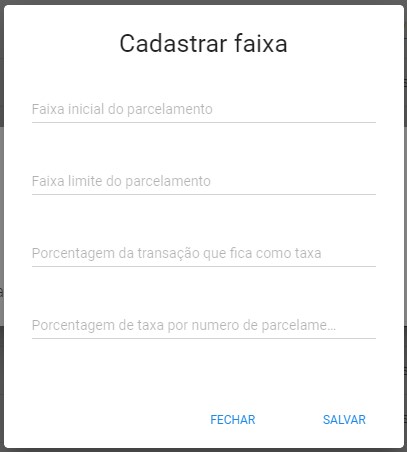
Dados Solicitados:
Faixa Inicial do parcelamento: Número inicial de parcelas(1).
Faixa Limite do parcelamento: Número máximo de parcelas (12).
Porcentagem da transação que fica como taxa: Taxa de porcentagem no valor total da transação. A taxa pode ser configurada de 1% a 100%.
Obs.: Quando for setar a porcentagem, não utilizar o carácter "%". Exemplo, se deseja adicionar uma taxa de 5%, digite apenas o número 5.
Porcentagem de taxa por número de parcelamento: Taxa de porcentagem em cada parcela. A taxa pode ser configurada de 1% a 100%.
Obs.: Quando for setar a porcentagem, não utilizar o carácter "%". Exemplo, se deseja adicionar uma taxa de 5%, digite apenas o número 5.
#Editando um Produto Financeiro
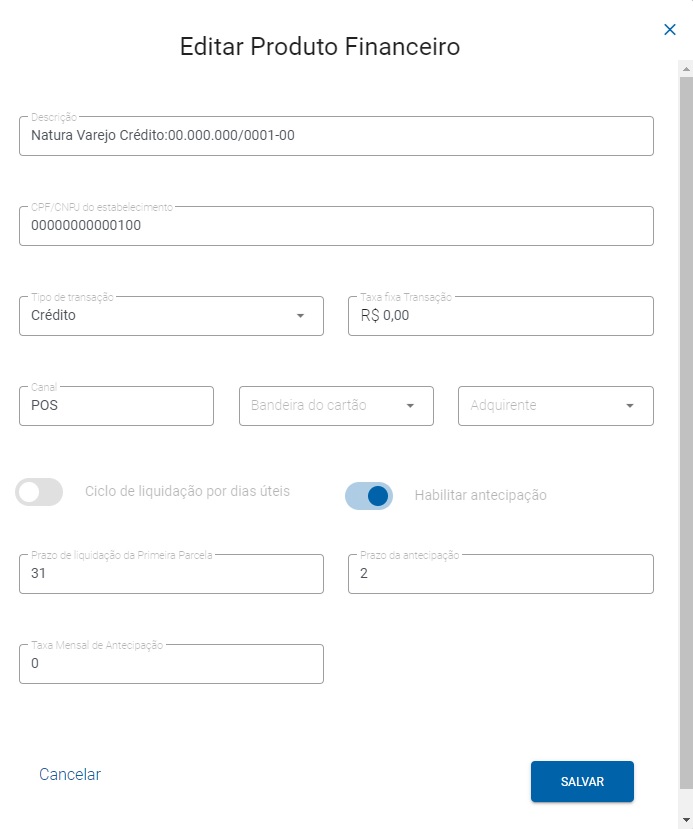
Para editar parâmetros de um produto já cadastrado, primeiramente localizamos o produto desejado e clicamos no ícone "lápis".

Na próxima tela, será possível realizar alterações desejadas. Após alterações, clique em "Salvar", para salvar as mesmas, ou em "Cancelar", para desfazer as alterações.
#Verificando Dados
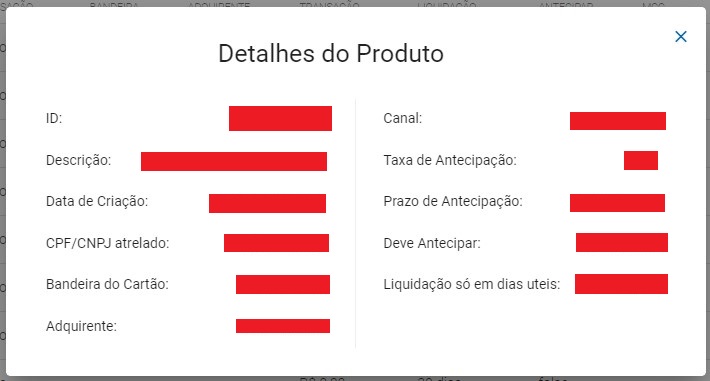
Para verificar os dados de um produto já cadastrado, primeiramente localizamos o produto desejado e clicamos no ícone "olho".

Irá retonar um nodal, com detalhamento do produto.
#Remover Produto Financeiro
Caso seja necessário remover um Produto financeiro, localizamos o produto desejado e clicamos no ícone "lixeira".

Abrirá uma janela questionando se está seguro que deseja remover este Produto de Liquidação. Caso positivo, clicar em "Confirmar".
#Menu Reembolsos
#Realizar Reembolsos:
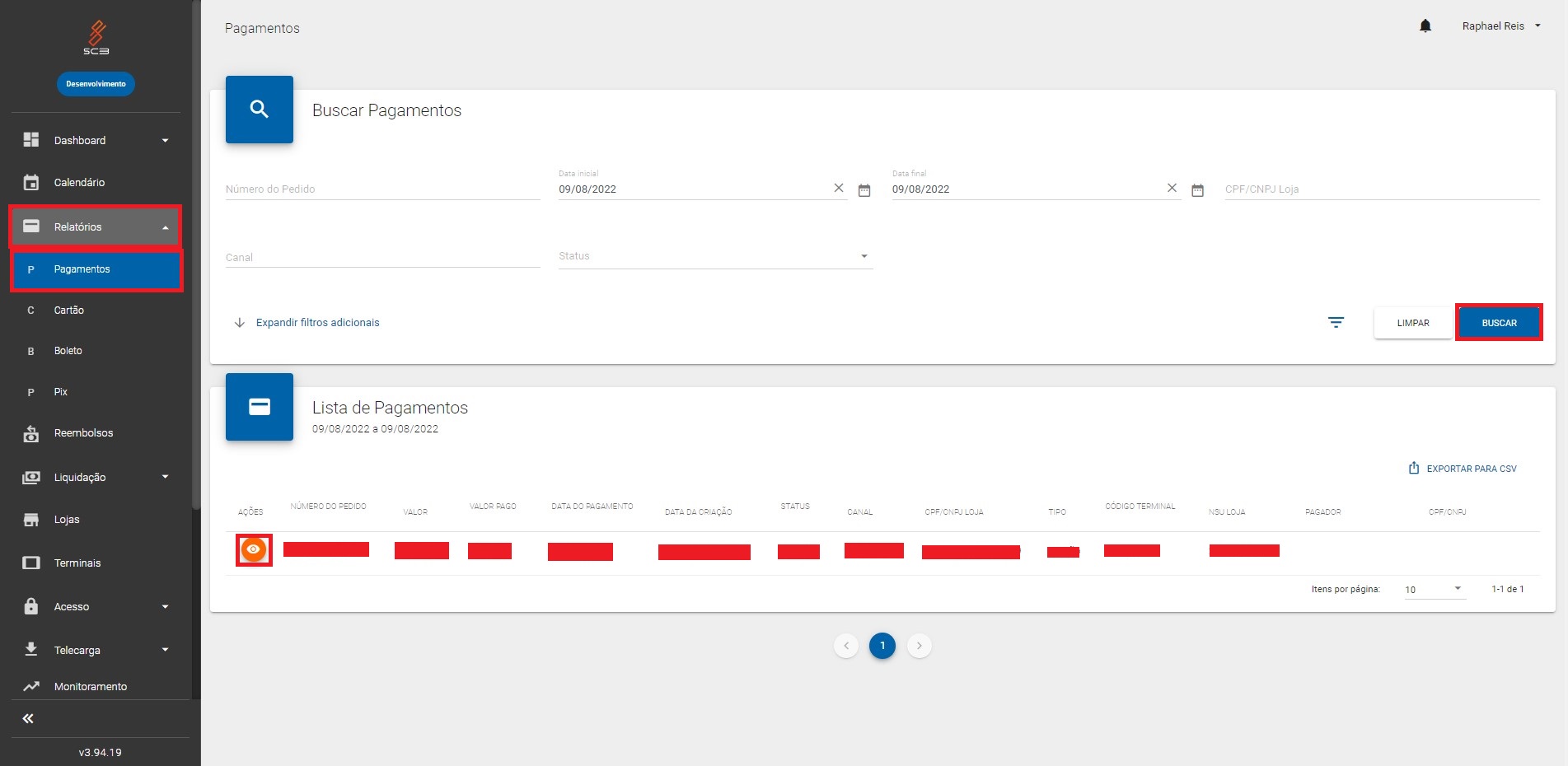
Caso deseje realizar reembolsos, no menu esquerdo, clique em "relatórios", depois pagamentos. Ao acessar a próxima tela, encontro o pagamento que deseja reembolsar, e clique no ícone laranja.
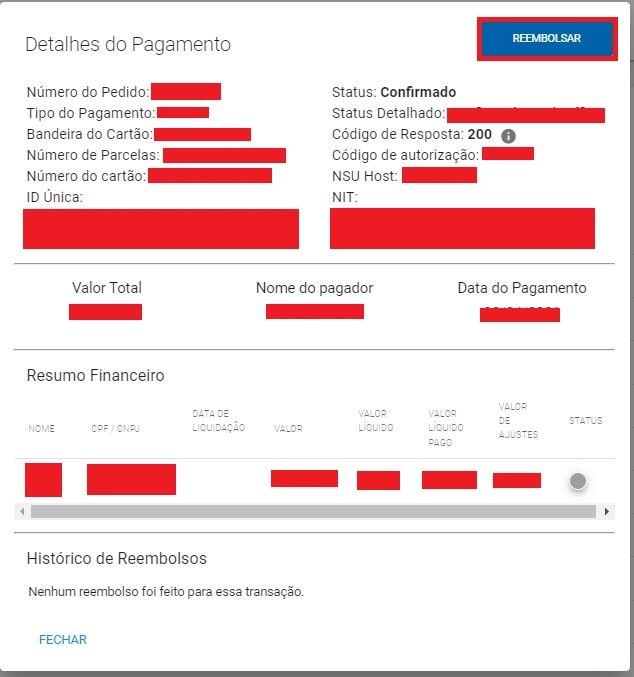
Em seguida, clique em "reembolsar", no canto superior direito.
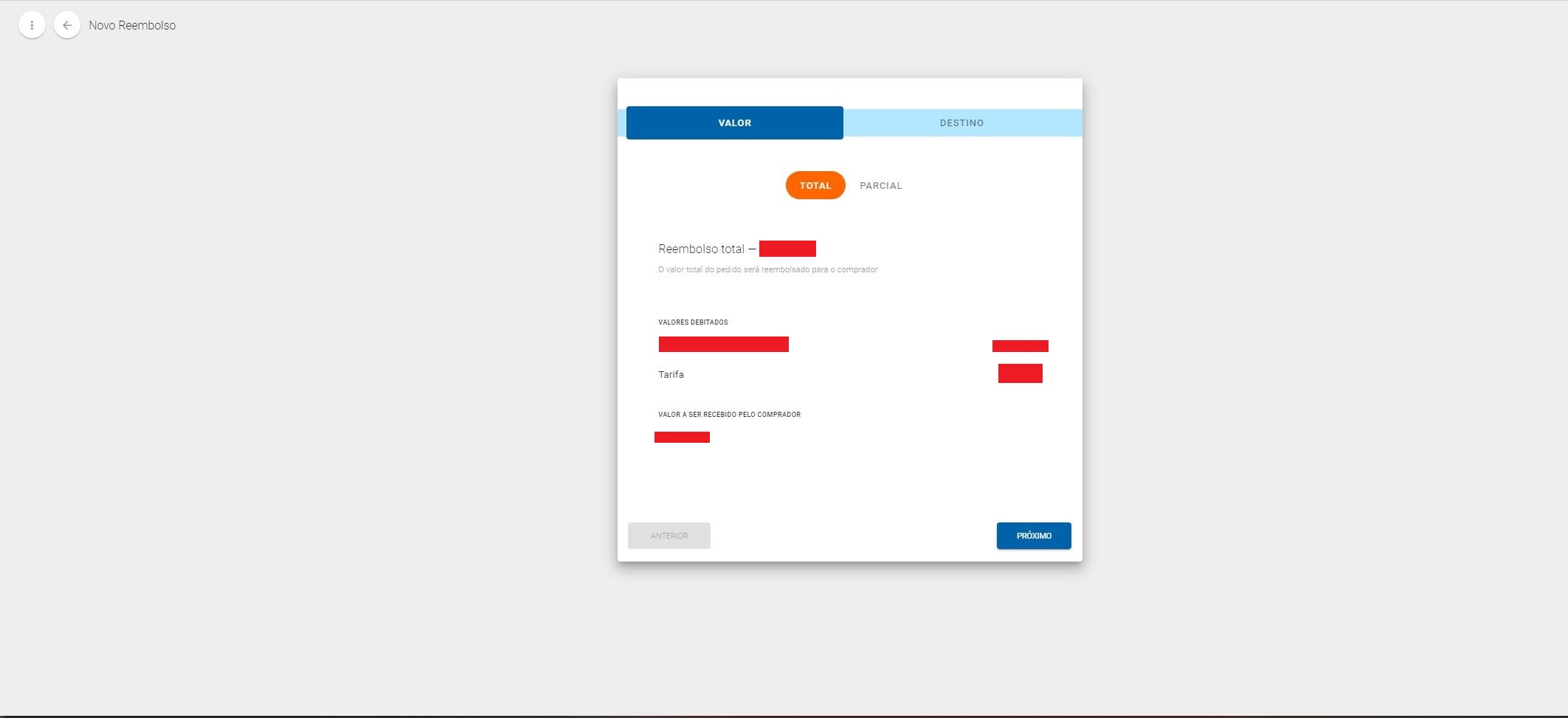
Preencha os valores desejados, e clique em próximo.
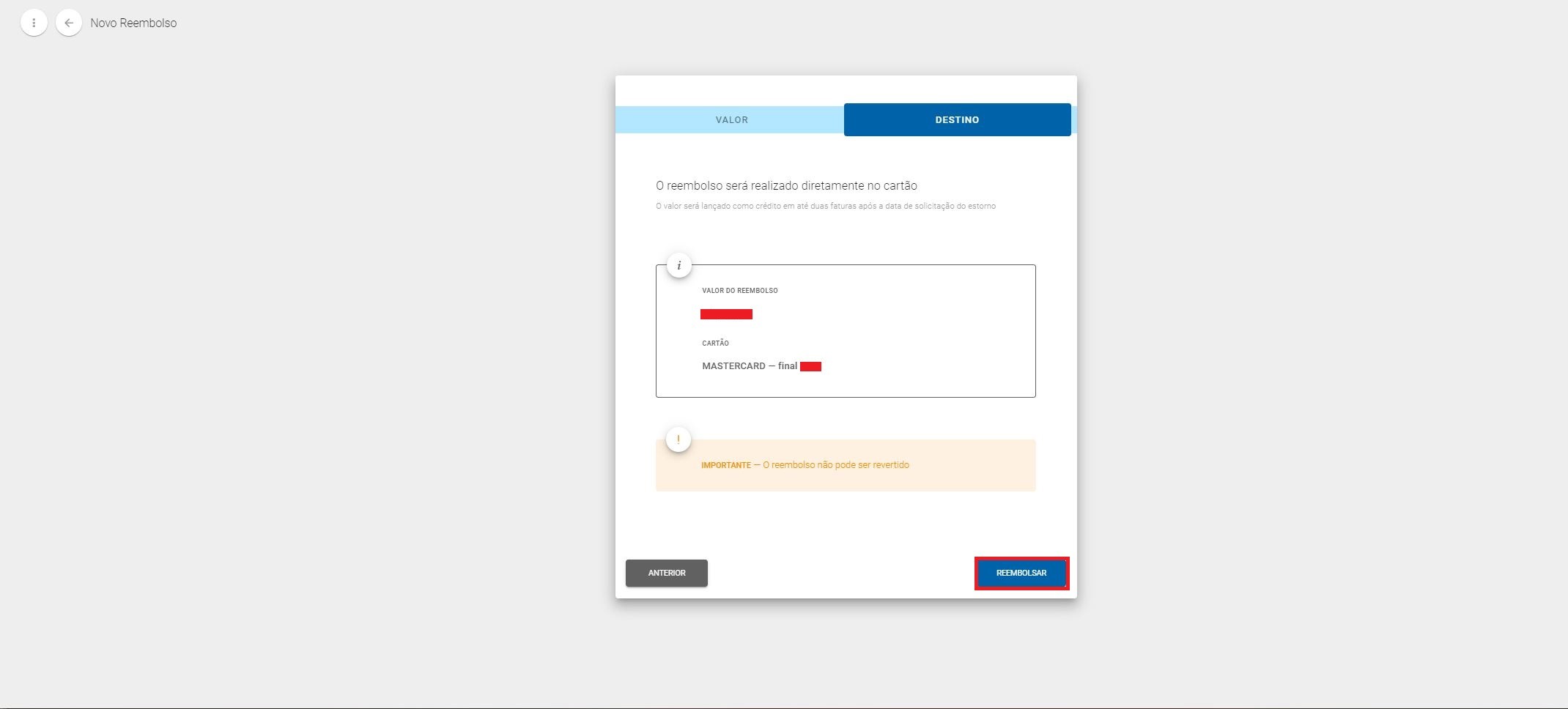
Confirme o reembolso, clicando no ícone reembolsar.
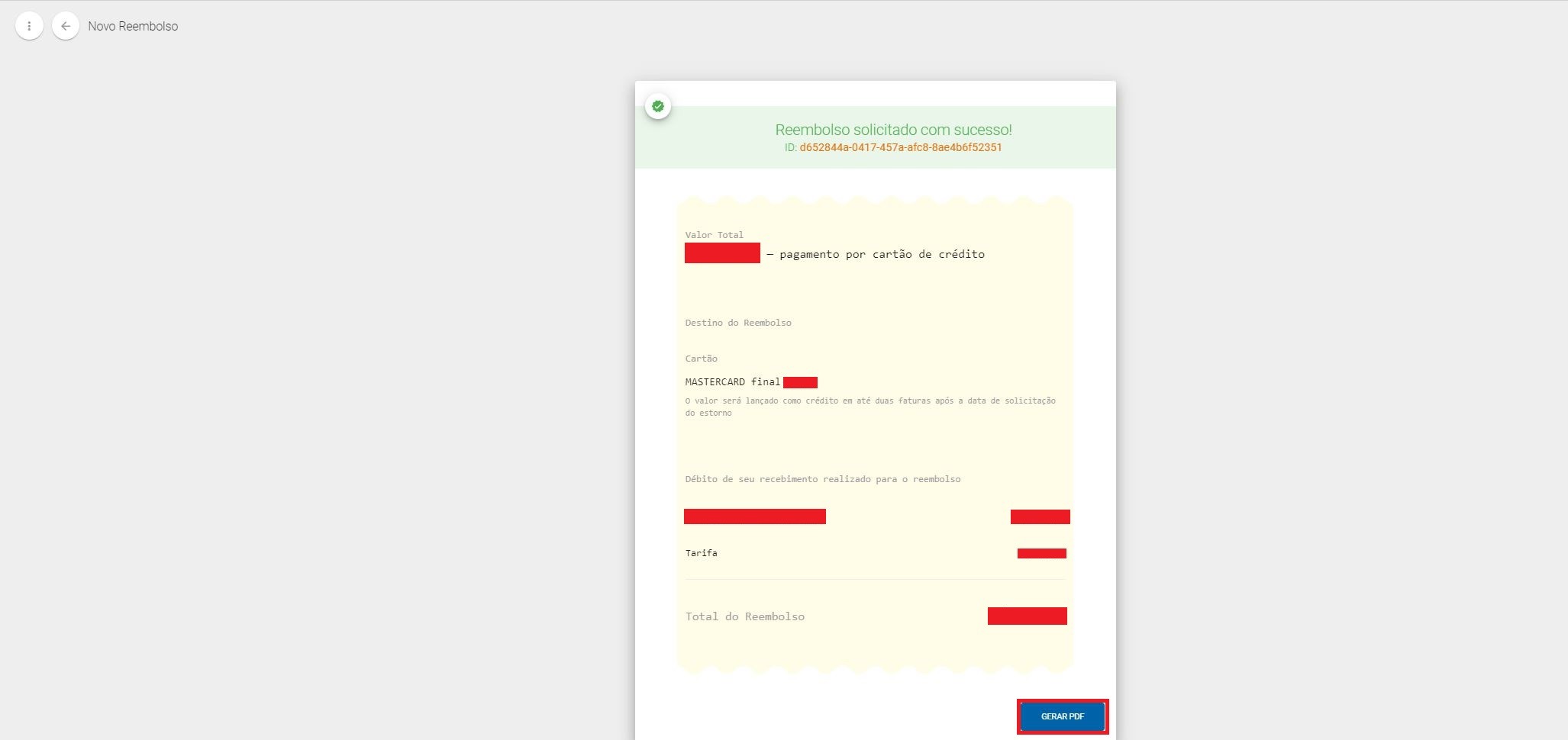
Na próxima tela, terá o comprovante do reembolso.
#Verificar Reembolsos:
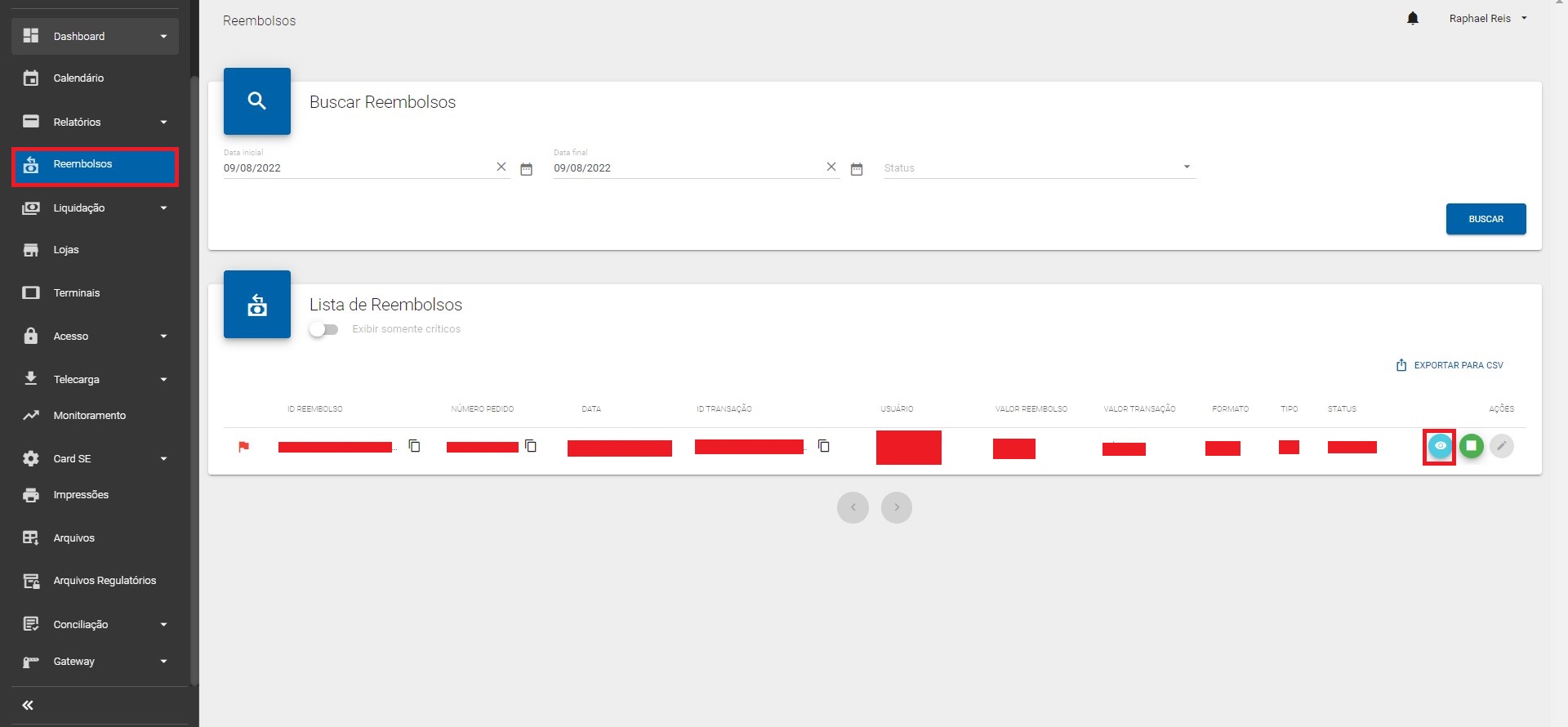
Para localizar reembolsos já realizados, clique no menu esquerdo da tela em "reembolsos".
#Calendário:
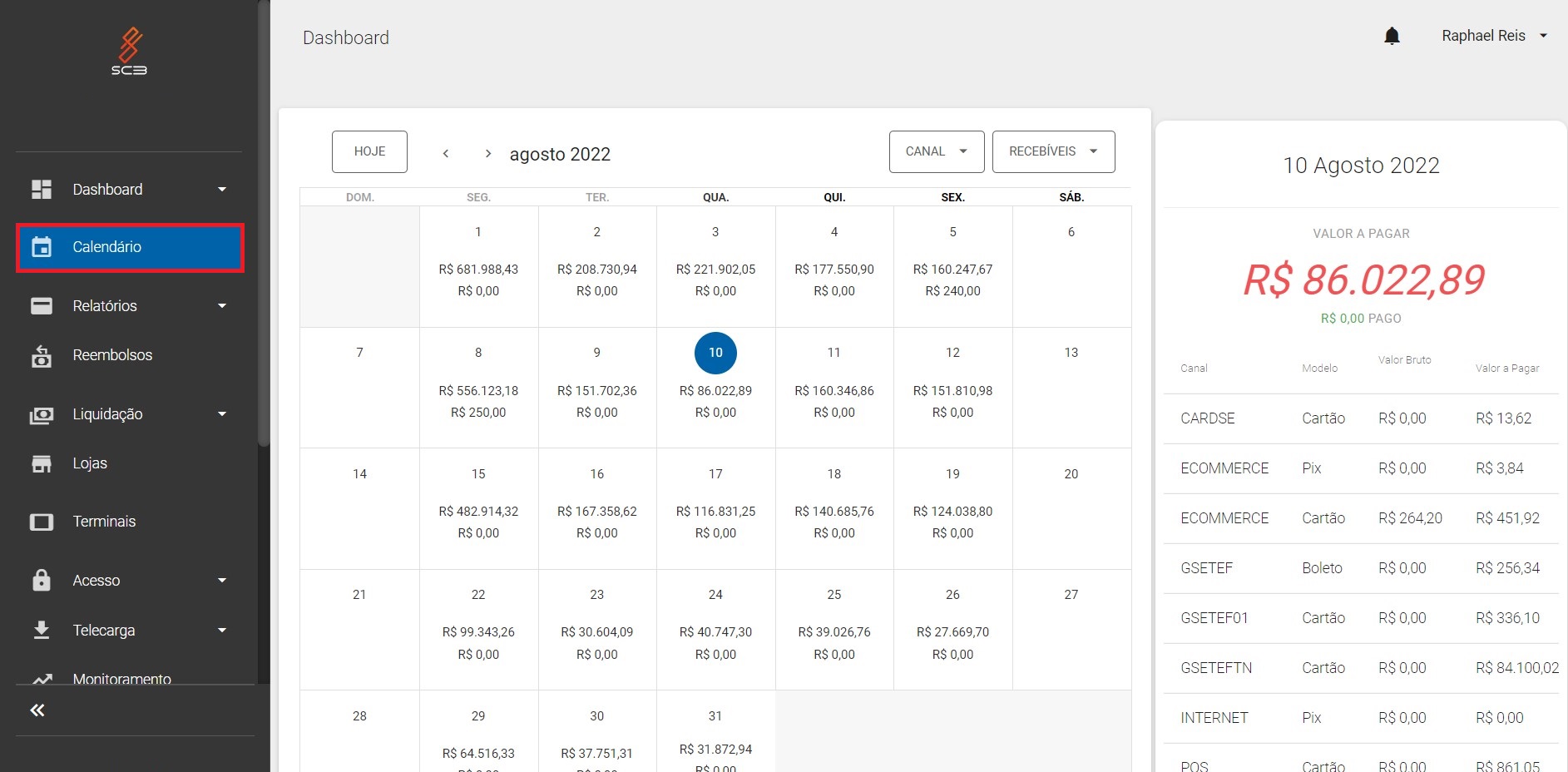
Caso tenha o intuito de pesquisar as transações por data, basta ir no menu esquerdo em "Dashboard", e depois em "calendário".
#Menu CardSE
#CardSE Produtos:
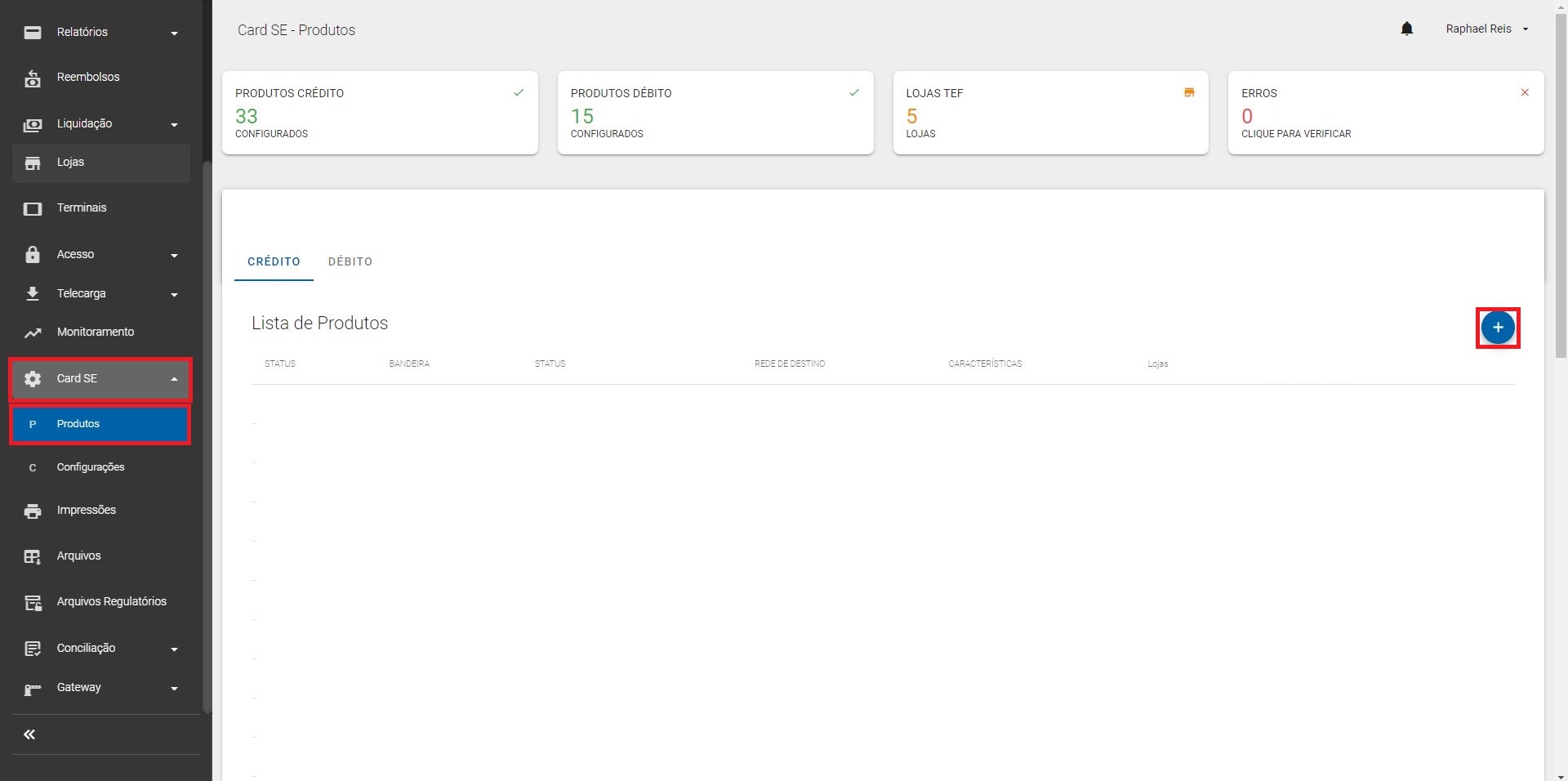
Caso deseje cadastrar um produto no CardSE, clique no menu esquerdo em "CardSE", "produtos". No canto superior direito, clique no ícone "+", em azul.
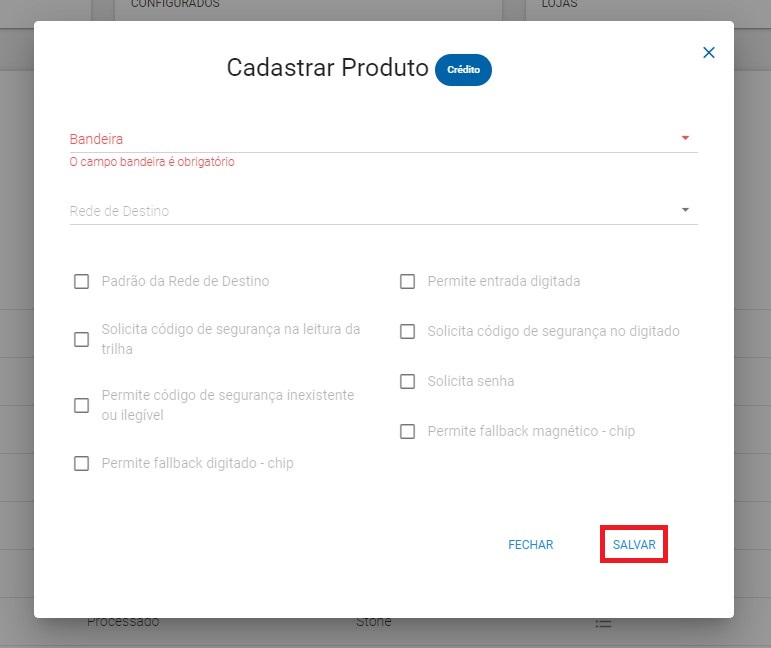
Em seguida, digite um nome para o produto, e selecione suas características. Por fim, clique em salvar.
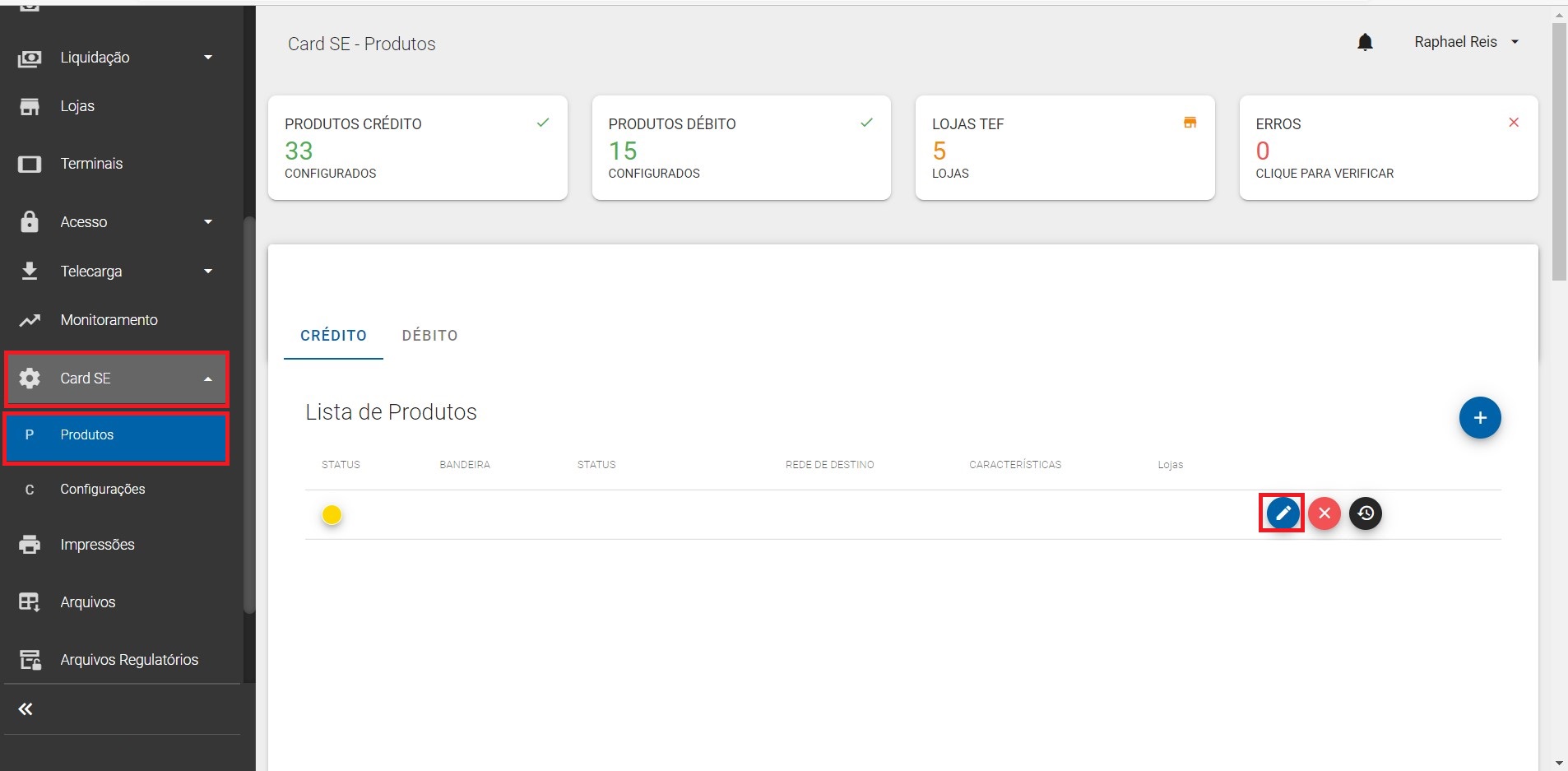
Para verificar a lista de produtos do Card SE, já criados, clicamos em "Card SE", no menu esquerdo, e logo depois, em "produtos".
Podemos editar um produto, já previamente criado. Localizando o produto que queremos editar, e depois clicando no ícone azul.
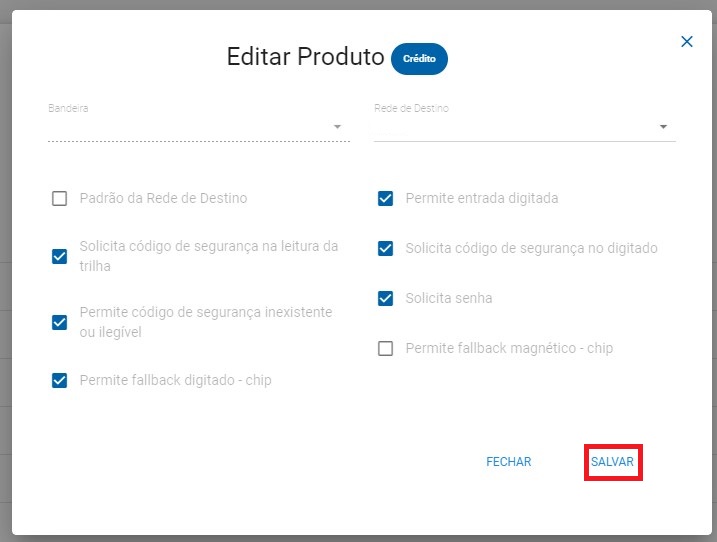
Alteramos o que desejamos, e em seguida, clicamos em salvar.
Para inativar um produto, primeiramente localizamos o mesmo, e depois clicamos no ícone vermelho. 
E logo depois, confirme a operação.

#CardSE Configurações:
Para listar as configurações já existentes do CardSE, clique em "CardSE", no menu esquerdo, e logo depois, em "configurações".
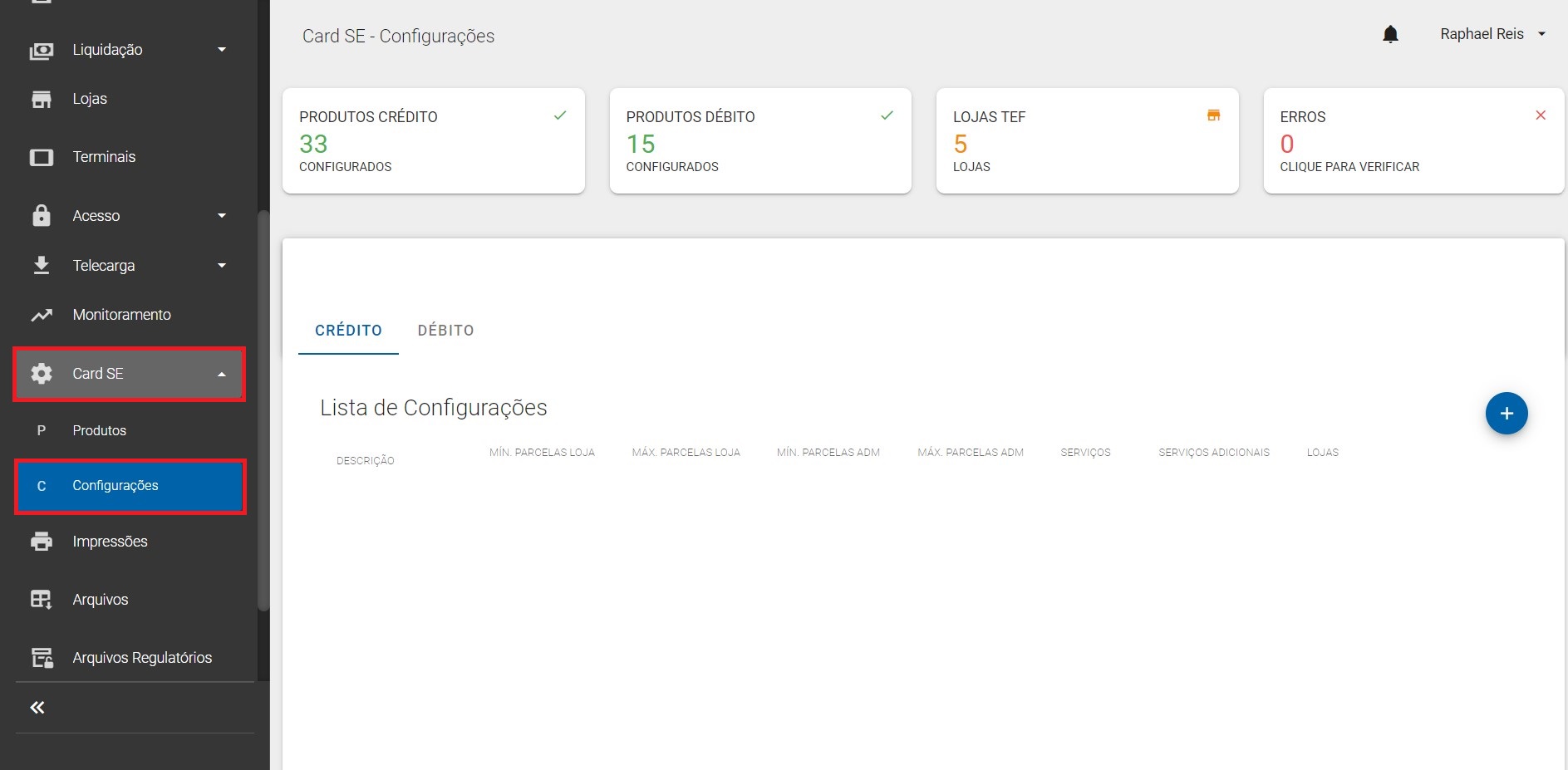
Se desejar editar uma configuração, primeiramente vamos localizar a configuração que desejamos alterar e clicar no ícone em azul.
Depois de realizar a alteração na configuração, clique em salvar.
Caso deseje cadastrar uma nova configuração no CardSE, clique no menu esquerdo em "CardSE", "configurações". No canto superior direito, clique no ícone "+", em azul.
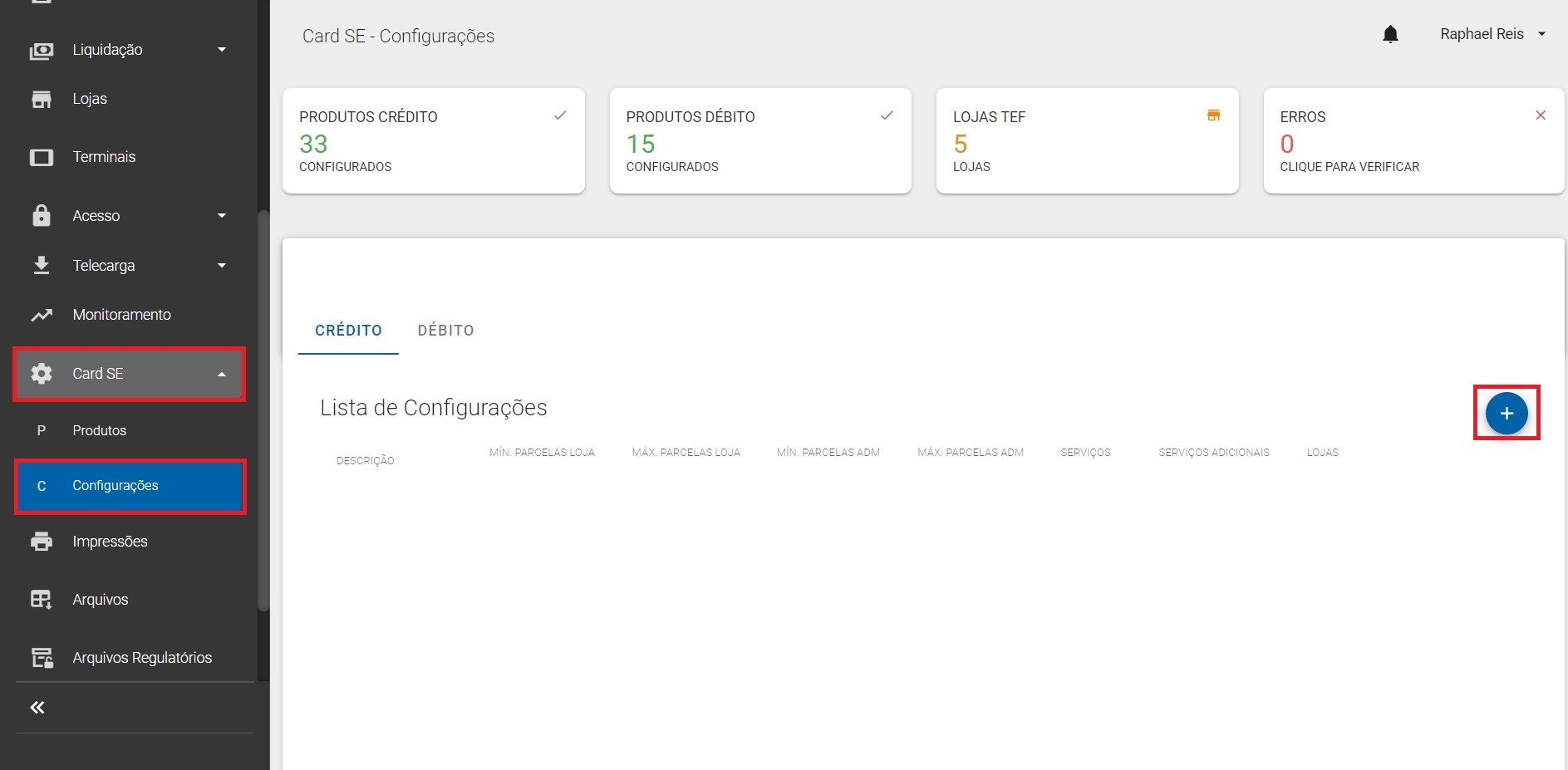
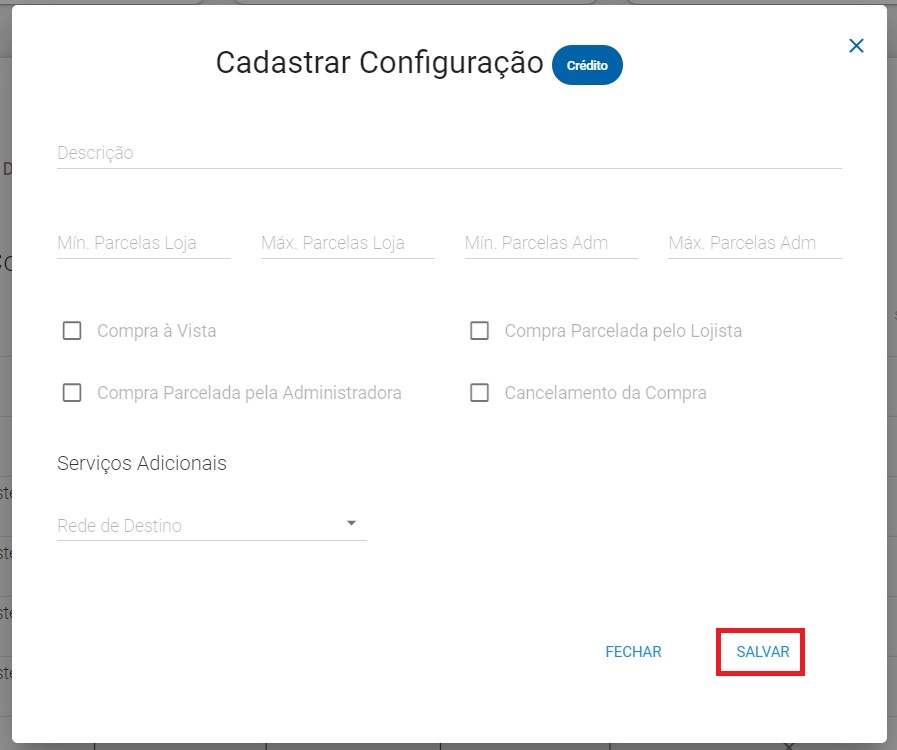
Em seguida, digite um nome para a configuração, e selecione suas características. Por fim, clique em salvar.
#Impressões
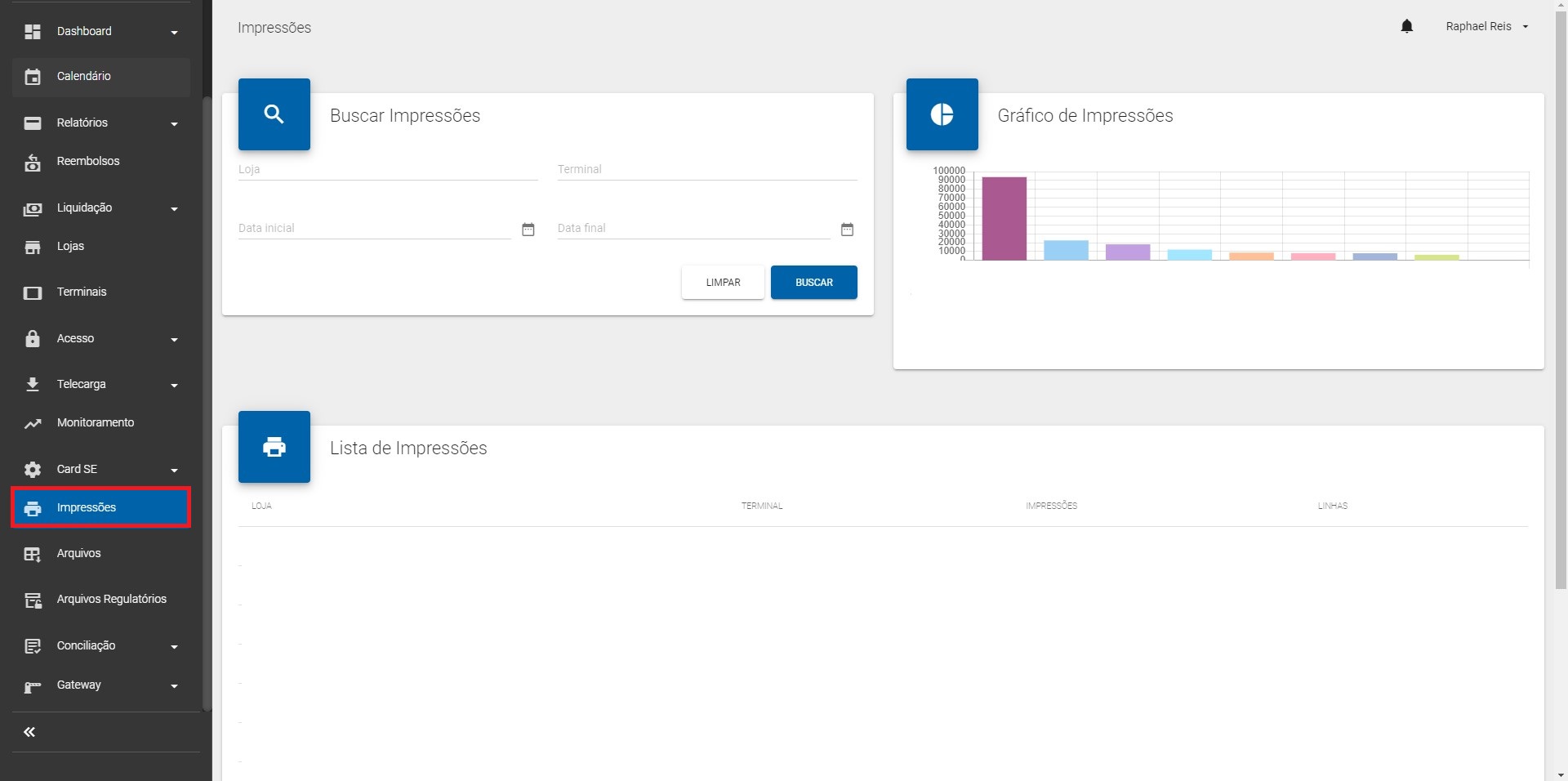
Para verificar as impressões realizadas em cada terminal, clique em impressões no menu esquerdo, e defina os parâmetros de pesquisa.
#Histórico de versões
VERSÃO LAYOUT | GERENTE AUTORIZADOR | DATA |
|---|---|---|
1.0 | Marcel Almeida | 03/08/2021 |