
Documento com intuito de instruir na utilização do APP GSurf para POS convencional.
Erros do APP e do SiTef/CliSiTef
Erros da VPN utilizada para conexão do POS
#1. Primeira Inicialização
#1.1 Tipo de Conexão
Ao iniciar o terminal, dependendo da configuração inicial, o terminal poderá se conectar automaticamente na rede GPRS, ou será exibido o menu Conexão.
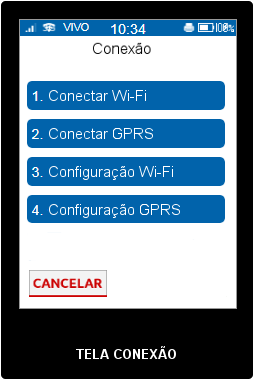
Conectar Wifi - Serão exibidas as redes disponíveis para conexão apresentadas em ordem considerando o melhor sinal.
Conectar GPRS - Selecionando essa opção, o terminal se conectará a rede GPRS (Chip), previamente configurada na opção Configuração GPRS.
Configuração Wifi - Opções de configuração do Wifi.
Configuração GPRS - Opções de configuração do GPRS (Chip).
#1.2 Chave de Ativação
Após a comunicação ser estabelecida será solicitada a Chave de Ativação (OTP), utilizar a OTP vinculada a um terminal cadastrado com o mesmo S/N (Serial Number) do POS abaixo da loja desejada no Portal SC3.
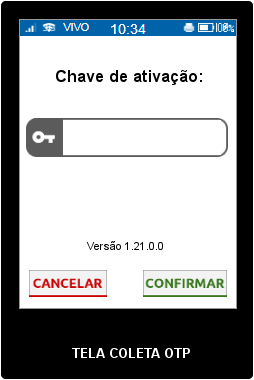
Possíveis erros:
CHAVE ATIVAÇÃO INVÁLIDA - Tamanho da chave inválido ou Chave inválida.
ERRO NA ATIVAÇÃO - Chave já utilizada, verificar no Portal SC3 se essa chave é realmente de um terminal com o S/N do POS sendo utilizado. Caso seja, cancelar o terminal e criar um novo para que uma nova OTP seja gerada.
#2. Tela Inicial
Após a realização da ativação do terminal, será exibido a tela inicial do POS, com base no fluxo selecionado no portal SC3. Todas as opções de menu exibidas são customizáveis no Portal SC3, e podem estar em ordem diferente no seu POS.
Abaixo segue os fluxos disponíveis para configuração atual no Portal SC3:
Fluxo 1 (Menu -> Vender)
Com este fluxo selecionado, para iniciar uma venda no POS, selecione a opção vender.
Fluxo 2 (Insira ou passe o cartão)
Quando se Utiliza este fluxo, podemos iniciar uma venda no POS inserindo o cartão do cliente ou selecionando Menu -> Vender.
Fluxo 3 (Digite, insira ou passe o cartão)
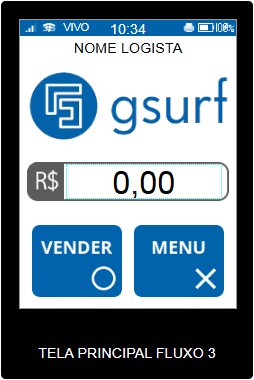
Com este fluxo selecionado, podemos iniciar uma venda no POS inserindo o valor da transação e selecionando a opção vender.
Fluxo 4 (Menu de vendas)
Utilizando este fluxo, é possivel iniciar uma venda selecionando o tipo modo de venda, sendo elas crédito, débito entre outras que estiverem disponíveis para o código de loja utilizado.
#2.1 Vender
Inserir o valor da venda e selecionar a opção Vender.
Será apresentando os diferentes tipos de transações habilitadas para o POS sendo utilizado (Débito, Crédito e etc).
Seguir o fluxo transacional escolhendo as opções desejadas.
A Transação sendo provada, automaticamente será impressa a via do estabelecimento e será exibida as opções de impressão/envio da via do cliente.
Possíveis Erros:
CARTÃO COM CHIP. INSIRA O CARTÃO - Ao invés de inserir o cartão foi passado como tarja magnética
60 - CARTÃO COM ERRO OU MAL INSERIDO - Erro na leitura do cartão
SEM CONEXÃO SERVIDOR - Problema na conectividade com o ambiente
TRANSAÇÃO NEGADA - Transação negada pelo adquirente
VALOR MÍNIMO DA PARCELA INVÁLIDO - O valor da transação não é o suficiente para aceitar o parcelamento
QUANT. PARCELAS INVALIDA. MAXIMO 10 PARCELAS - Quantidade de parcelas excede a máxima configurada
VALOR INVÁLIDO - Transação com valor 0,00
#2.2 Menu
Selecionando a opção Menu na Tela Inicial será aberto a tela do Menu Principal.
#3. Menu Principal
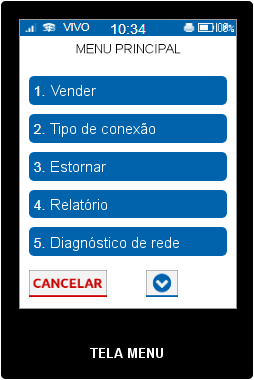
As opções apresentadas podem variar de posição ou estarem ocultadas de acordo com as configurações efetuadas na SC3.
Abaixo segue algumas opções padrões, selecionando a Seta é possível alterar entre as páginas do menu, para voltar a Tela Inicial selecione Cancelar.
#3.1 Vender
Selecionando essa opção, será redirecionado para o menu de vendas.
#3.2 Tipo de conexão
Mesmo menu descrito em 1.1 Tipo de Conexão.
#3.3 Estornar
Opção para estornar transações inserindo os dados delas.
Possíveis Erros:
TRANSAÇÃO NÃO LOCALIZADA NO LOG - DOC inserido não localizado
DOC INEXISTENTE - Número do Documento não existe na data informada
Dados Inválidos - Valor incorreto
Cancelamento inválido - Tipo de transação informado incorreto
#3.4 Relatório
A função de relatório exibe as transações realizadas, existem diversos tipos de relatórios resumidos e detalhados.
#3.5 Diagnóstico de rede
Função utilizada para testar a conexão.
#3.6 Comprovante de Venda
Ao selecionar, poderá ser apresentado as opções de acordo com a disponibilidade da função pelo Adquirente por data específica ou por última transação.
#3.7 Ajustes
Essa tela possui as seguintes opções de ajustes:
Som - Habilita/Desabilita o som do teclado ao ser pressionado
Luminosidade - Configura o nível de luminosidade da tela
Luz do teclado - Habilita/Desabilita a luz do teclado
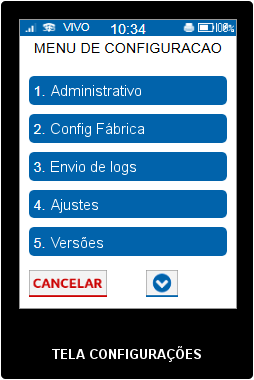
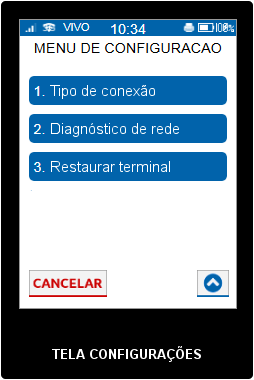
#3.8 Configurações
Será aberto um menu com todas as opções de configurações.
Selecionando a Seta é possível alterar entre as páginas do menu, para voltar a Tela Inicial selecione Cancelar.
#3.8.1 Administrativo
Caso seja a primeira vez acessando esse menu será solicitado que crie uma senha administrativa. Caso já tenha sido criada será solicitado que insira ela.
Segue abaixo as opções desse menu:
Senha de estorno - Criar ou alterar a senha de Estorno.
Fechamento - Verificar o fechamento do movimento, é possivel também imprimir o relatório. Na primeira vez em que o fechamento é executado no POS, é gerado apenas do dia. A partir da segunda vez, é cumulativo, com limite máximo de sete dias.
Apagar senha de estorno - Remover senha de estorno, dessa forma não é necessário senha para estornar.
Alterar senha adm - Alterar senha do menu Administrativo.
#3.8.2 Config Fabrica
Função utilizada para restaurar o terminal em suas configurações de fábrica, permitindo a reinstalação do mesmo. Essa função faz o POS reiniciar e baixar todos os arquivos e configurações novamente, sem a necessidade de reativar o mesmo. A senha utilizada para restaurar o terminal é a chave que foi utilizada na ativação.
#3.8.3 Envio de logs
Enviar Logs - Envia os logs da aplicação de acordo com o nível configurado.
Nível de Logs - Alterar o nível de detalhamento dos logs que podem ser enviados.
Apagar Logs - Apagar os logs já existentes no POS.
Logs Clisitef - Função utilizada para enviar os Traces/DMP (logs) da CliSiTef para o Servidor TEF correspondente.
#3.8.4 Ajustes
Mesmo menu descrito em 3.7 Ajustes.
#3.8.5 Versões
Esta opção nos mostra as versões de App, Core, GSTLS e CliSiTef.
#3.8.6 Tipo de Conexão
Mesmo menu descrito em 1.1 Tipo de Conexão.
#3.8.7 Diagnóstico de rede
Mesmo menu descrito em 3.5 Diagnóstico de rede.
#3.8.8 Restaurar Terminal
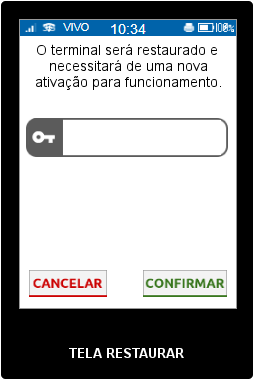
Ao escolher essa opção, estamos restaurando o terminal para a mesma maneira que estava no tópico 1. Primeira Inicialização, limpando todos os dados dele.
Insira a Chave (OTP) que foi utilizada na ativação desse POS para poder realizar a restauração.
#3.9 Atualizar aplicação
Voltando ao Menu Principal, e é utilizada para atualizar a aplicação ou configuração, caso tenha atualização disponível ou mudança de layout do Portal SC3.
#3.10 Sobre
Função utilizada para visualizar os dados do estabelecimento e do terminal.
Nome Fantasia
CNPJ / CPF
Número de série
Versão
#3.11 Enviar dados técnicos
Função utilizada para enviar os Traces/DMP (logs) da CliSiTef para o Servidor TEF correspondente.
#3.12 Restaurar Terminal
Mesmo menu descrito em 3.8.8 Restaurar Terminal.
#Histórico de Revisões
Modificações | Gerente Autorizador | Data |
|---|---|---|
Publicação Inicial | Vitor Hugo | 25/06/2025 – v1.0 |