
#Introdução
Nesta documentação, você aprenderá como gerenciar grupos de lojas no portal SC3, agrupando e controlando lojas de forma centralizada e intuitiva, otimizando a gestão e as operações de liquidação.
Observação: Para executar as operações descritas a seguir, o usuário deve possuir permissões no módulo Liquidação > Conciliação.
#Acessando Grupo de lojas
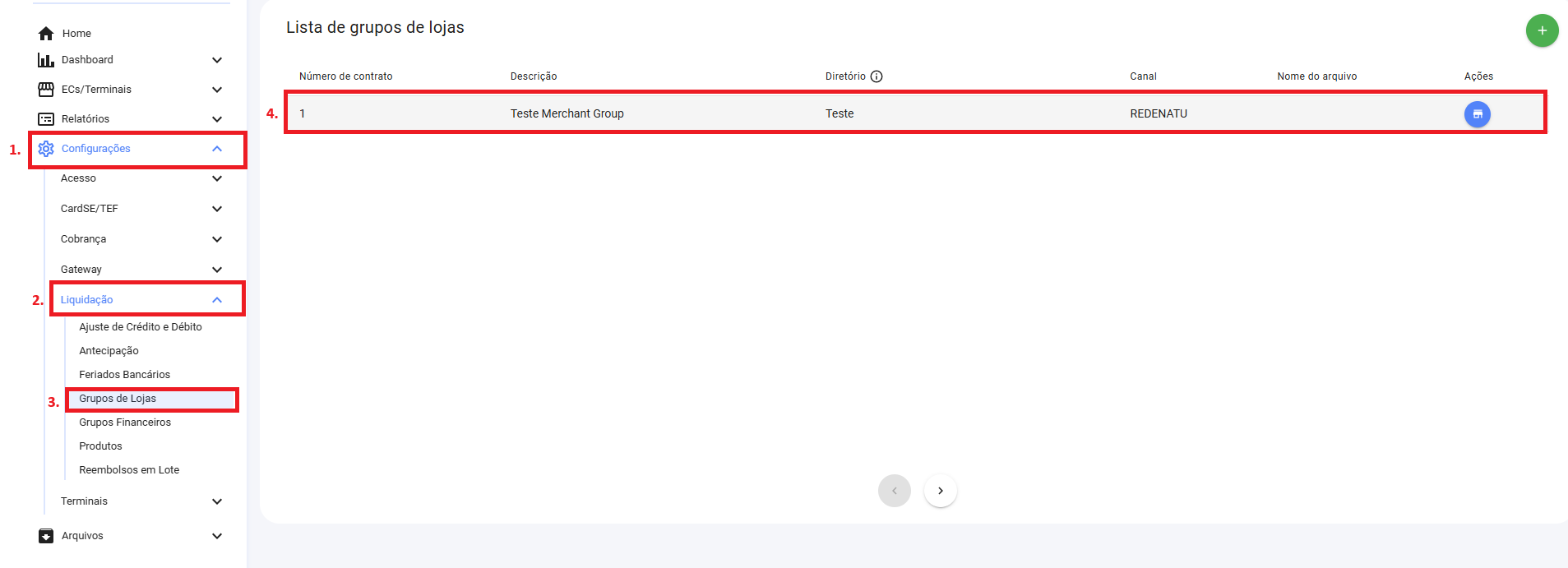
Para acessar a listagem de grupos de lojas no portal SC3, siga o caminho:
Menu lateral → Liquidação → Grupos de lojas
No menu principal, clique em Liquidação para expandir as opções disponíveis.
Em seguida, selecione Grupos de lojas.
A tela Lista de grupos de lojas será exibida, apresentando informações como Identificador, Descrição, Diretório, Código de destino, Canal e Nome do arquivo.
Cada linha representa um grupo de lojas configurado no sistema, permitindo sua consulta ou edição conforme necessário.
#Criando um Grupo de Lojas
Os passos a seguir orientam como criar um grupo de lojas, recurso que permite agrupar e gerenciar múltiplas lojas de forma organizada.
Após a criação, será possível adicionar ou remover lojas do grupo, facilitando o controle e as operações de liquidação associadas.
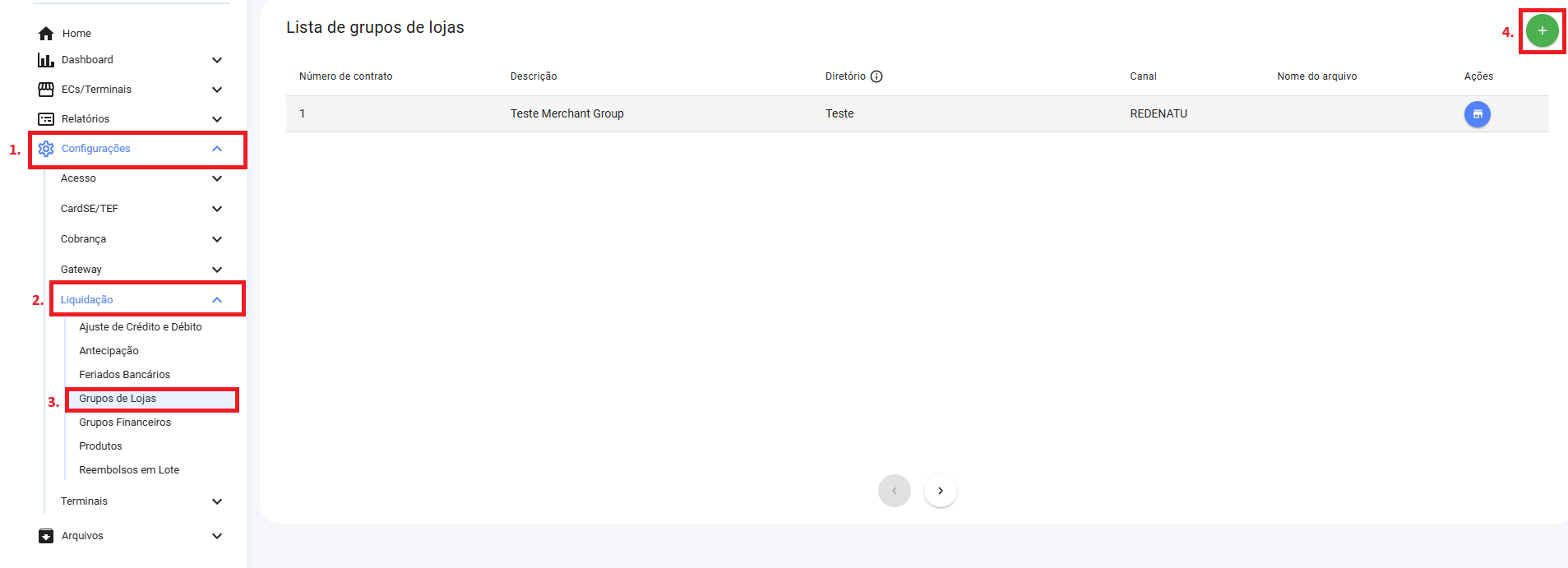
No menu lateral, clique em Configurações.
Em seguida, expanda a seção Liquidação.
Clique em Grupos de Lojas. A lista de grupos existentes será exibida na tela.
No canto superior direito, clique no botão + (ícone verde) para criar um novo grupo.
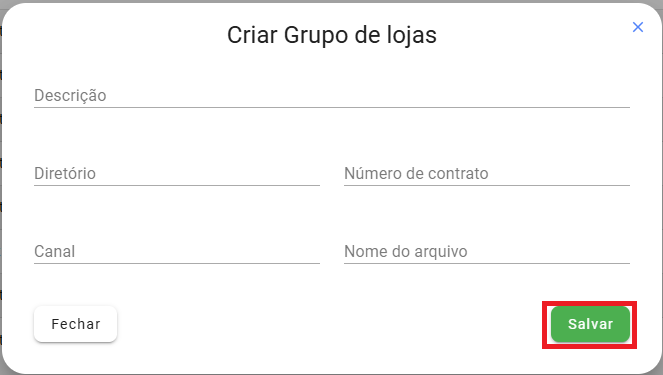
Preencha os campos do formulário de criação, informando:
Número de contrato: o contrato associado ao grupo.
Descrição: nome ou descrição do grupo (ex.: Grupo Lojas Centro).
Diretório: Nome da pasta nos sistemas da Equals onde o arquivo é enviado. O mesmo é enviado em /upload/:nome_do_campo
Canal: selecione o canal correspondente.
Nome do arquivo: informe o nome do arquivo associado.
Após revisar as informações, clique em Salvar para concluir a criação.
#Gerenciando um Grupo de Lojas
Na tela de Lista de Grupos de Lojas, localize o grupo desejado e clique no ícone de Ações, correspondente para abrir os detalhes do grupo.

#Adicionando uma Loja ao Grupo
Após localizar o grupo de lojas desejado, conforme descrito no tópico Gerenciando um Grupo de Lojas, siga os passos abaixo para adicionar uma nova loja:
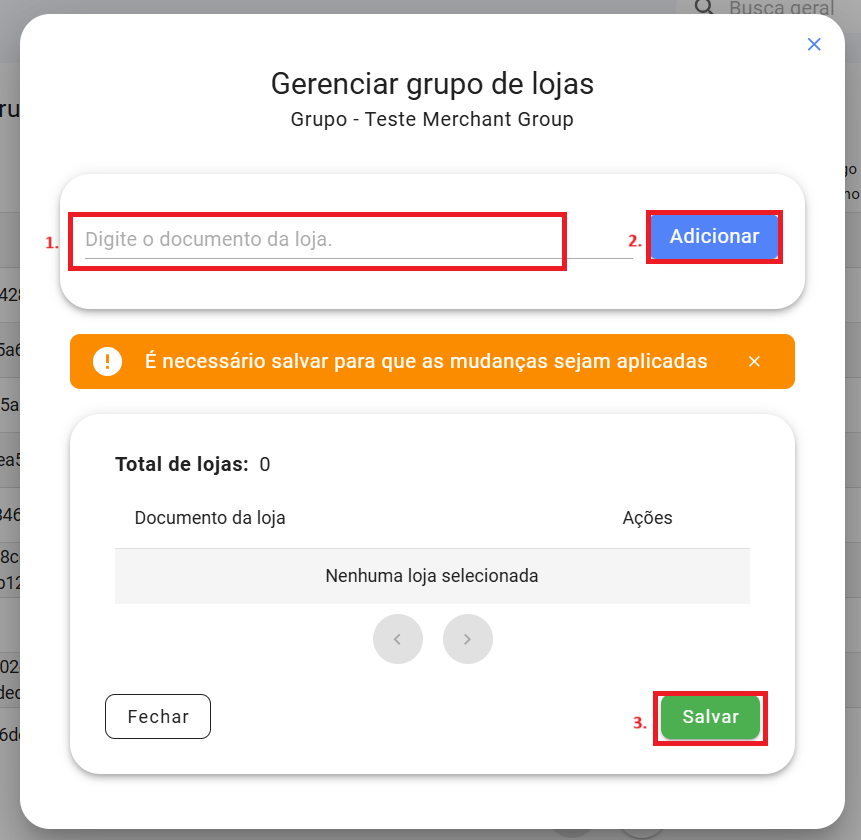
No campo indicado, insira um CNPJ ou CPF válido da loja que deseja associar ao grupo.
Clique em Adicionar para incluir a loja na listagem.
Após adicionar todas as lojas necessárias, clique em Salvar para confirmar as alterações.
#Removendo uma Loja do Grupo
Observação: Para realizar a remoção, o grupo de lojas deve conter ao menos uma loja previamente adicionada.
Após localizar o grupo de lojas desejado, conforme descrito no tópico Gerenciando um Grupo de Loja, siga os passos abaixo para remover uma loja:
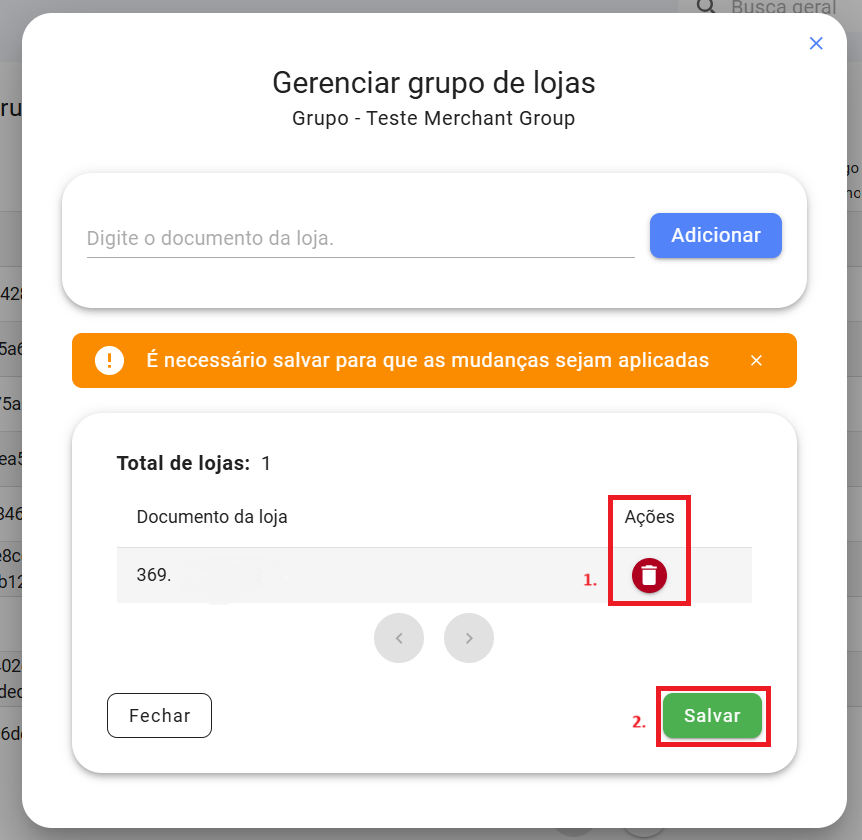
Clique no ícone lixeira na loja que deseja remover. Será exibida uma mensagem de confirmação. Para remover a loja, clique em Confirmar; caso contrário, clique em Cancelar.
Por fim, clique em Salvar.