
#1 - Acessando a CDP
Ao firmar acordo de parceria com a GSURF, sua empresa receberá um login de acesso à Central de Parceiros (CDP). Com este login o usuário conseguirá realizar desde novos pedidos de serviços, consultas a cadastros de clientes e parceiros até abrir chamados de reparo.
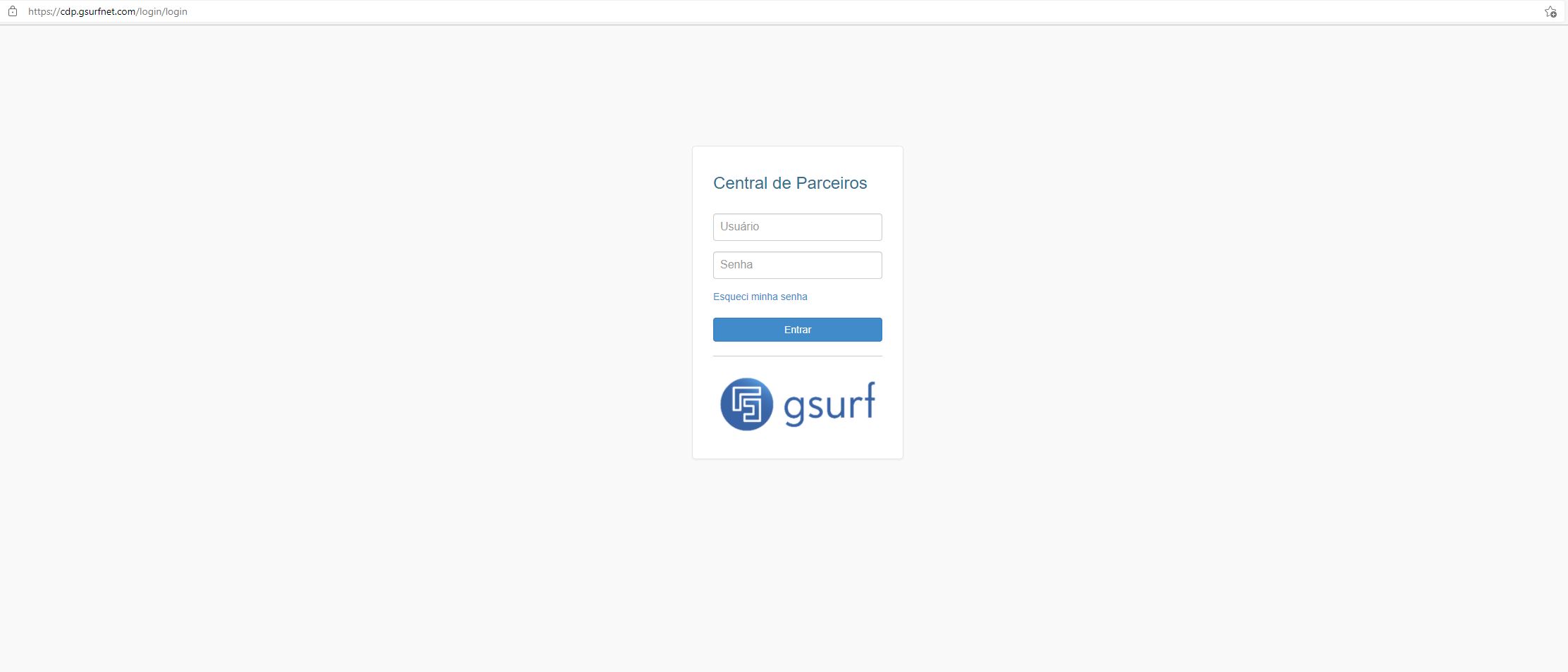
Link de acesso (produção):
Importante: O login principal é fornecido apenas para o proprietário ou responsável da empresa, pois tem controle absoluto sobre todas as demais contas e cadastros. Lembre-se de alterar a senha no primeiro acesso.
Digite o Usuário e Senha informados pela GSURF via e-mail e clique em “Entrar” para acessar.
Caso ainda não tenha recebido o e-mail com os dados de acesso, por favor, entre em contato com nosso Departamento Comercial no telefone 0800 644 4833/(48)3254-8700 ou através do e-mail tef@gsurfnet.com.
#1.1 - Primeiro Acesso
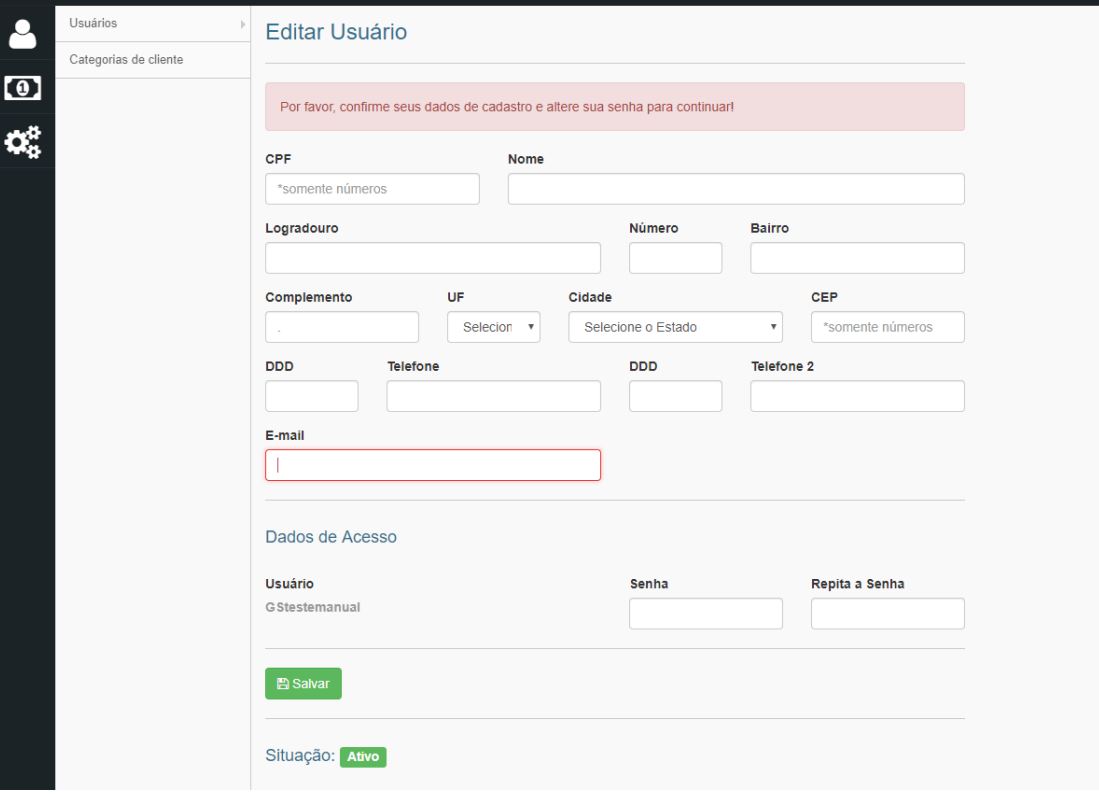
Quando realizar o primeiro acesso à CDP, o sistema exigirá obrigatoriamente o preenchimento dos dados cadastrais do responsável pela conta.
Digite uma nova senha no campo Senha e em Repita a Senha, após preencher todos os campos
clique em “Salvar”.
#2 - Módulo Operacional
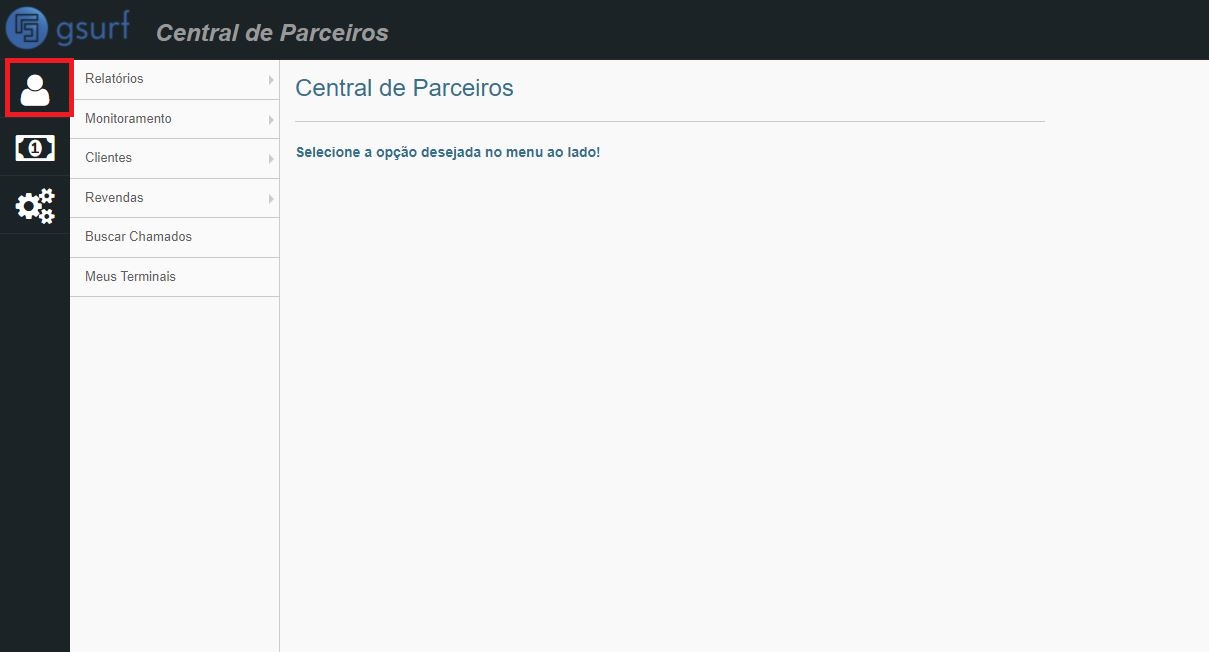
Neste módulo da CDP, você conta com o apoio de relatórios e extratos de contas facilmente acessados, permitindo uma análise mais rápida de seus clientes cadastrados, separados por situação como, ativos, bloqueados ou cancelados.
Clique em “Operacional”:
#2.1 - Relatórios
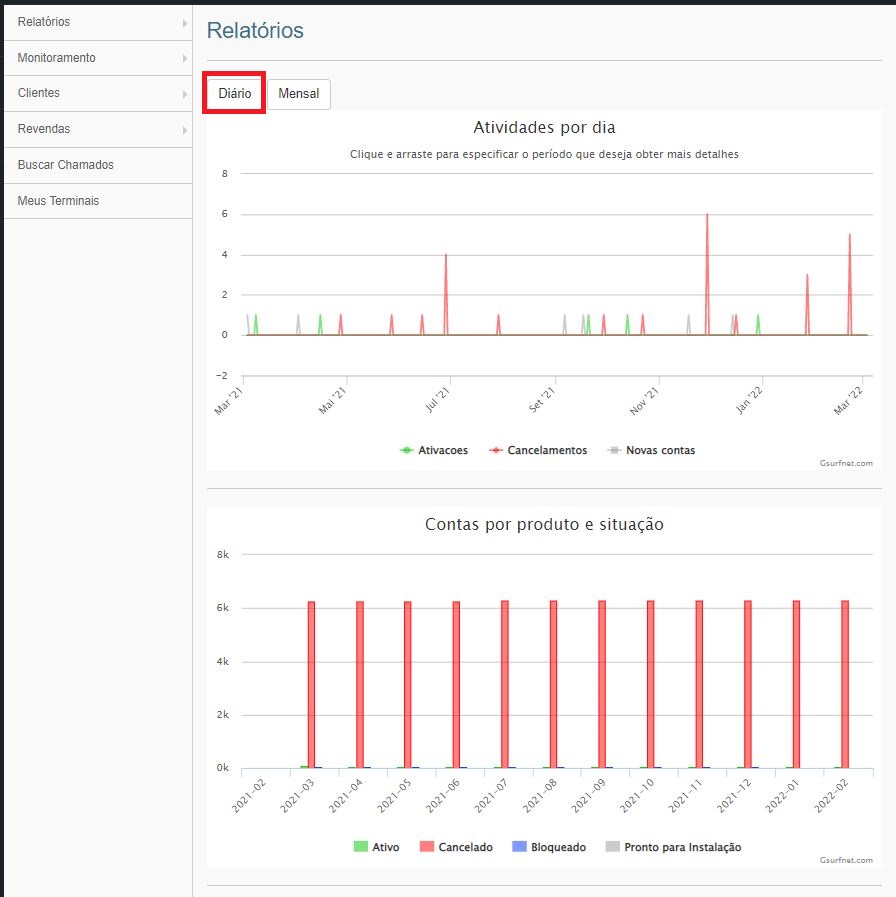
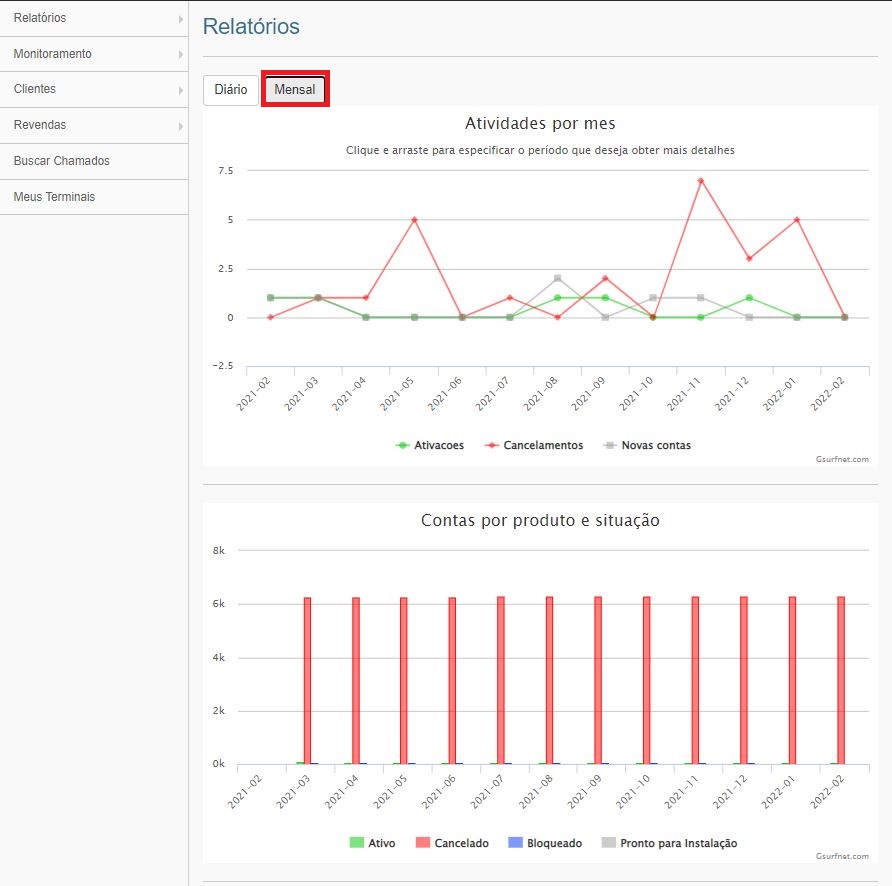
#2.1.1 - Gráficos
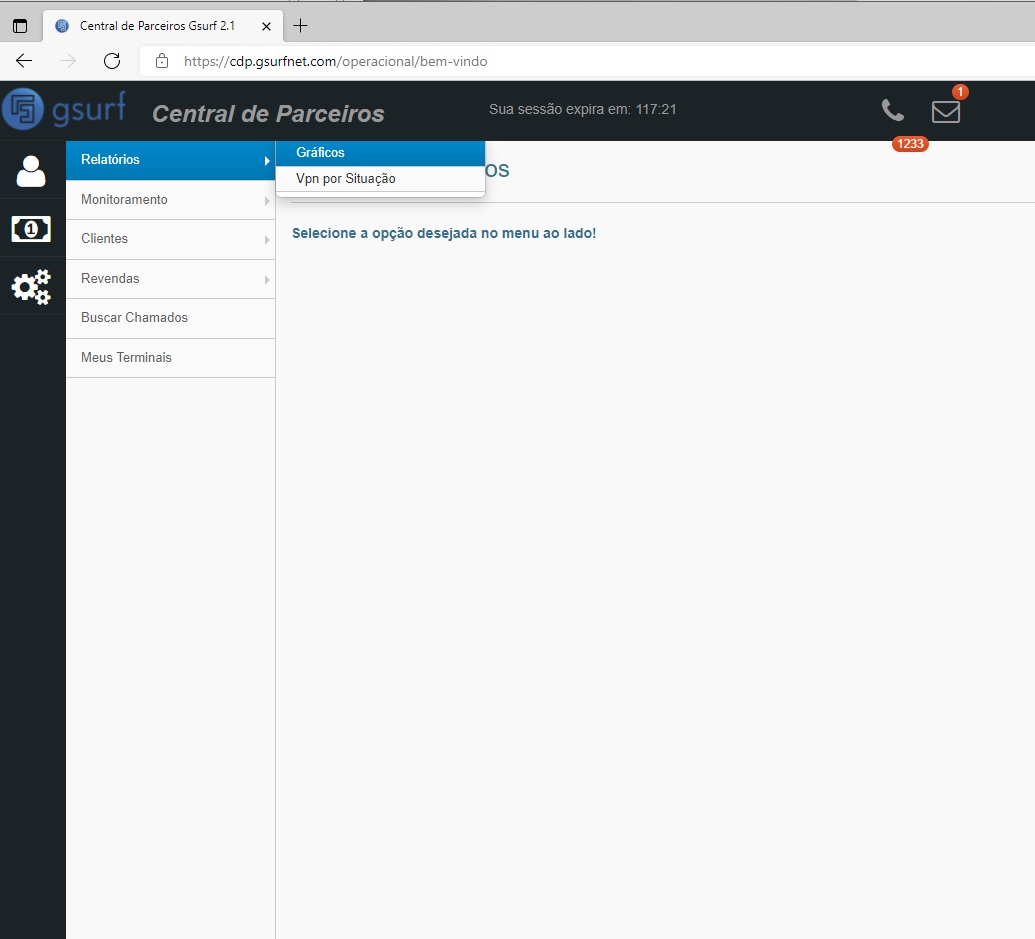
O gráfico pode ser “Diário” :
Ou “Mensal”:
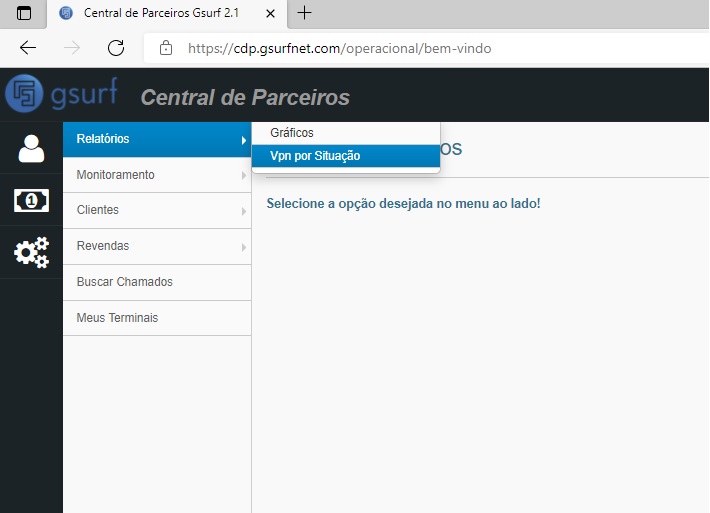
#2.1.2 - VPN por Situação
Esta opção está disponível somente para terminais VPN GHW e L2L:
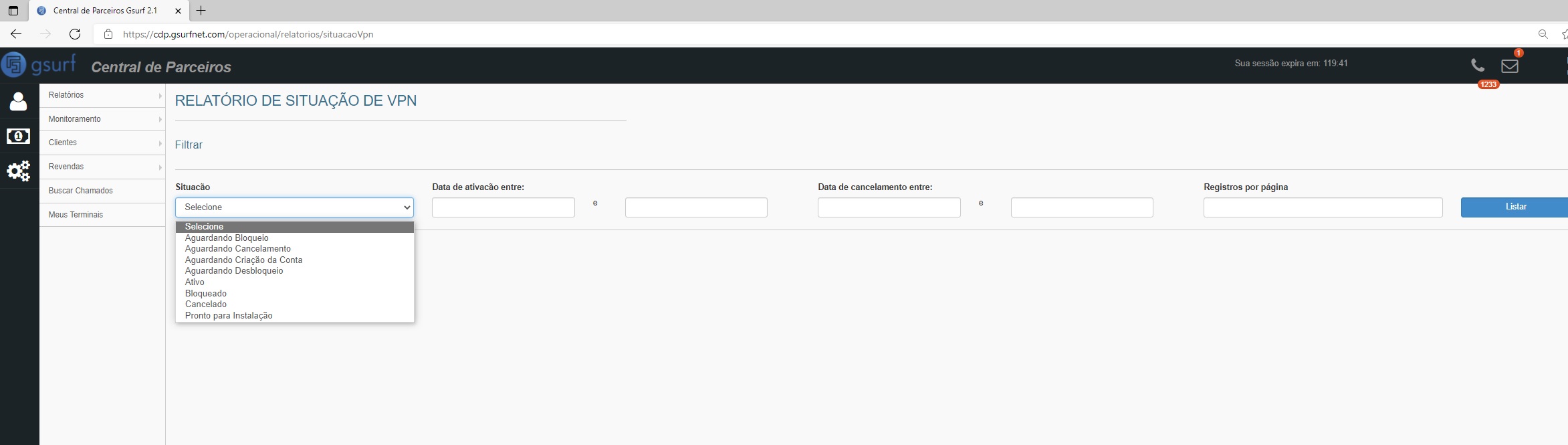
Poderá filtrar a pesquisa conforme a Situação da VPN, data de ativação ou de cancelamento:
#2.2 - Monitoramento
#2.2.1 - Monitorar Contas
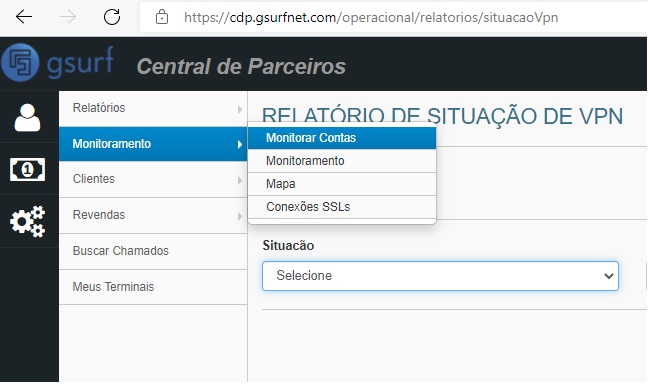
Nesta opção, você poderá verificar o status da conta:
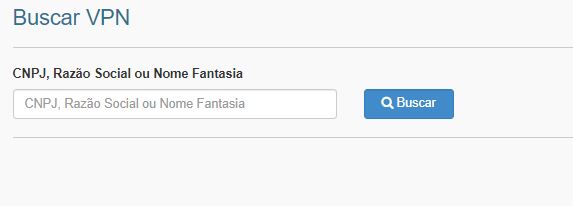
Digite CNPJ, Razão Social ou Nome Fantasia e clique em Buscar:
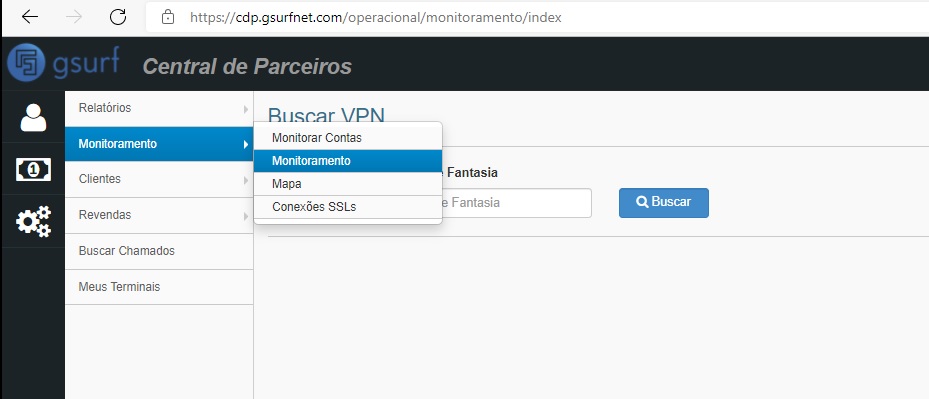
#2.2.2 - Monitoramento
Esta opção está disponível somente para terminais VPN GHW:
Exemplo:

#2.2.3 - Mapa
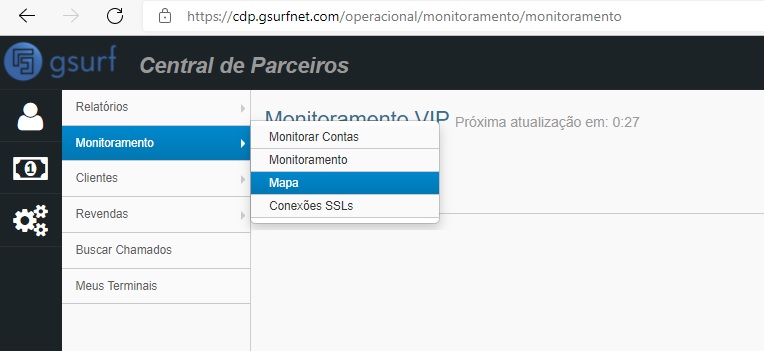
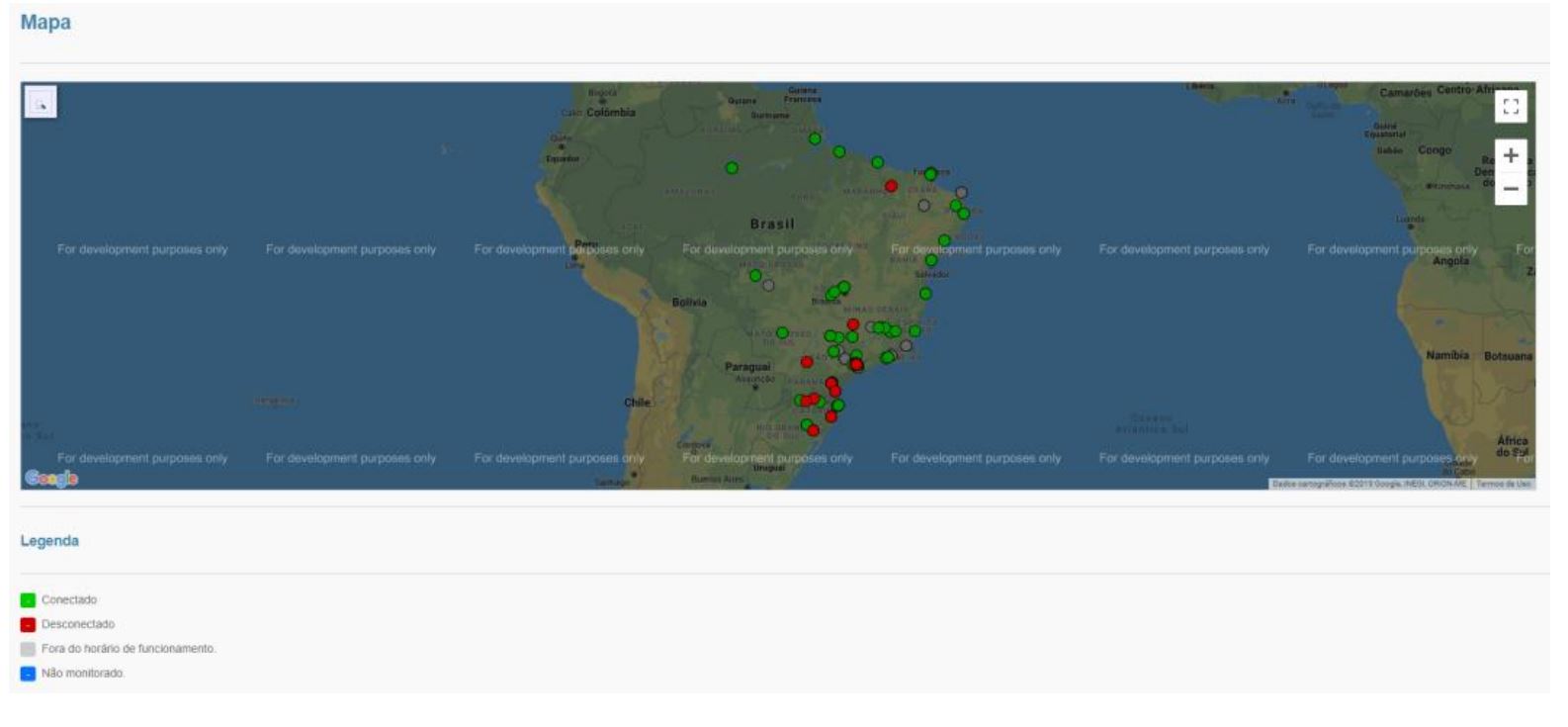
Abrirá uma nova janela com um mapa para identificar a localização dos clientes
#2.2.4 - Conexões SSLs
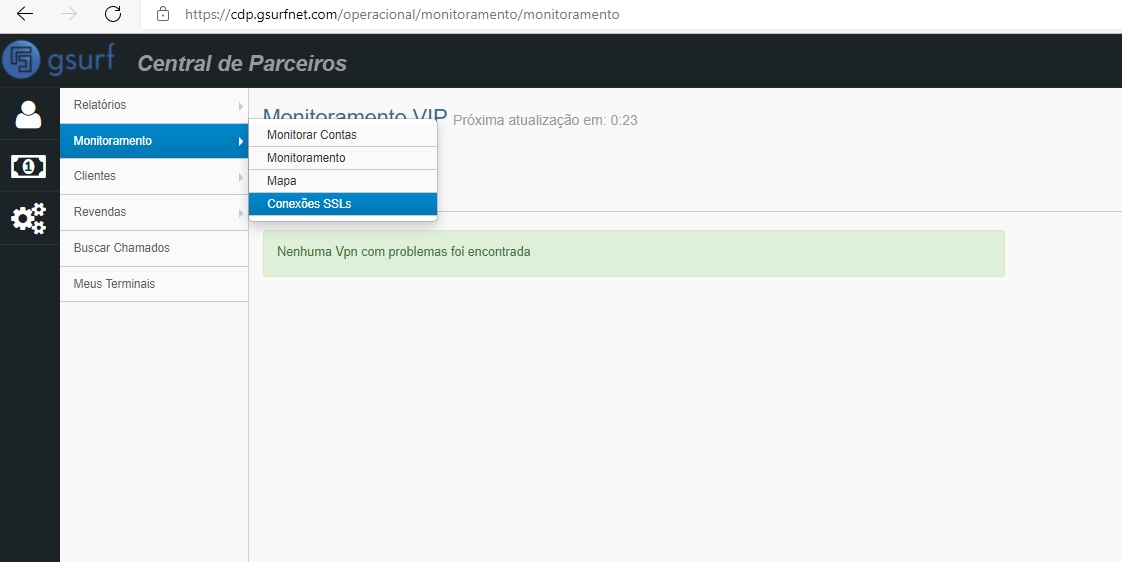
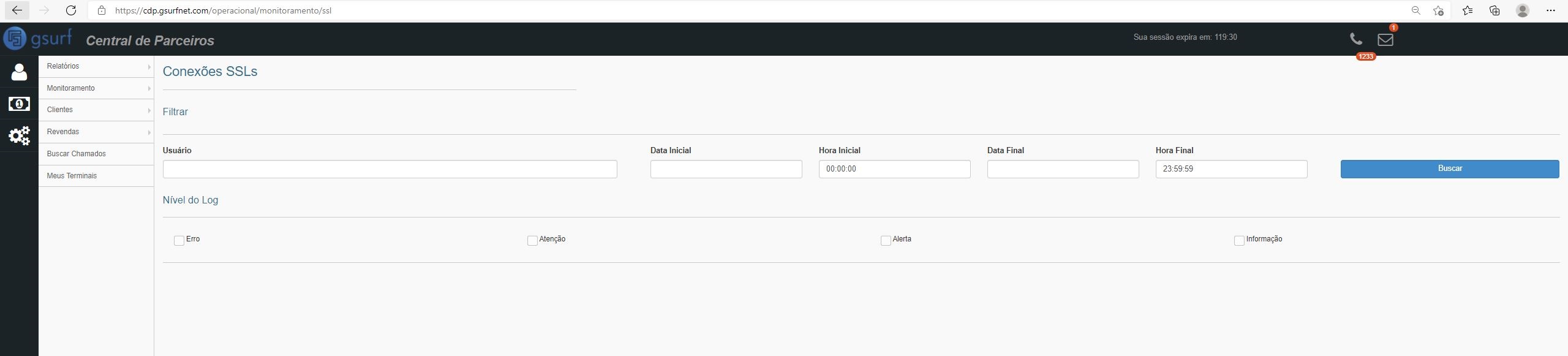
Abrirá uma nova janela para buscar logs de conectividade de terminais SSL.
#2.3 - Clientes
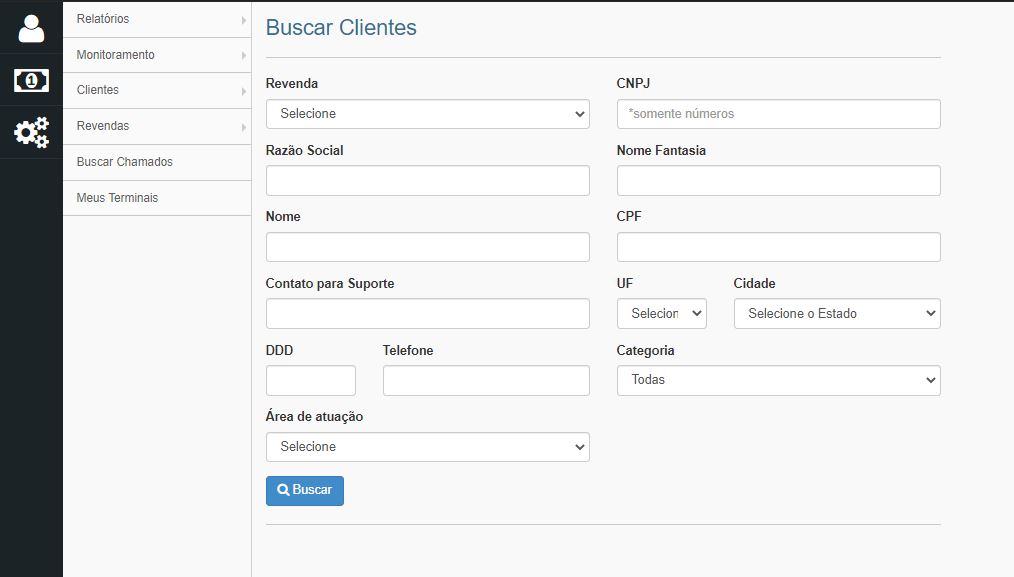
#2.3.1 - Buscar Clientes
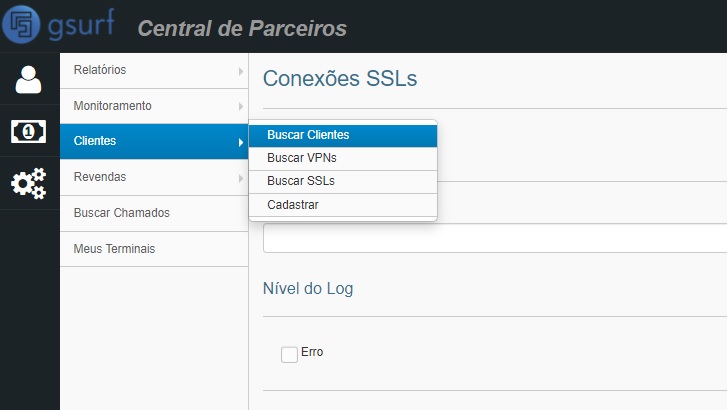
Aplique o filtro necessário e clique em “Buscar”:
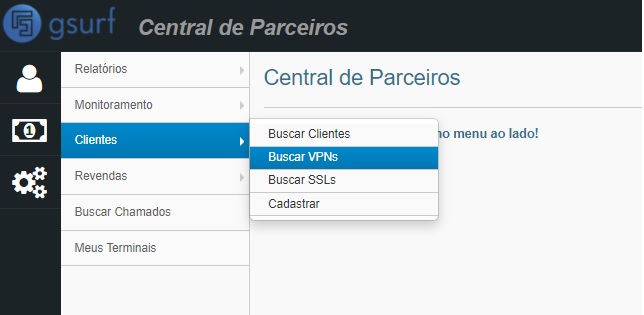
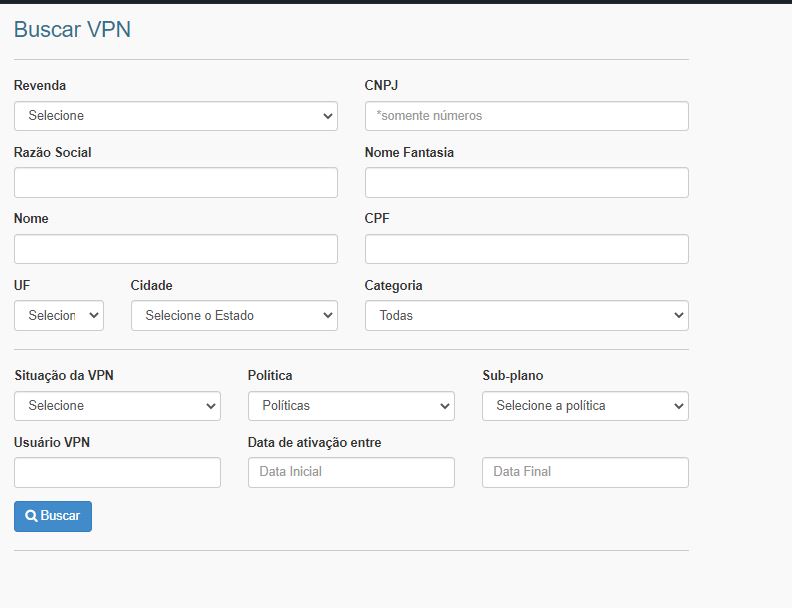
#2.3.2 - Buscar VPNs
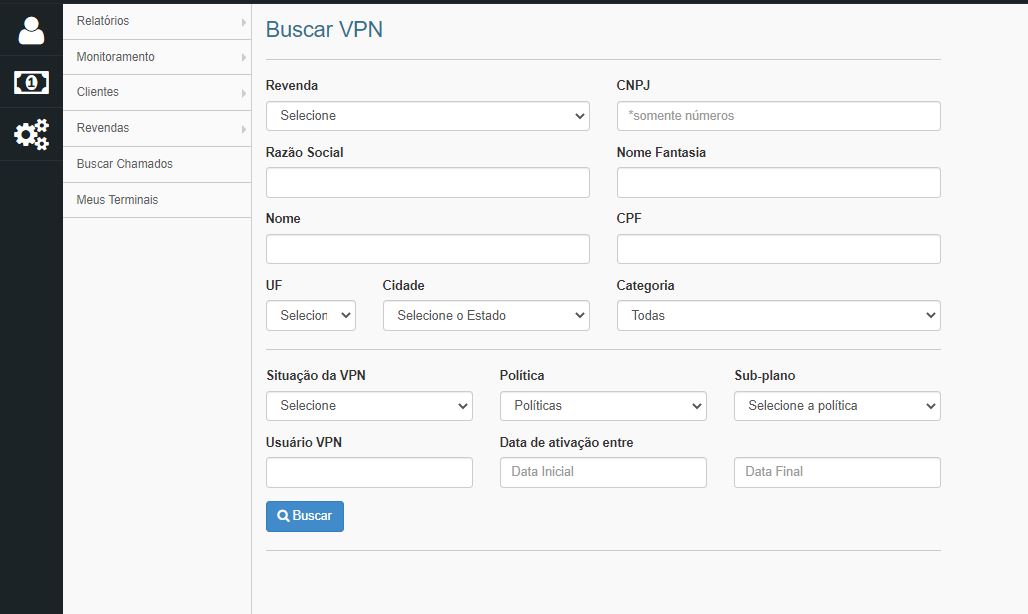
Nesta opções podemos buscar terminais VPN (GHW e L2L):
Temos um filtro para buscar clientes com conexão IPSec, digite os dados e clique em “Buscar”:
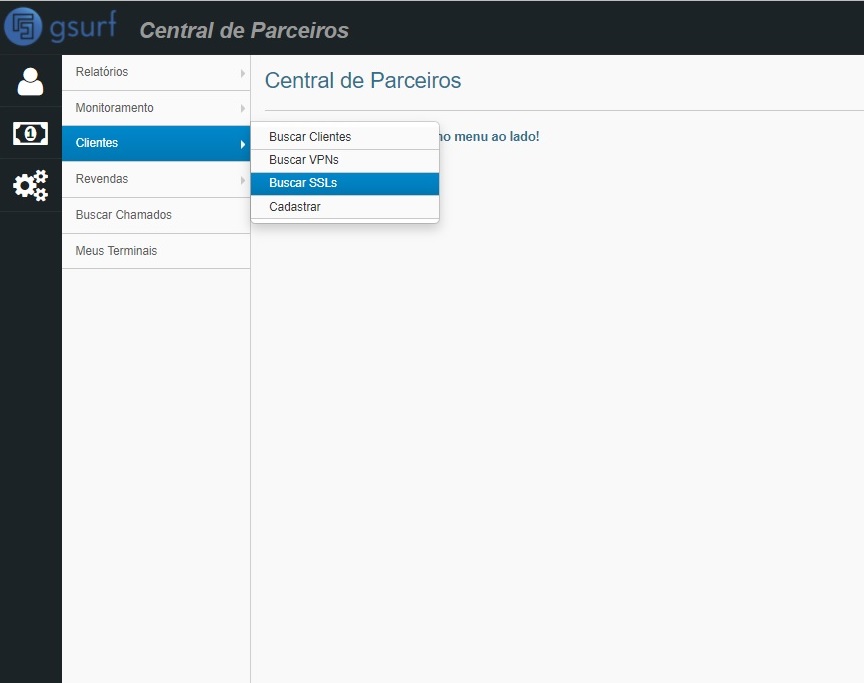
#2.2.3 - Buscar SSLs
Para filtrar uma busca de clientes com conexão GSClient ou GSServer, utilize a opção “Buscar SSLs”:
Digite os dados e clique em “Buscar”:
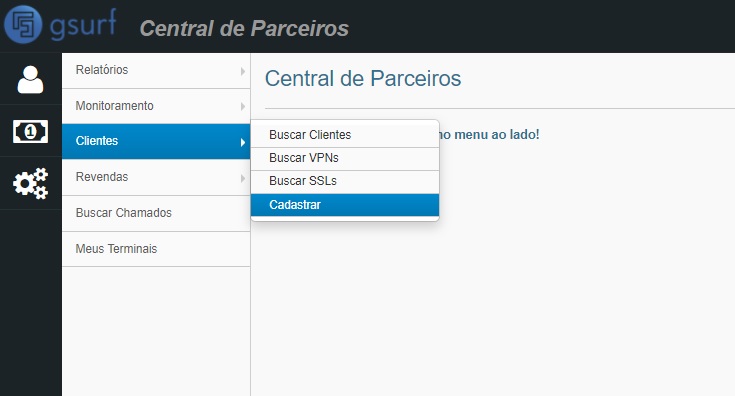
#2.2.4 - Cadastrar
Para cadastrar um novo cliente:
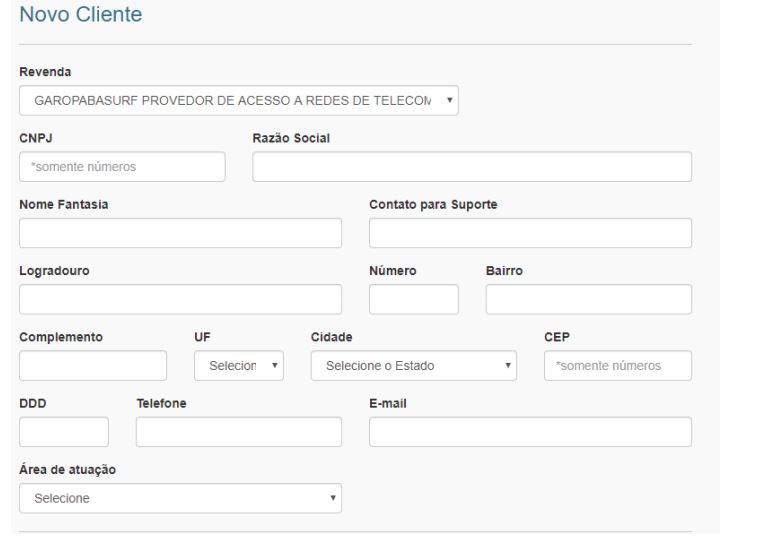
Selecione a Revenda e preencha os demais campos:
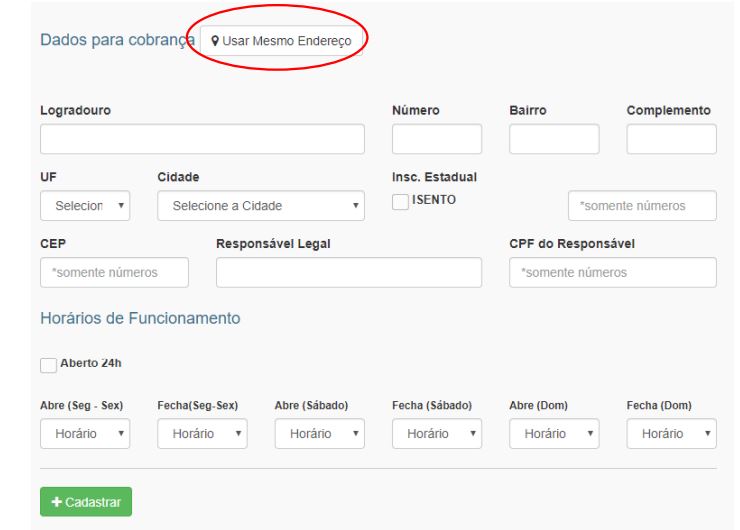
Caso apareça a opção abaixo, entre com os “Dados para cobrança” ou clique em “Usar Mesmo Endereço”.
Complete os demais campos solicitados, inclusive o “Horários de Funcionamento” e clique em “Cadastrar”:
#Cadastro do Cliente
Dentro do cadastro de um cliente, é possível editar alguns campos:

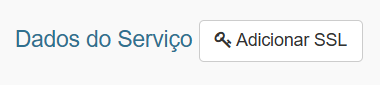
Mais abaixo, é possível adicionar novos terminais SSL para o cliente clicando no botão Adicionar SSL:
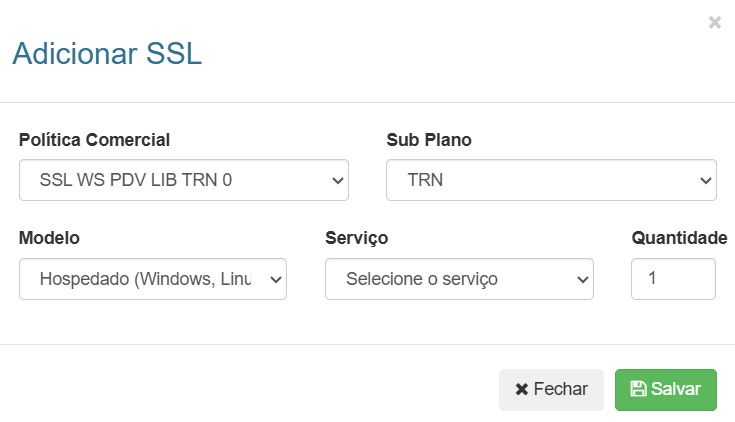
Preencha os campos:
Política Comercial - conforme o acordo comercial disponível ao parceiro;
Sub Plano;
Modelo - selecione o modelo empregado;
Serviço - selecione o serviço utilizado (para o caso de clientes que utilizam mais de um serviço, os demais poderão ser adicionados na próxima etapa)
Quantidade - preencha a quantidade de terminais que serão utilizados.
Após isso, clique em Salvar.
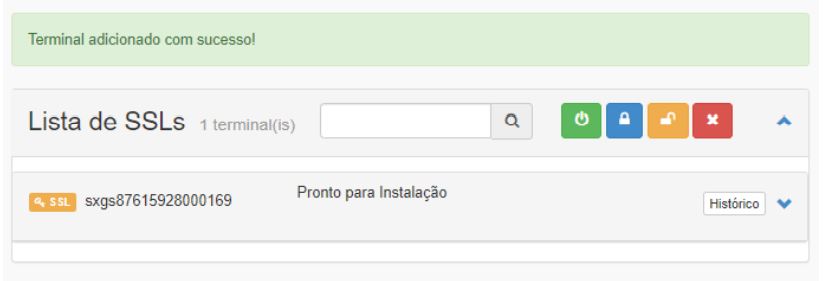
Caso tenham terminais SSL cadastrados no cliente, aparecerá a lista abaixo:
Clicando na seta ao lado de Histórico, temos diversas ações possíveis de serem realizadas nos terminais.
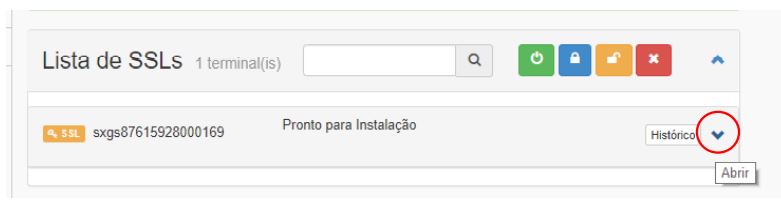
Nesta tela você poderá ativar, bloquear, desbloquear e cancelar o terminal, adicionar e remover serviços, ou adicionar uma descrição.
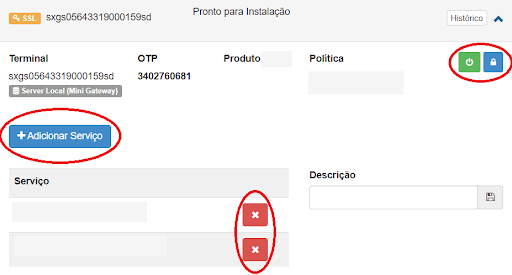
As ações relacionadas a situação do terminal também podem ser feitas em massa:

Os dados necessários para instalação do certificado são “OTP” (de um terminal, conforme abaixo), usuário e senha de acesso à CDP.
E para um terminal instalado funcionar, o mesmo precisa estar com o status Ativo.
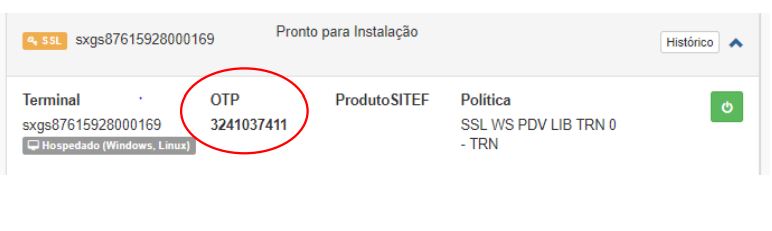
É possível reinstalar um terminal que já foi instalado anteriormente clicando no botão Reinstalar, que irá aparecer no lugar de OTP quando ele estiver instalado.
Essa ação irá fazer com que a máquina que estava com ele instalado pare de funcionar a conexão, pois será inválidada.

#2.4 - Revendas
#2.4.1 - Buscar
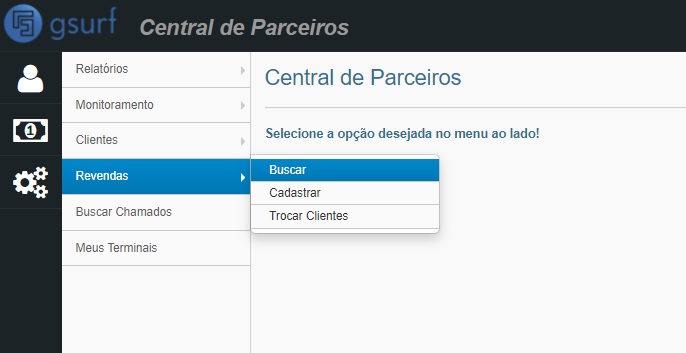
Sempre que necessário consultar ou editar um cadastro de Revenda, utilize a opção “Buscar”, conforme abaixo:
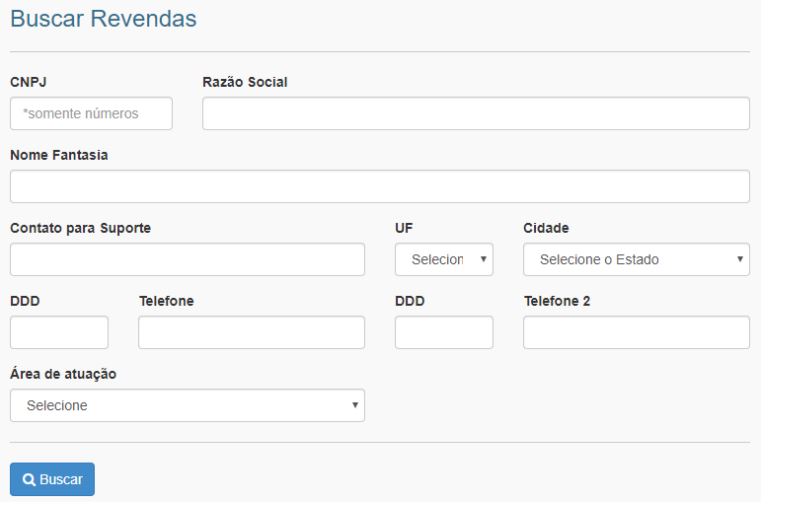
Digite algum campo para filtrar os resultados e clique em “Buscar” ou deixe tudo em branco se quiser buscar por todas:
Na CDP suas revendas também poderão realizar pedidos para novos clientes, basta cadastrar cada empresa ou representante receberá um usuário e senha de acesso.
Sua empresa terá total controle sobre as contas cadastradas em extratos e relatórios. Veja abaixo como cadastrar um representante ou revenda:
#2.4.2 - Cadastrar
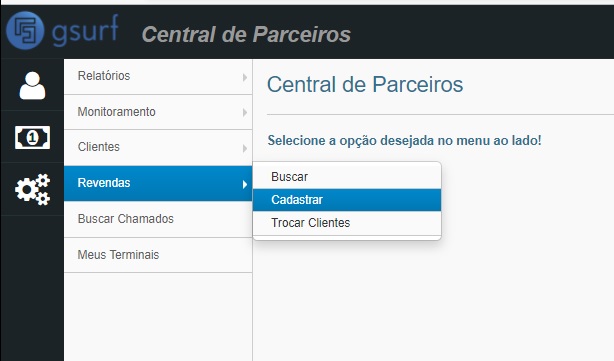
Clique em “Revendas / Cadastrar”:
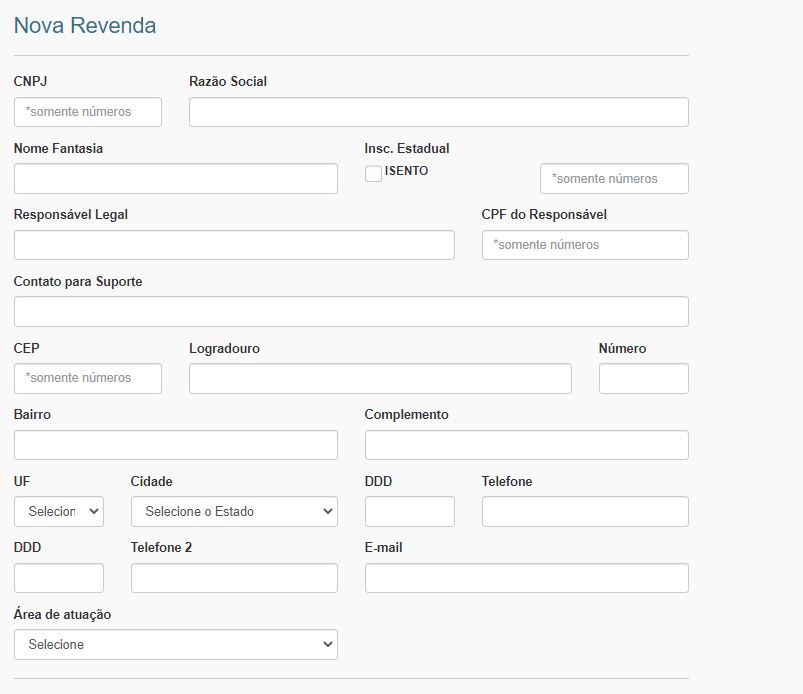
Preencha todos os campos, digite Dados para Cobrança ou clique em Usar mesmo endereço.
Após preencher os dados da Revenda, você deverá definir um Usuário e Senha para que esta possa ter acesso à CDP, digite os Dados de Acesso conforme abaixo.
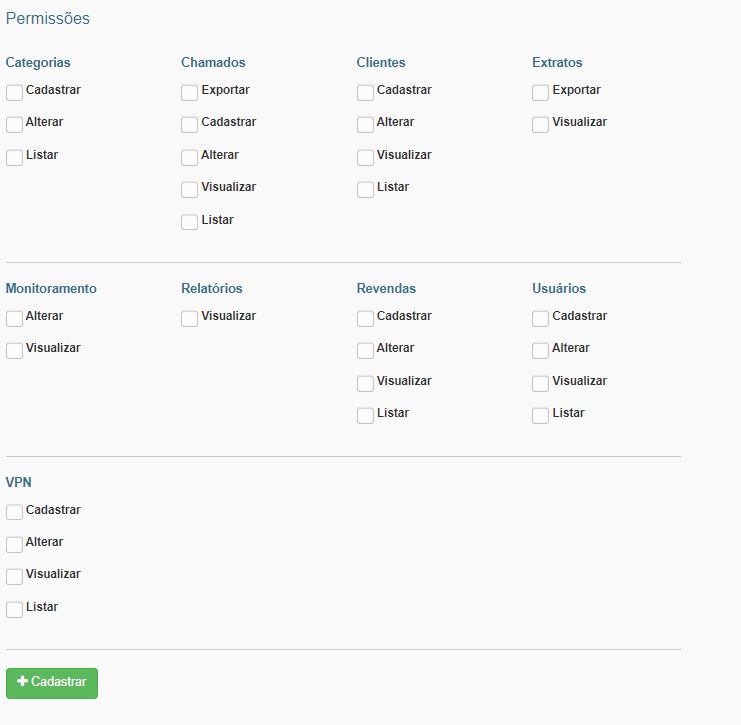
Em Permissões, é possível escolher as permissões cada usuário, onde poderão apenas ler/consultar os cadastros de clientes ou ter acesso completo de escrita.
Marque o que necessita e clique em “Cadastrar”:
Sua revenda está pronta para ter acesso à CDP e solicitar ou consultar os clientes que estão apenas abaixo dela.
Uma revenda também poderá cadastrar usuários/técnicos, permitindo a eles acesso para consulta dos cadastros.
Após concluir o cadastro do novo usuário, prontamente terá acesso à CDP para realizar as funções de acordo com a permissão atribuída.
#2.4.3 - Trocar Clientes
Utilize esta opção para mudar um cliente de uma revenda para outra.

Selecione as revendas e altere os clientes de uma para outra com os botões com ícones de setas e após isso clique em "Salvar alterações".
Caso queira selecionar outras revendas no lugar das que foram selecionadas, pode utilizar o botão "Limpar Seleção".
Dica: Caso a lista de clientes seja muito grande, você pode procurar pelo CNPJ na ferramenta de buscar do navegador dentro da página (Ctrl + f).

#Cadastro da Revenda
Dentro do cadastro de uma revenda, é possível editar alguns campos:

Mais abaixo, também temos como adicionar ou remover políticas do parceiro para a revenda:

#2.5 - Buscar Chamados
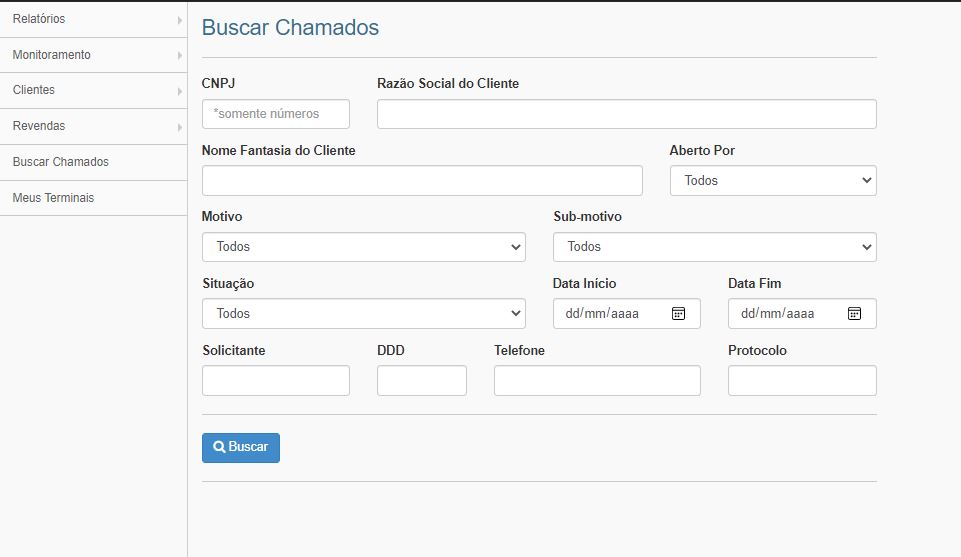
No menu, a opção “Buscar Chamados”, possibilita consultar os chamados em aberto e visualizar os andamentos.
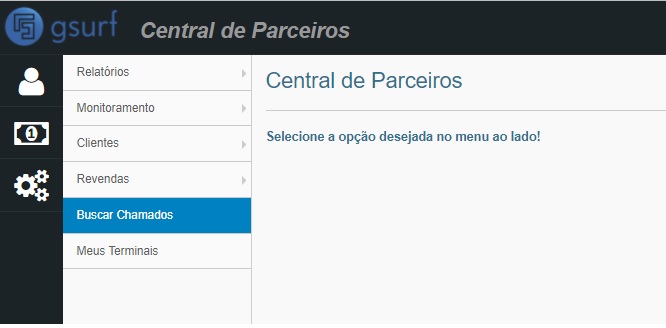
Aplique o filtro conforme necessário e clique em “Buscar”:
#2.6 - Meus terminais
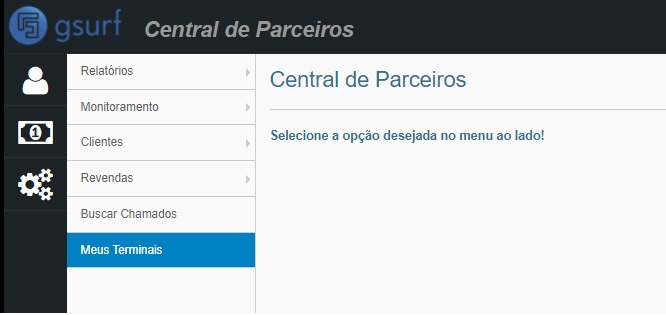
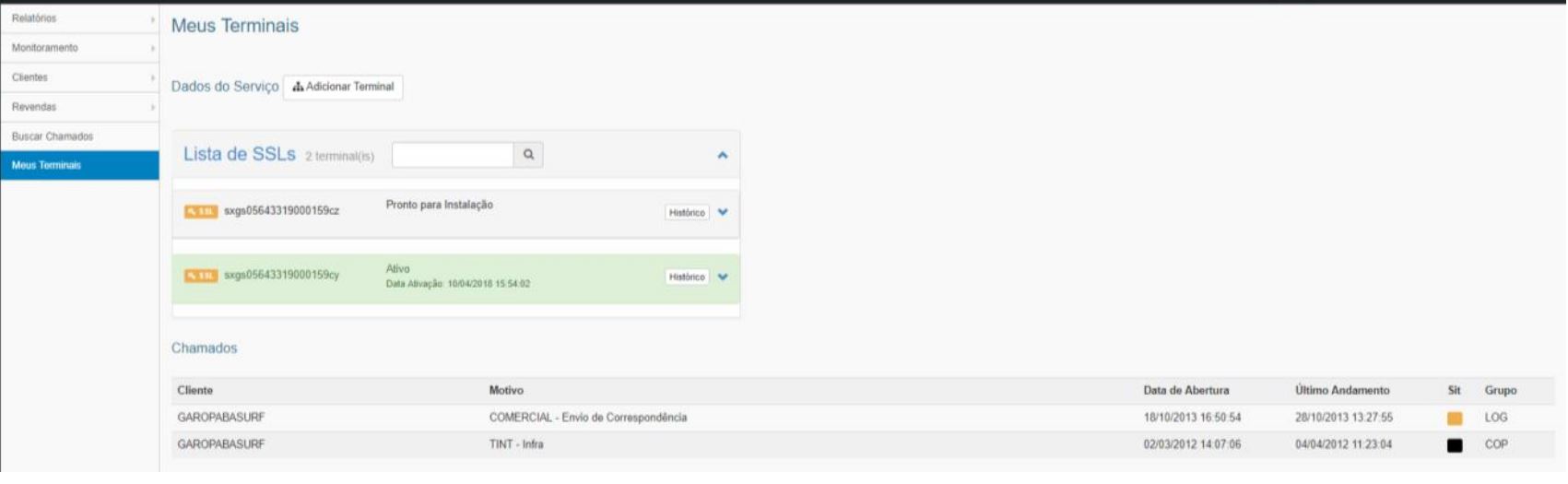
Na opção “Meus Terminais”, trará os terminais cadastrados para o próprio parceiro, se houver essa disponibilização.
Exemplo:
#3 - Módulo Financeiro
#3.1 - Extratos
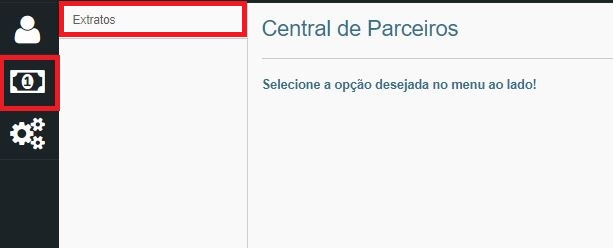
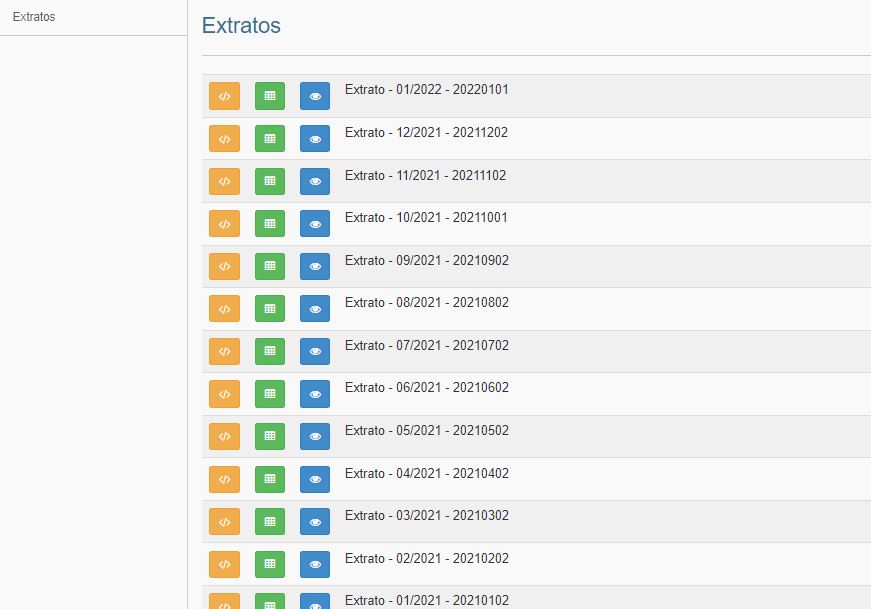
Após clicar em “Extratos”, terá uma análise prévia do que está sendo cobrado:
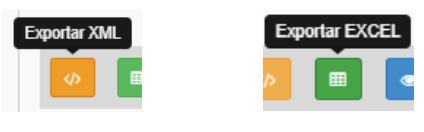
Os extratos podem ser exportados em XML ou Excel
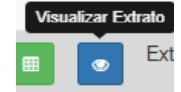
Ou somente serem visualizados no próprio navegador
#4 - Módulo Administrativo
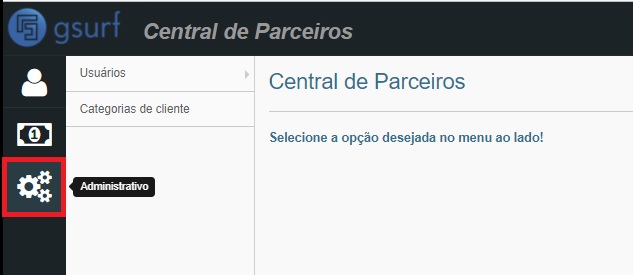
#4.1 - Usuários
#4.1.1 - Buscar
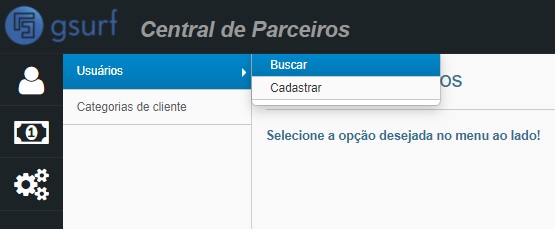
Aplique o filtro conforme necessário e clique em “Buscar”:
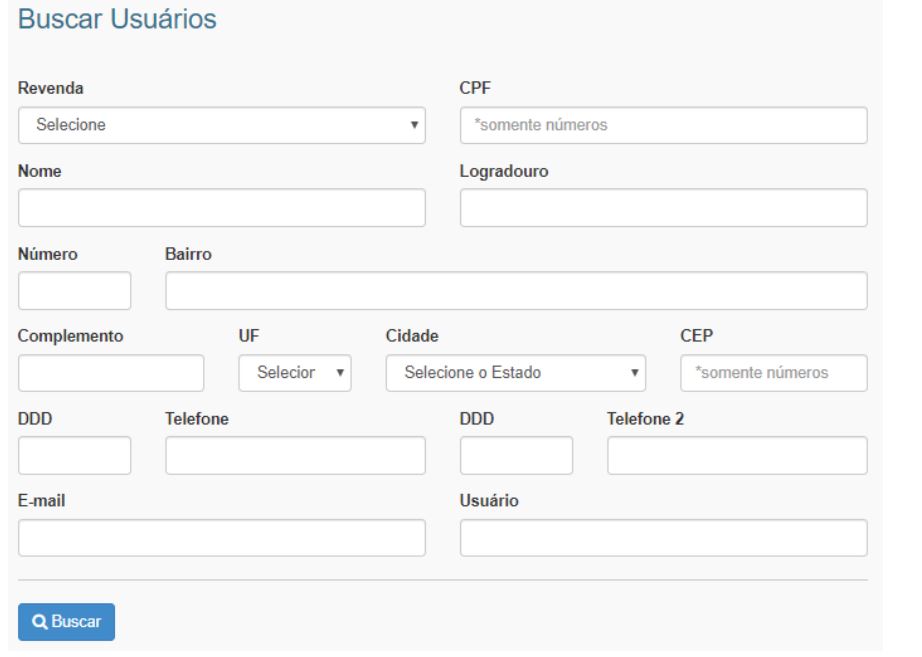
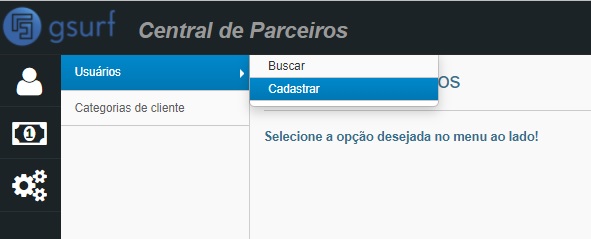
#4.1.2 - Cadastrar
Também em Usuários, clique em “Cadastrar”:
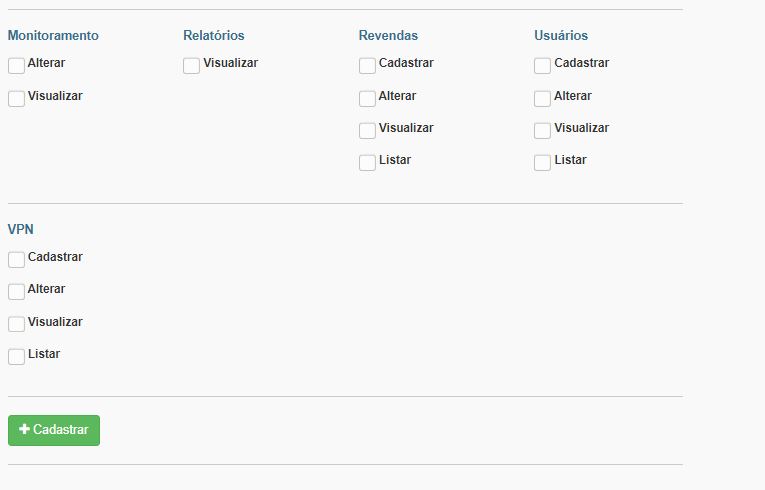
Digite os dados cadastrais, escolha as “Permissões” necessárias:
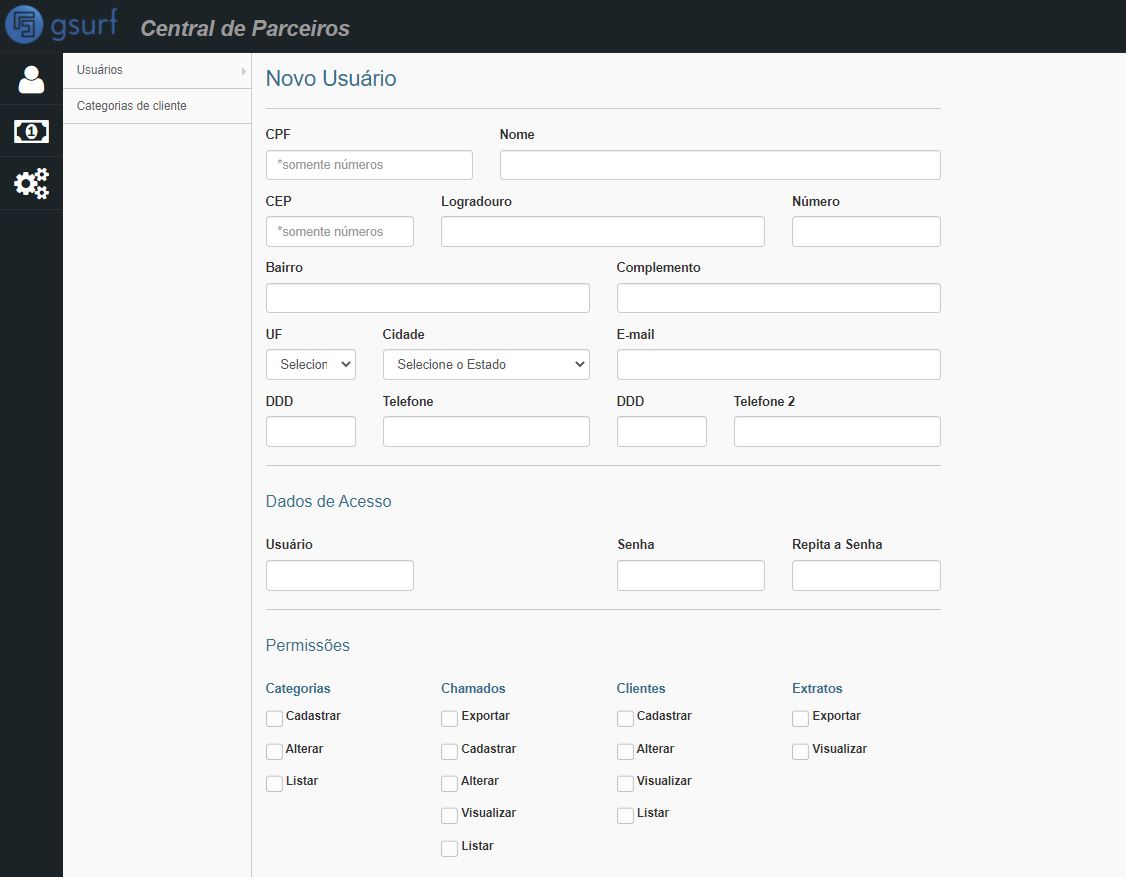
Abaixo, escolha as opções necessárias e clique em “Cadastrar”:
#4.2 - Categorias de cliente
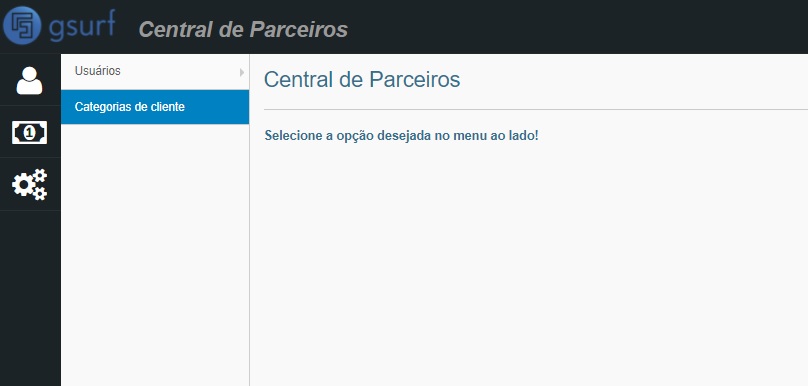
A opção “Categorias de cliente”:
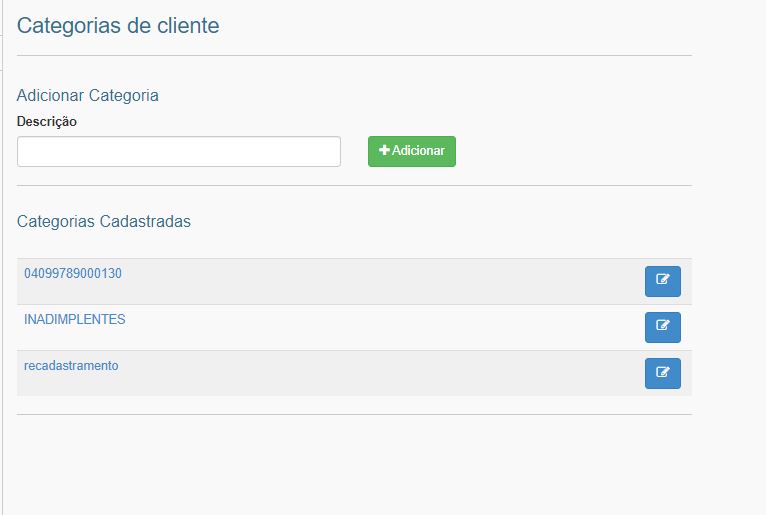
É utilizado para categorizar cliente ou produto, a critério do próprio Parceiro:
#5 - Menu Superior
Localizado no topo do portal.
#5.1 - Chamados em Aberto
Ícone de telefone:

É possível buscar chamados nessa opção:

#5.2 - Notificações
Ícone de carta:

É possível verificar notificações nessa aba:

#5.3 - Meus Dados
Clicando no seu nome e após isso em Meus Dados:

É possível editar informações do seu usuário, trocar senha e verificar o histórico.

#Contato
GSURF TECNOLOGIA EM PAGAMENTOS ELETRONICOS LTDA.
CNPJ: 05.643.319/0001-59
Rua José Antônio Lobo, 890 - Garopaba - SC
Atendimento 24h - (48) 3254-8700 ou 0800 644 4833
E-mail: suporte@gsurfnet.com