
Documento com intuito de instruir na utilização do APP GSurf para POS Android.
Erros do APP e do SiTef/CliSiTef
Erros da VPN utilizada para conexão do POS
#Ativar um terminal
#Ativação via usuário e senha
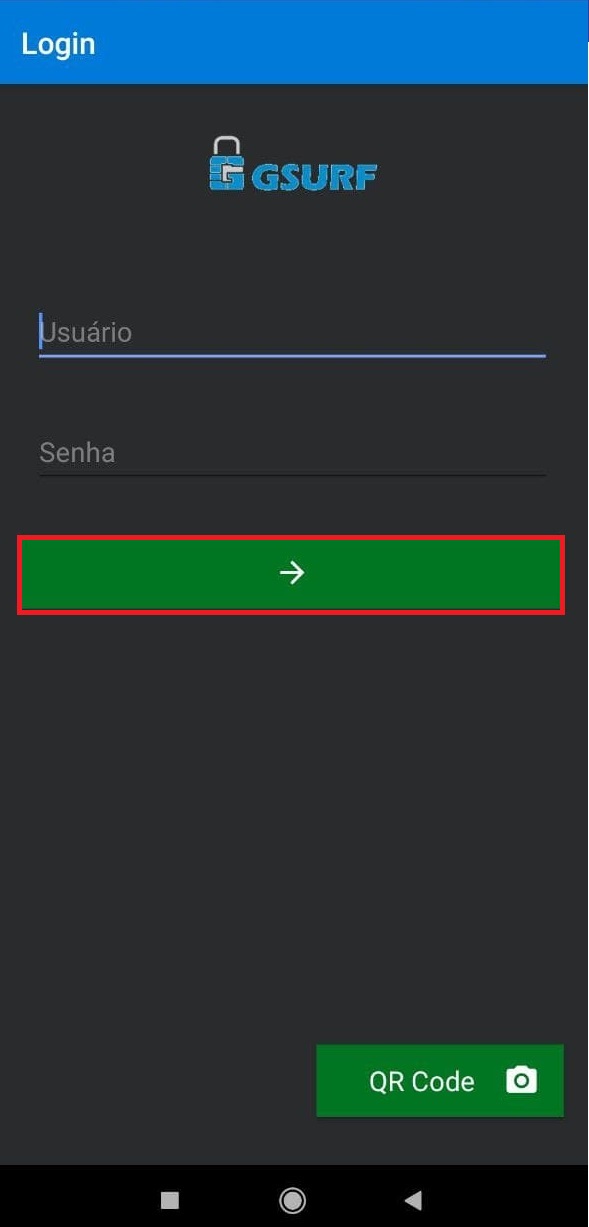
Digite o usuário e senha cadastrado no portal GSURF e clique na "seta verde", para logar.
Observação: O usuário master, já deve ter sido cadastrado no portal GSURF, previamente.
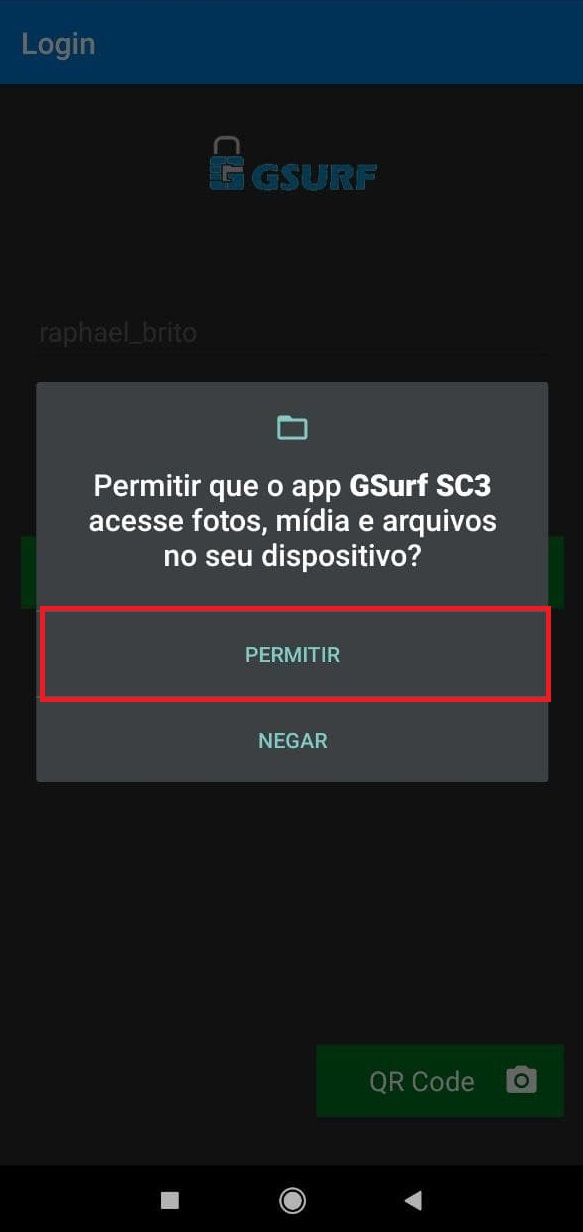
Na tela de permissão tocar em "PERMITIR".
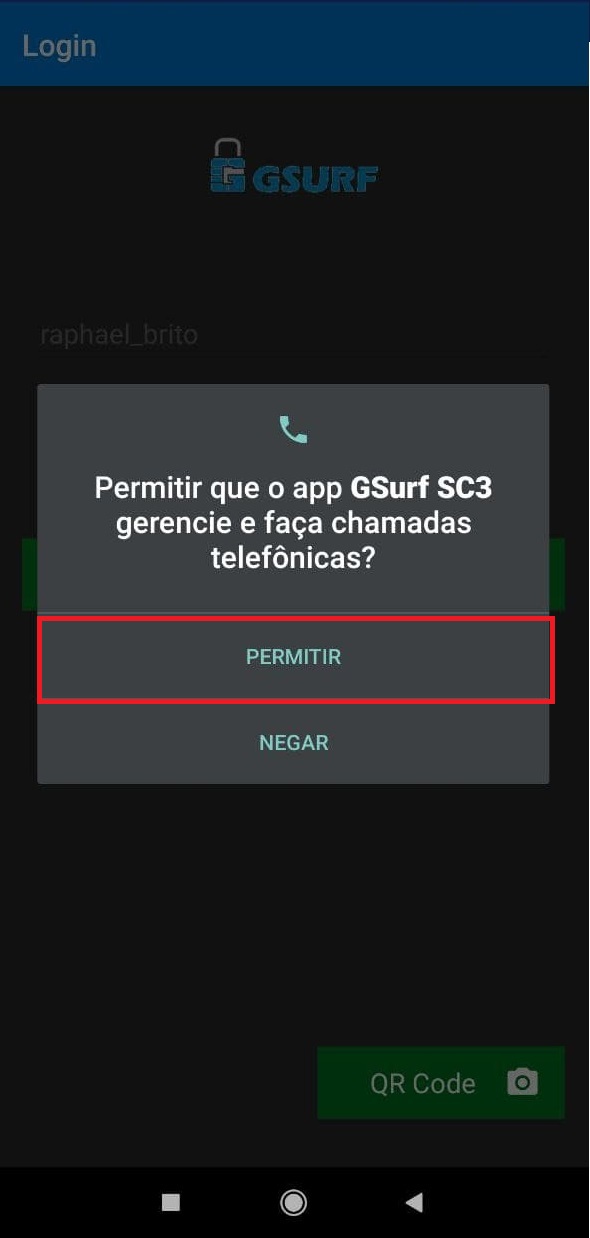
Na tela de permissão tocar em "PERMITIR".
#Cadastrando Usuário Master no Portal GSURF
Caso não tenha cadastrado um usuário master, no portal GSURF. Siga as etapas a seguir:
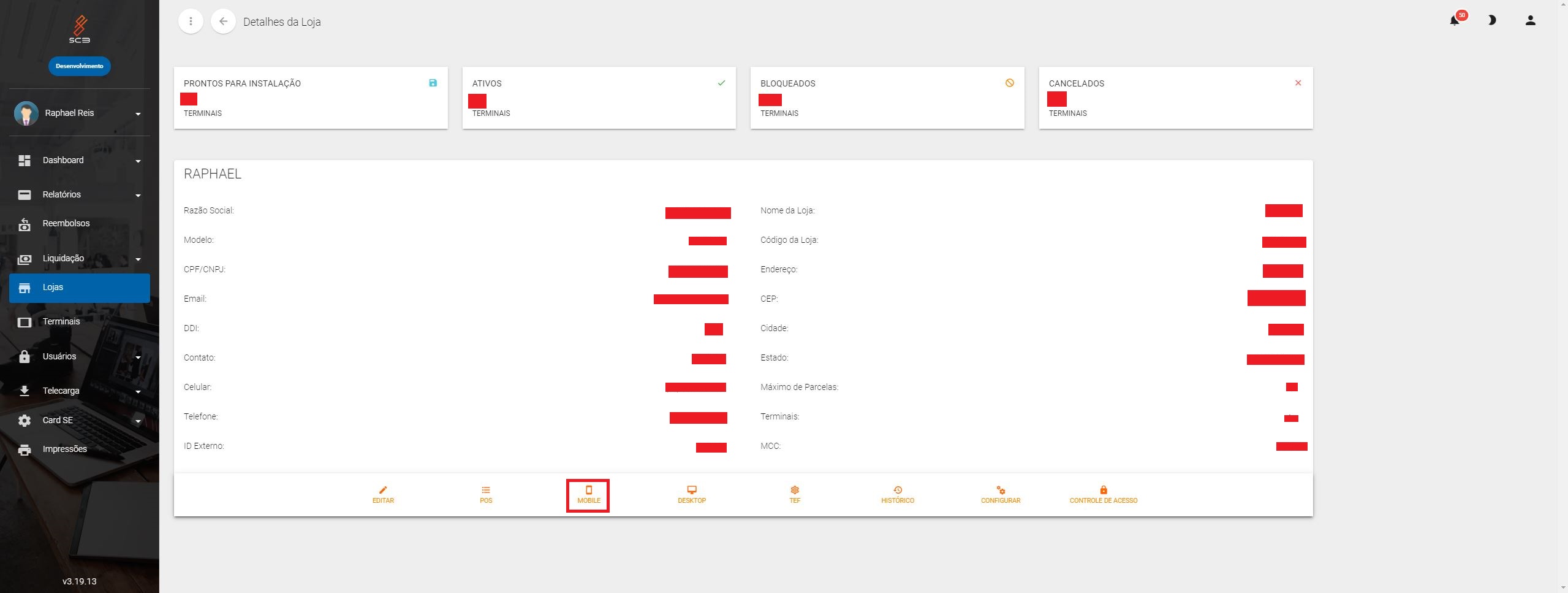
Acesse o portal GSURF, e localize sua loja, clicando no menu esquerdo em "Lojas".
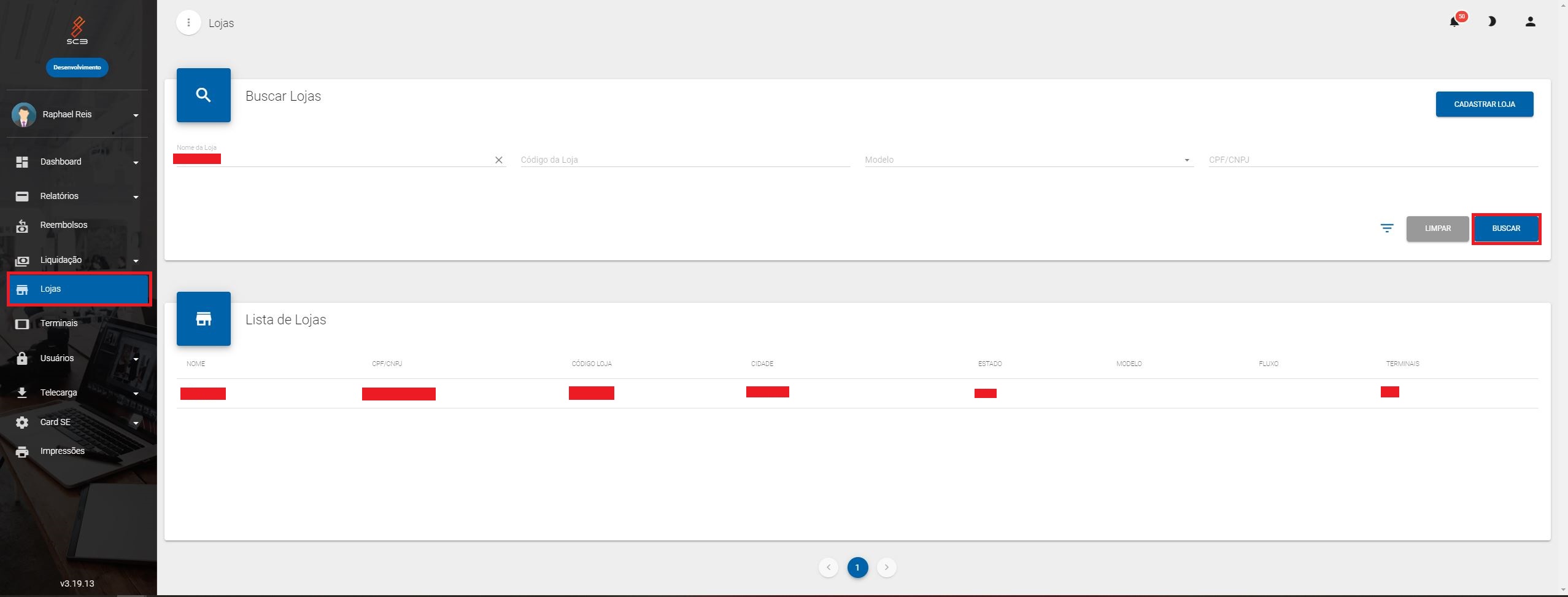
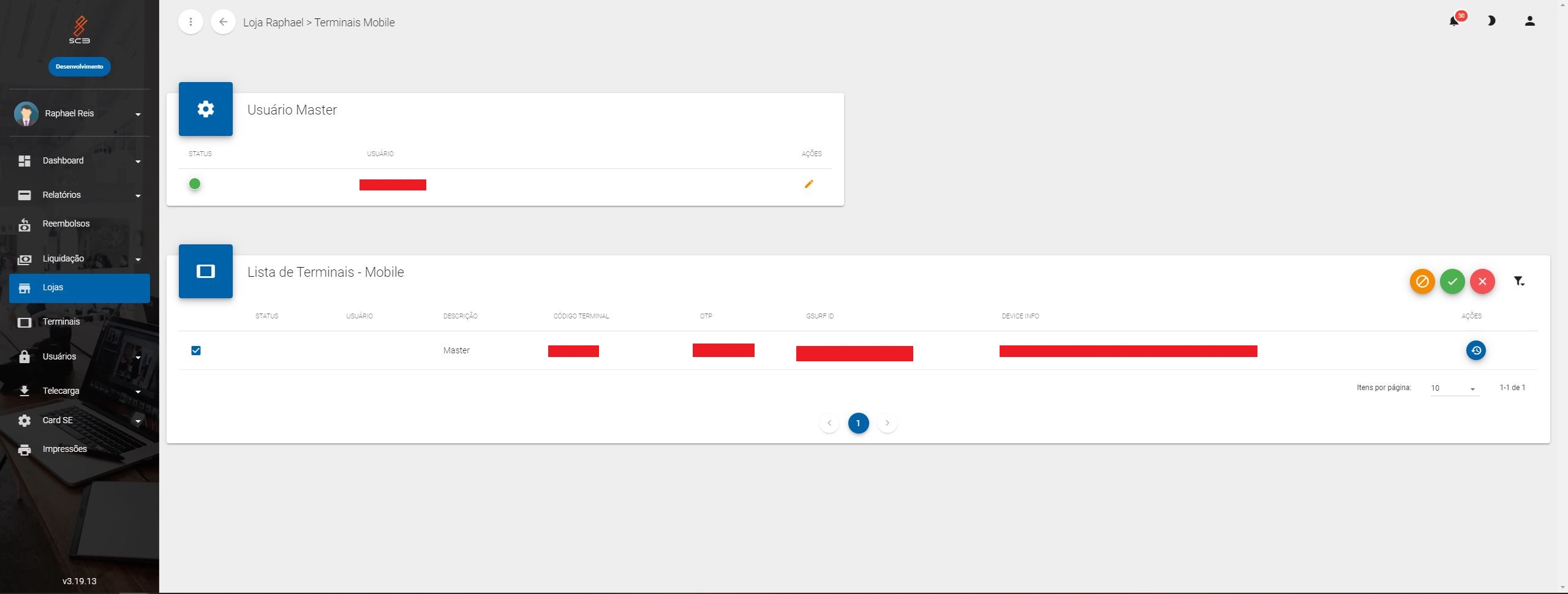
Após acessar sua loja, clique no ícone "Mobile", no menu inferior da tela. E cadastre o usuário Master.
Exemplo de usuário master, já cadastrado.
#Ativação via OTP
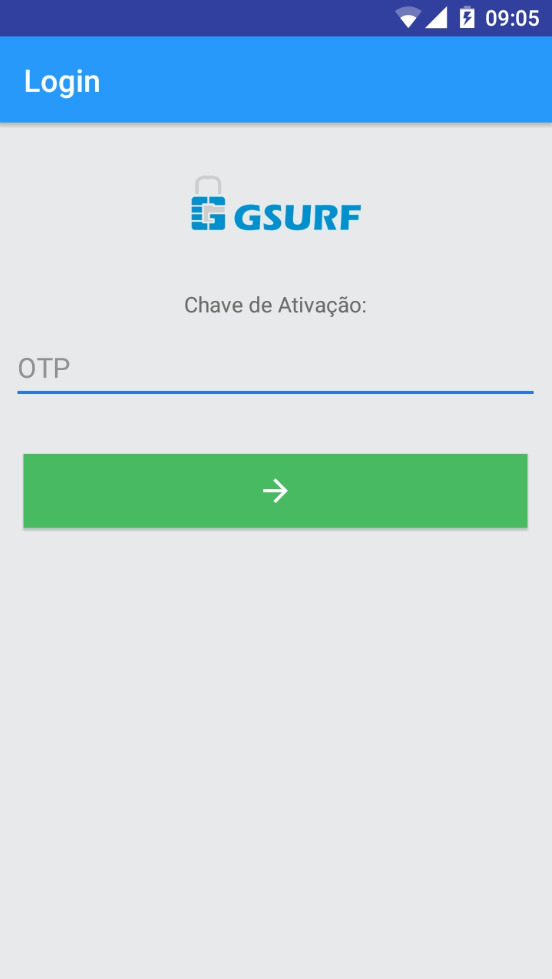
Digite o código OTP cadastrado no portal GSURF e clique na "seta verde", para logar.
Observação: O código OTP, já deve ter sido cadastrado no portal GSURF, previamente.
#Cadastrando código OTP no portal GSURF
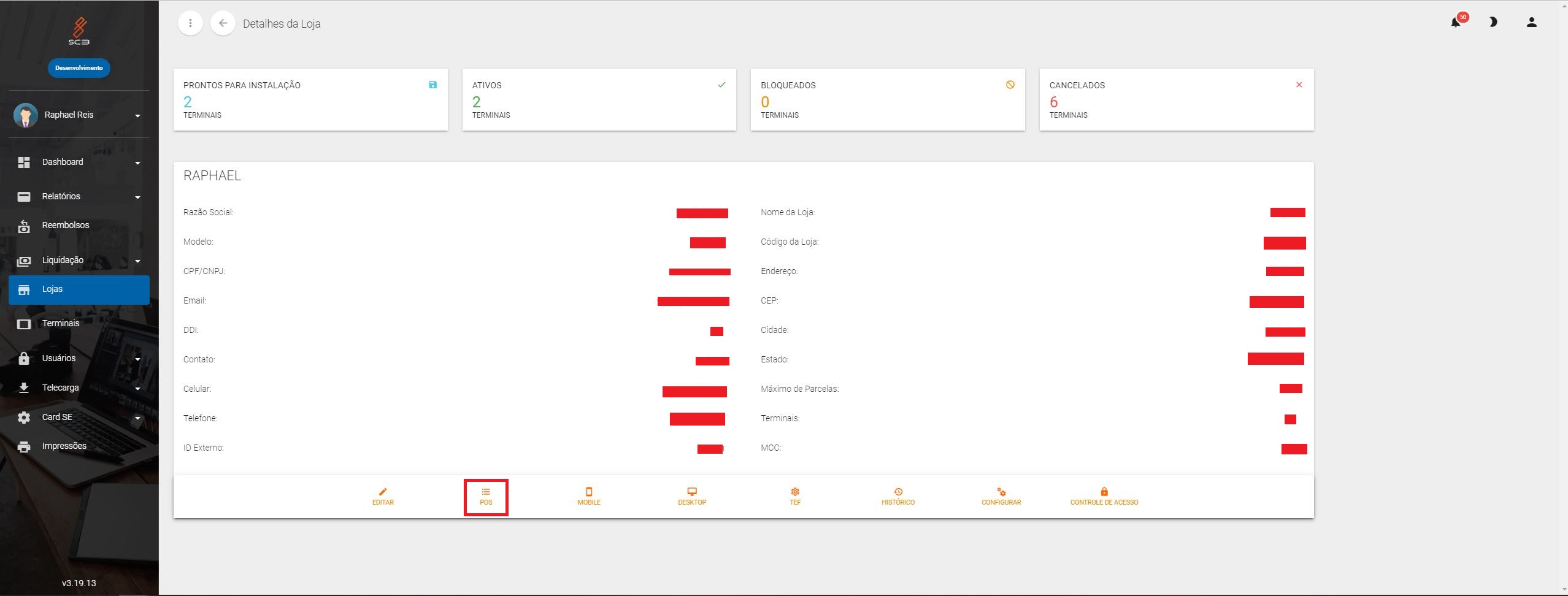
Acesse o portal GSURF, e localize sua loja, clicando no menu esquerdo em "Lojas".
Após acessar sua loja, clique no ícone "POS", no menu inferior da tela.
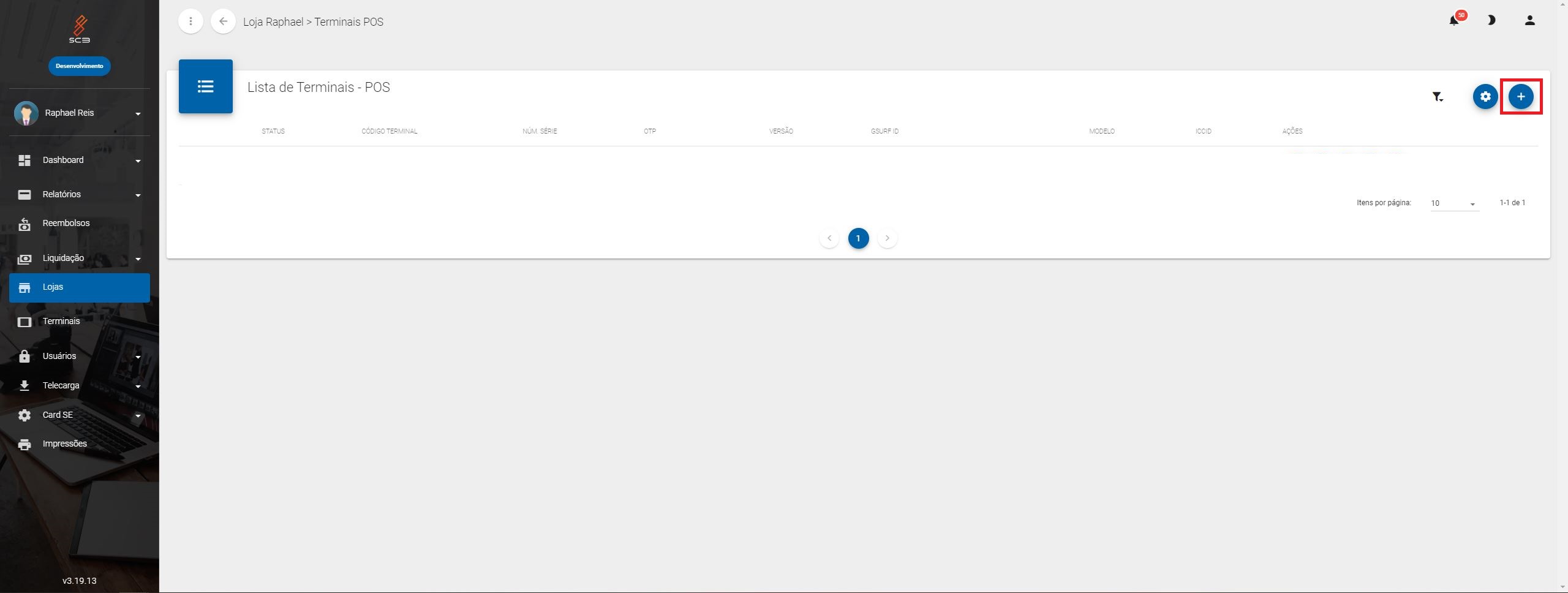
E cadastre um novo terminal, clicando no ícone "+", no canto superior direito.
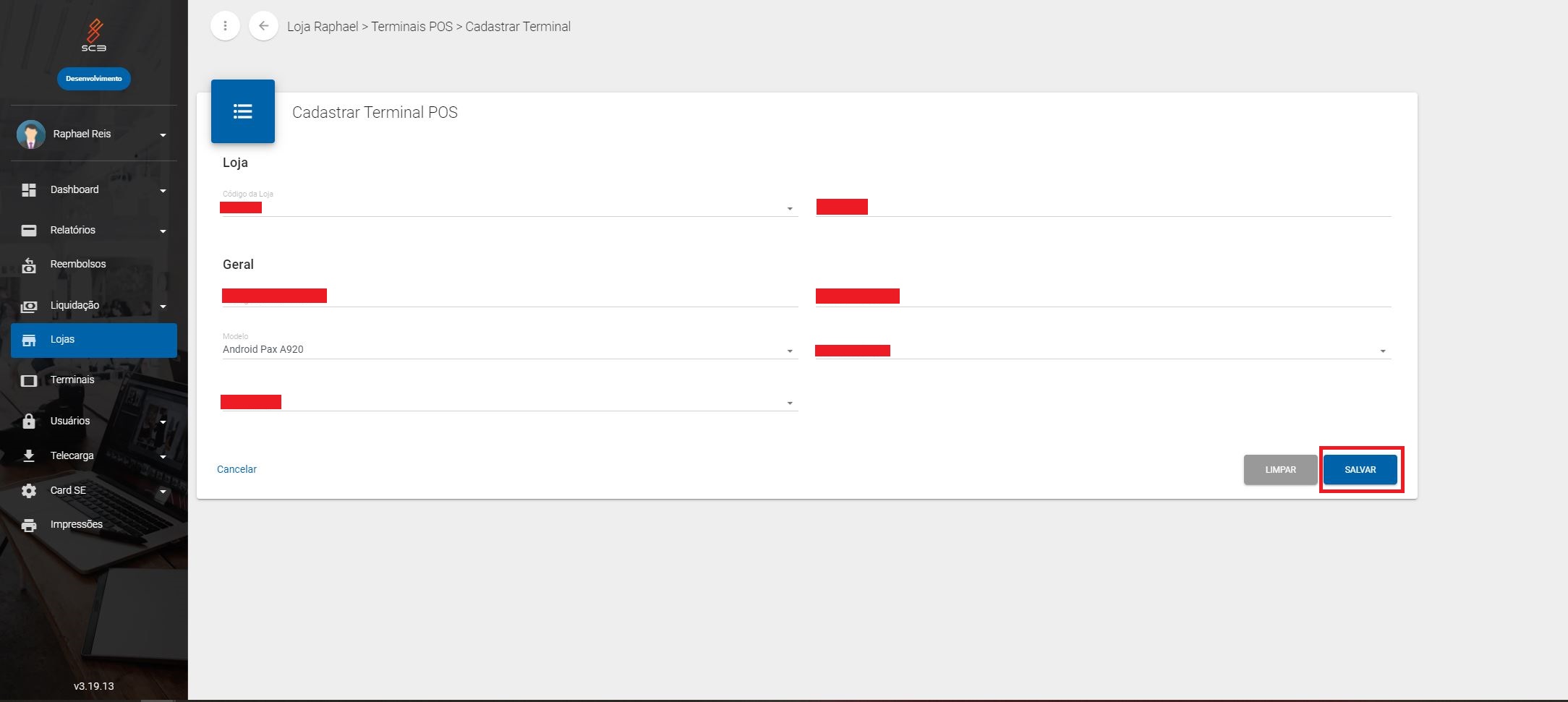
Preencha as informações corretamente, e clique em "SALVAR".
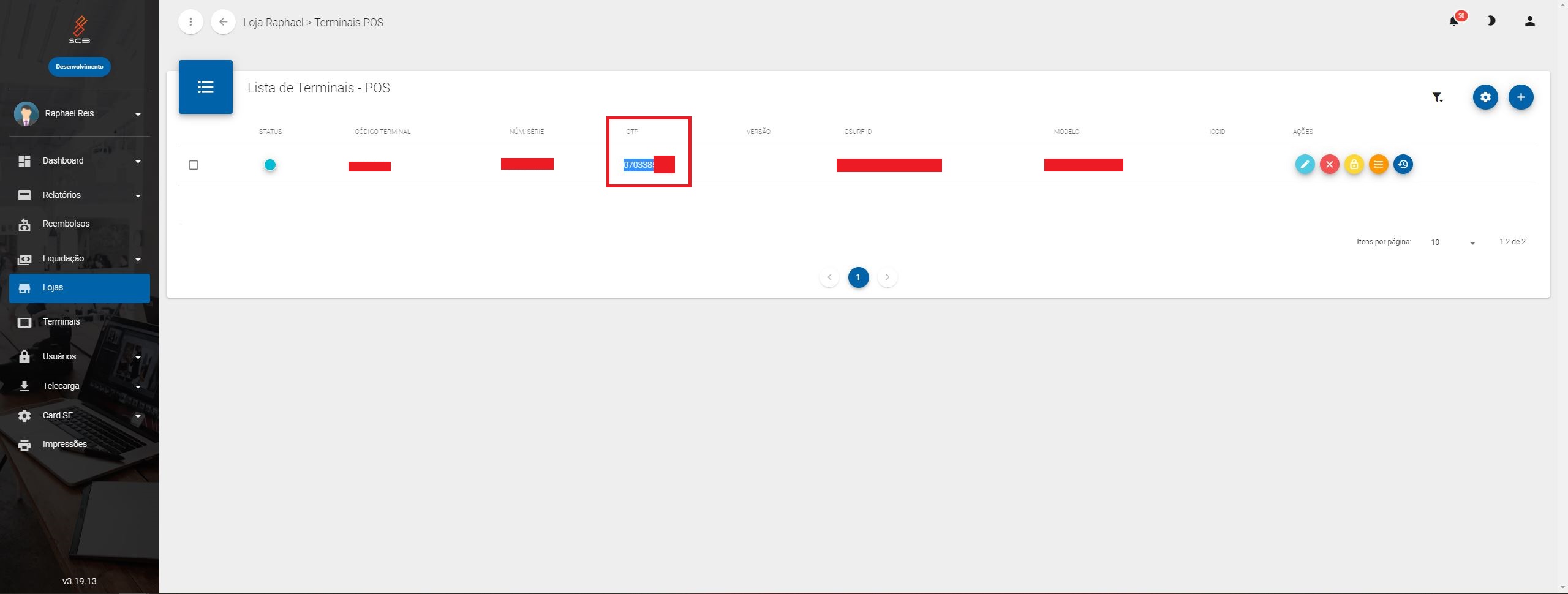
Na próxima tela, o portal irá retornar o código OTP.
#Menu Inicial - Vendas
Observação: Caso o pinpad seja bluetooth, o mesmo deve estar previamente pareado.
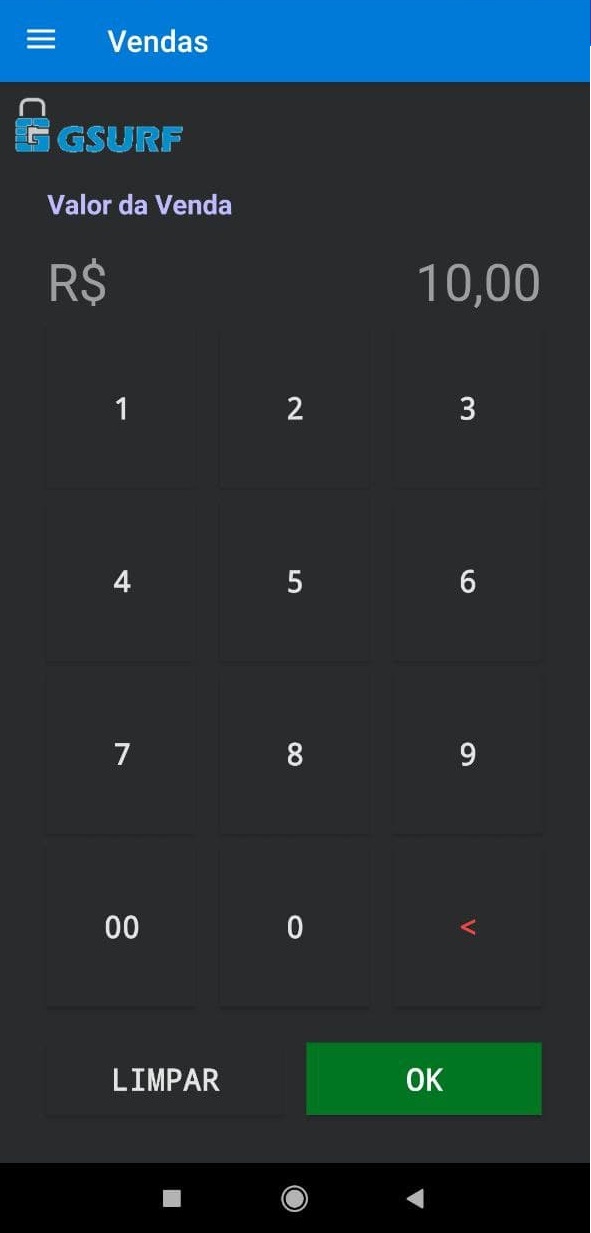
Após acessar o menu vendas, deve-se inserir o valor da transação e clicar no botão verde ("OK") na tela, para confirmar o valor. Assim que o valor for confirmado, será redirecionado para o tipo de pagamento.
#Escolha o tipo de pagamento desejado:
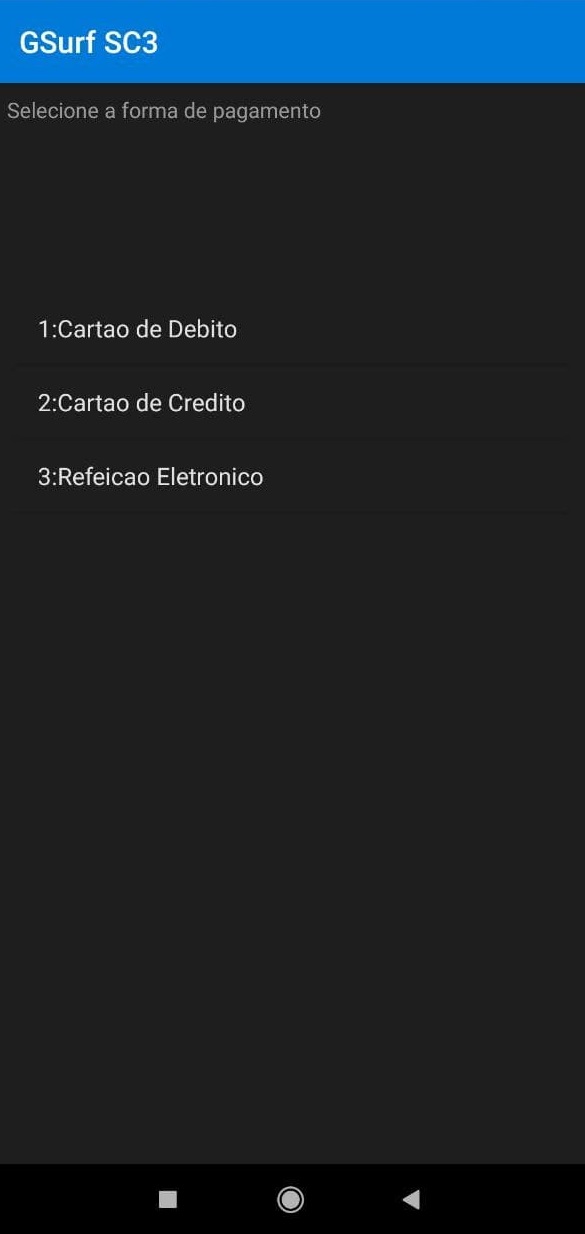
Cartão de débito
No menu vendas, pressionando a tecla "1", estará escolhendo a opção de transação por débito. Logo, terá duas opções para colher os dados do cartão do cliente. A opção "1" (Magnético/chip), o POS, obtém os dados do cartão, através da aproximação ou inserção do mesmo. E caso, escolha a opção "2" (digitado), a inserção de valores no POS será feita de forma manual pelo operador do POS.
Cartão de crédito
No menu vendas, pressionando a tecla "2", estará escolhendo a opção de transação por crédito. Logo, terá duas opções para colher os dados do cartão do cliente. A opção "1" (Magnético/chip), o POS, obtém os dados do cartão, através da aproximação ou inserção do mesmo. E caso, escolha a opção "2" (digitado), a inserção de valores no POS será feita de forma manual pelo operador do POS.
Refeição eletrônico
No menu vendas, pressionando a tecla "3", estará escolhendo a opção de transação por refeição. Logo, terá duas opções para colher os dados do cartão do cliente. A opção "1" (Magnético/chip), o POS, obtém os dados do cartão, através da aproximação ou inserção do mesmo. E caso, escolha a opção "2" (digitado), a inserção de valores no POS será feita de forma manual pelo operador do POS.
#Comprovante de transação
Após a venda ser aprovada, será exibido a tela de comprovante com 3 opções. Selecionar a opção desejada.
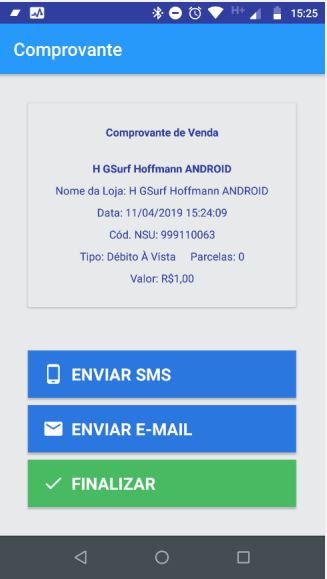
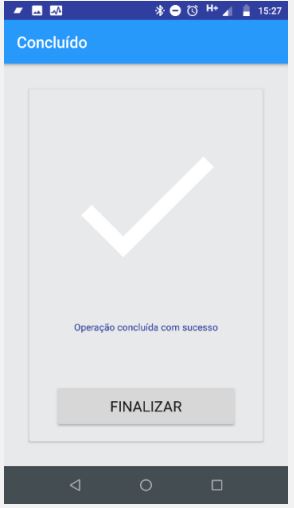
Tocar em "FINALIZAR" para voltar à tela inicial.
#Erros comuns
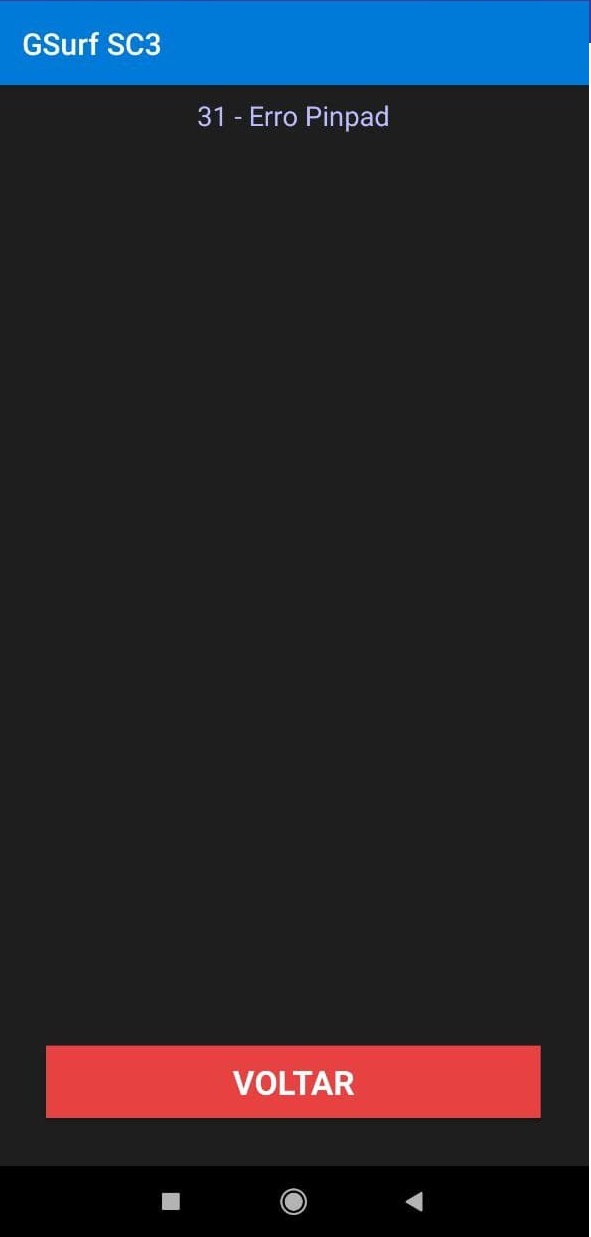
#31 - Erro Pinpad
Caso o Pinpad não tenha sido pareado previamente, irá retornar uma mensagem de erro - "31 - Erro Pinpad".
#Menu
Na tela inicial, clique no ícone de três barras, no canto superior esquerdo, para acessar o menu principal. Nele você terá acesso às configurações e opções do seu aparelho.
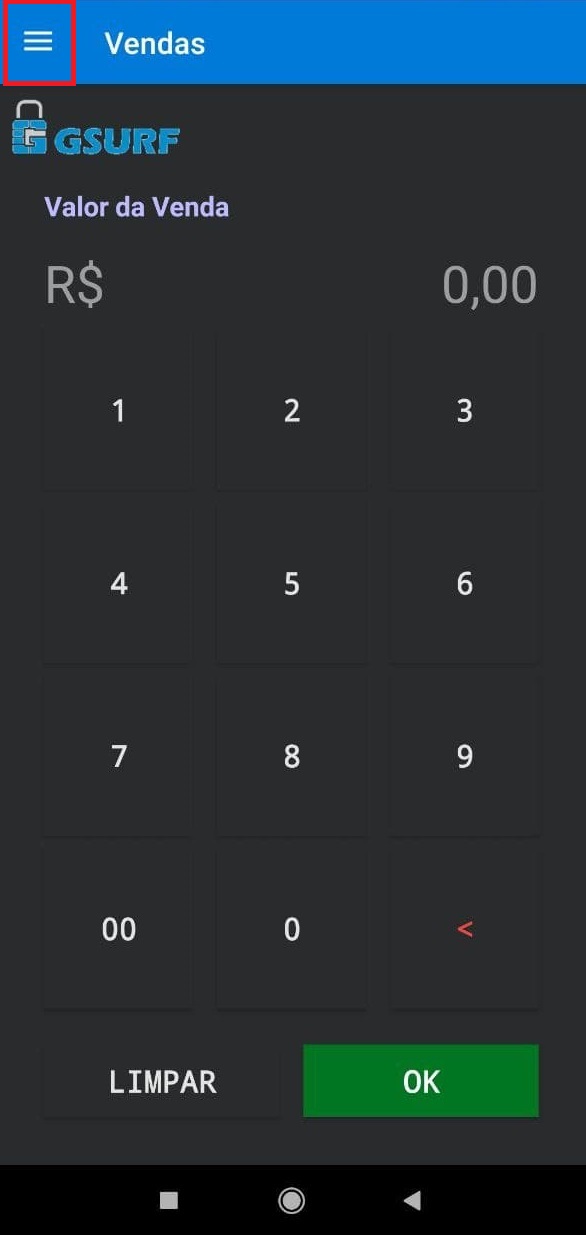
Imagem do menu principal.
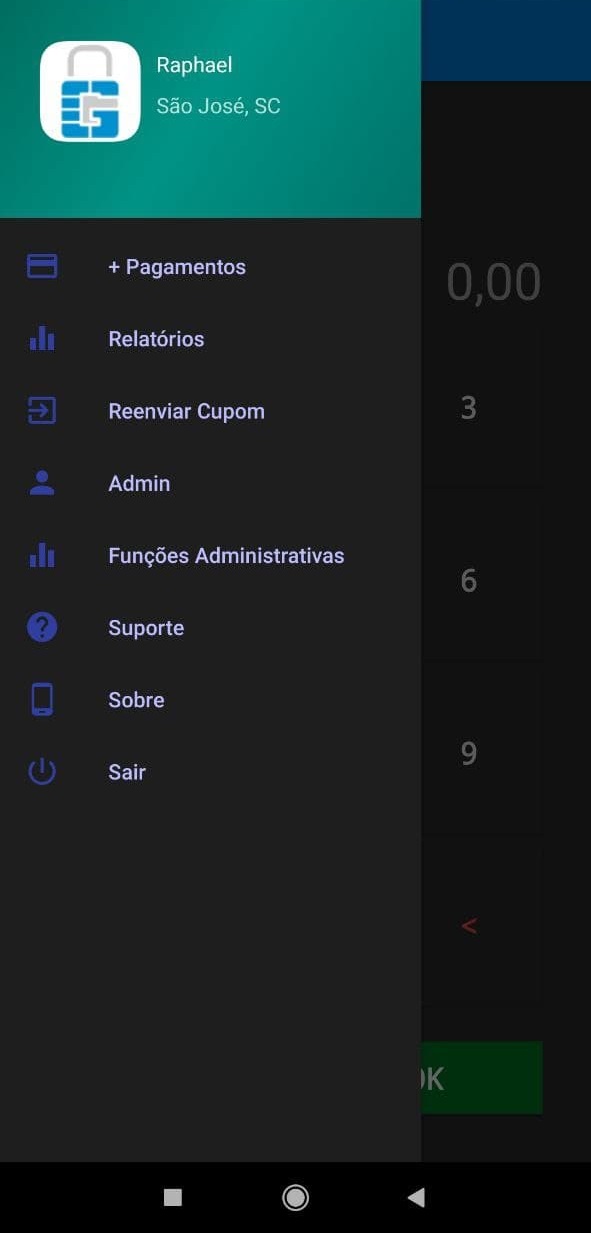
#Menu +Pagamentos
Para acessar este menu, clique em "+ Pagamentos", no menu principal.
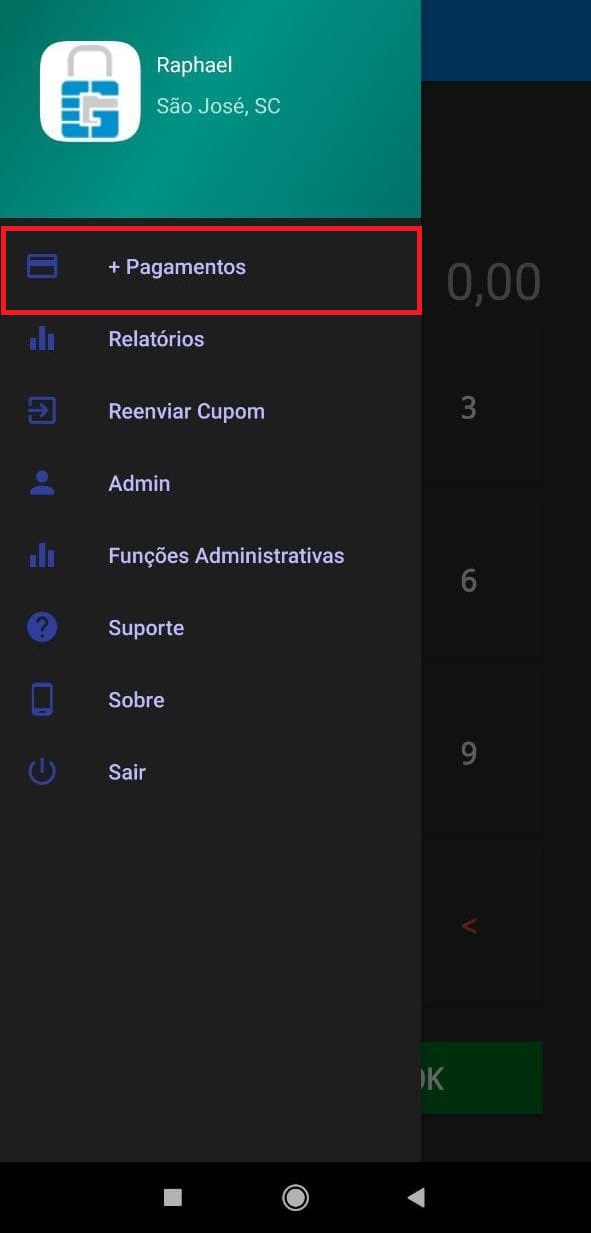
Nele terá acessos a alguns menus, como: pré autorização, carteira digital, estorno de venda e recarga de celuLar.
#Pré Autorização
A transação de pré-autorização é uma transação de crédito (à vista ou parcelado). A mesma é validada apenas quando é efetuada uma transação de captura do valor pré autorizado. Caso a transação de captura não seja feita, a transação de pré-autorização é cancelada (prazo depende do acordo do cliente com a adquirente).
#Captura
O valor a ser inserido pode ser igual ou menor do que o valor inserido na pré-autorização.
#Carteira Digital
Segue o mesmo fluxo de venda, porém a transação é realizada através de QR Code, exemplo: PIX e PicPay.
#Estorno de Venda
Opção destinada para realizar o estorno de uma transação para o cliente. Para realizar esta operação, é necessário alguns dados, como: valor e data da transação, e o número do cartão.
#Recarga de celular
Sessão designada para realizar recargas em celular. Necessário previamente ter um usuário cadastrado no portal GSURF.
#Cadastrando Usuário de Recarga no Portal GSURF
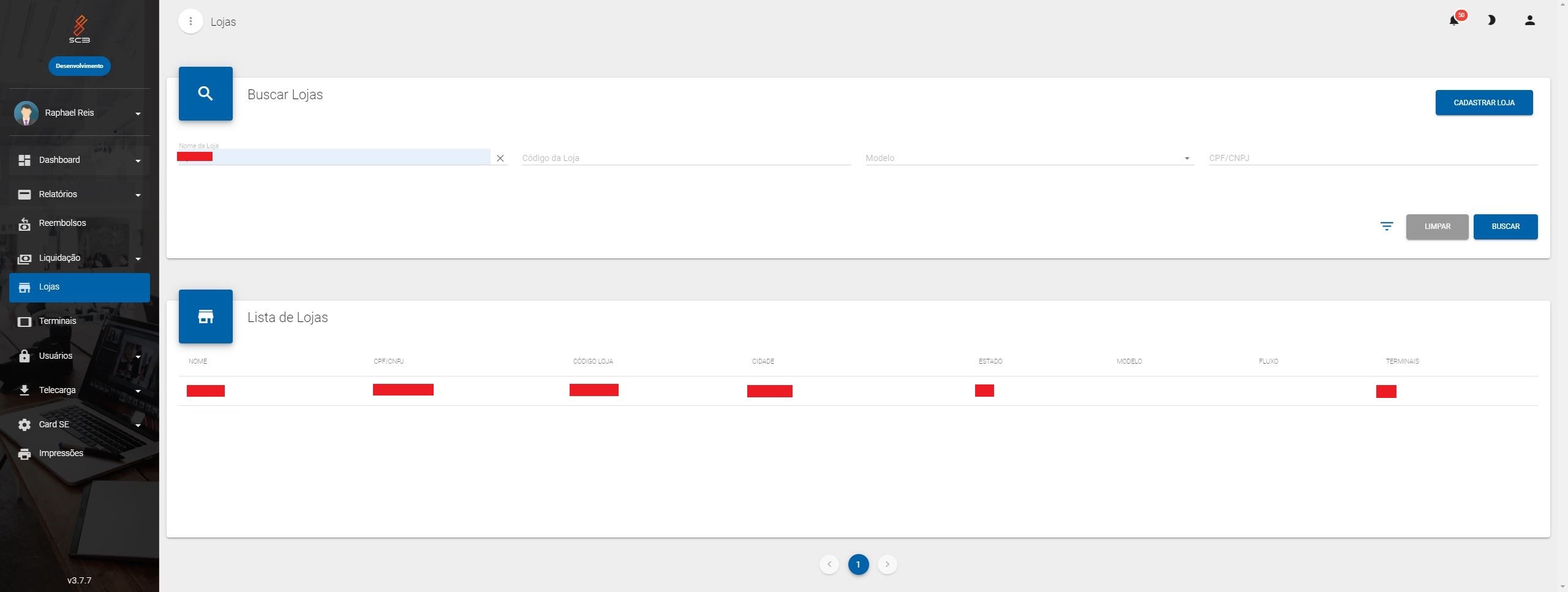
Para cadastrar um novo usuário de recarga, acesse o portal GSURF no ambiente desejado. No menu do canto esquerdo, clique em "Lojas", e localize a loja no qual quer realizar o cadastro.
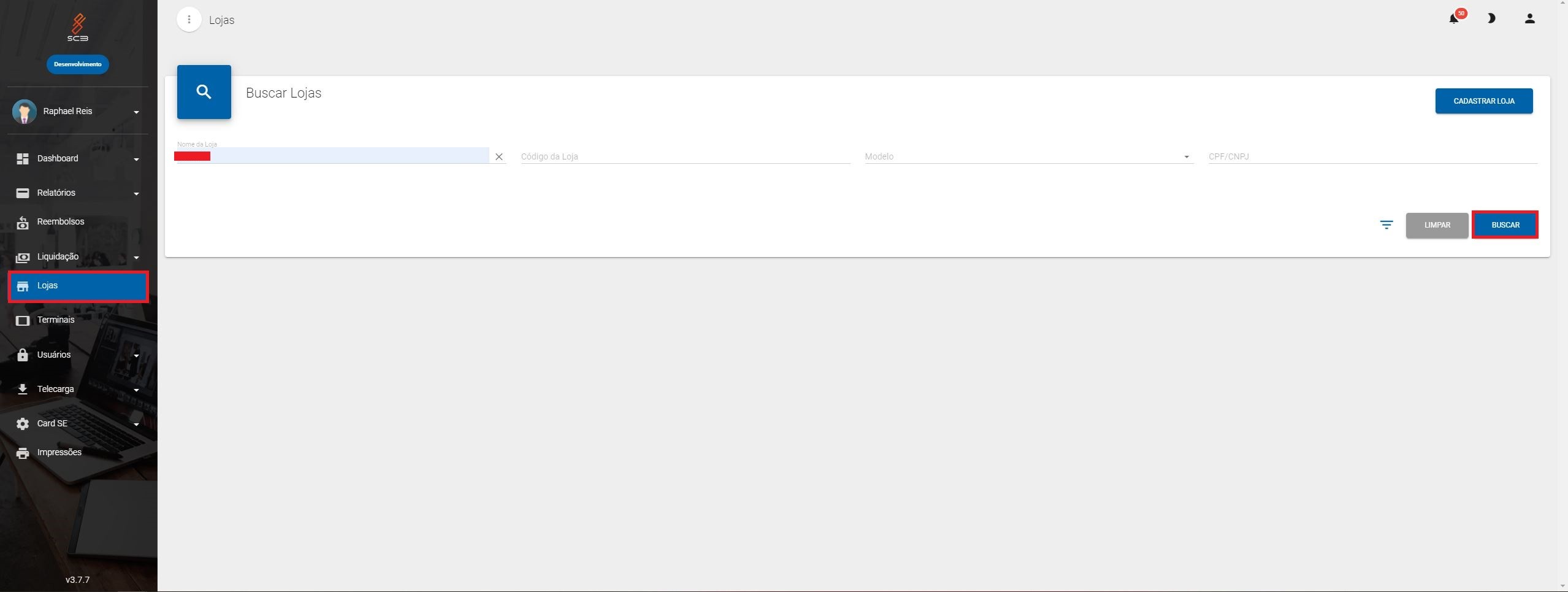
Após localizar a loja, acesse a mesma.
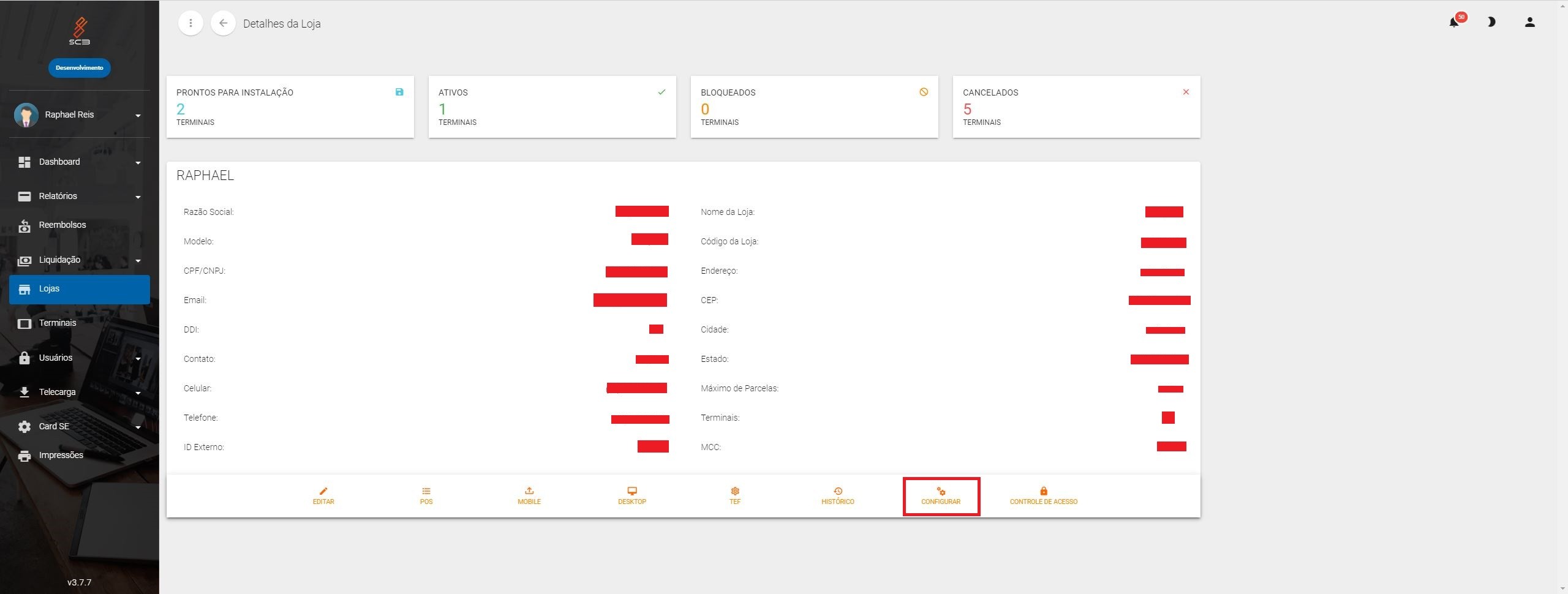
Acessando a loja, você terá acesso ao painel geral da loja. No menu inferior, clique em "CONFIGURAR".
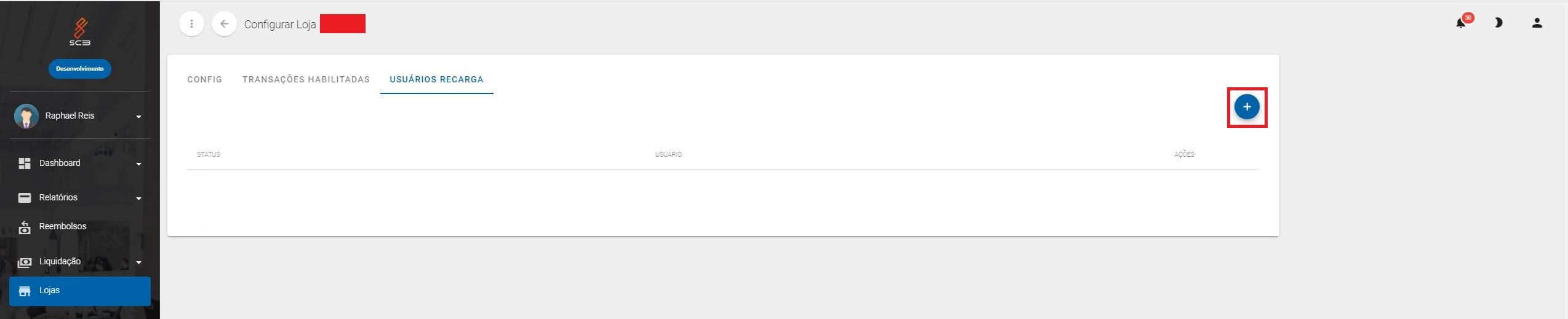
Selecione a opção "Usuários de Recarga", no menu superior, e depois clique no "+", para efetuar o cadastro do novo usuário.
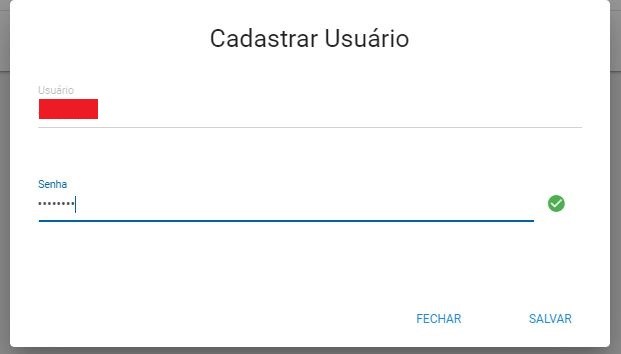
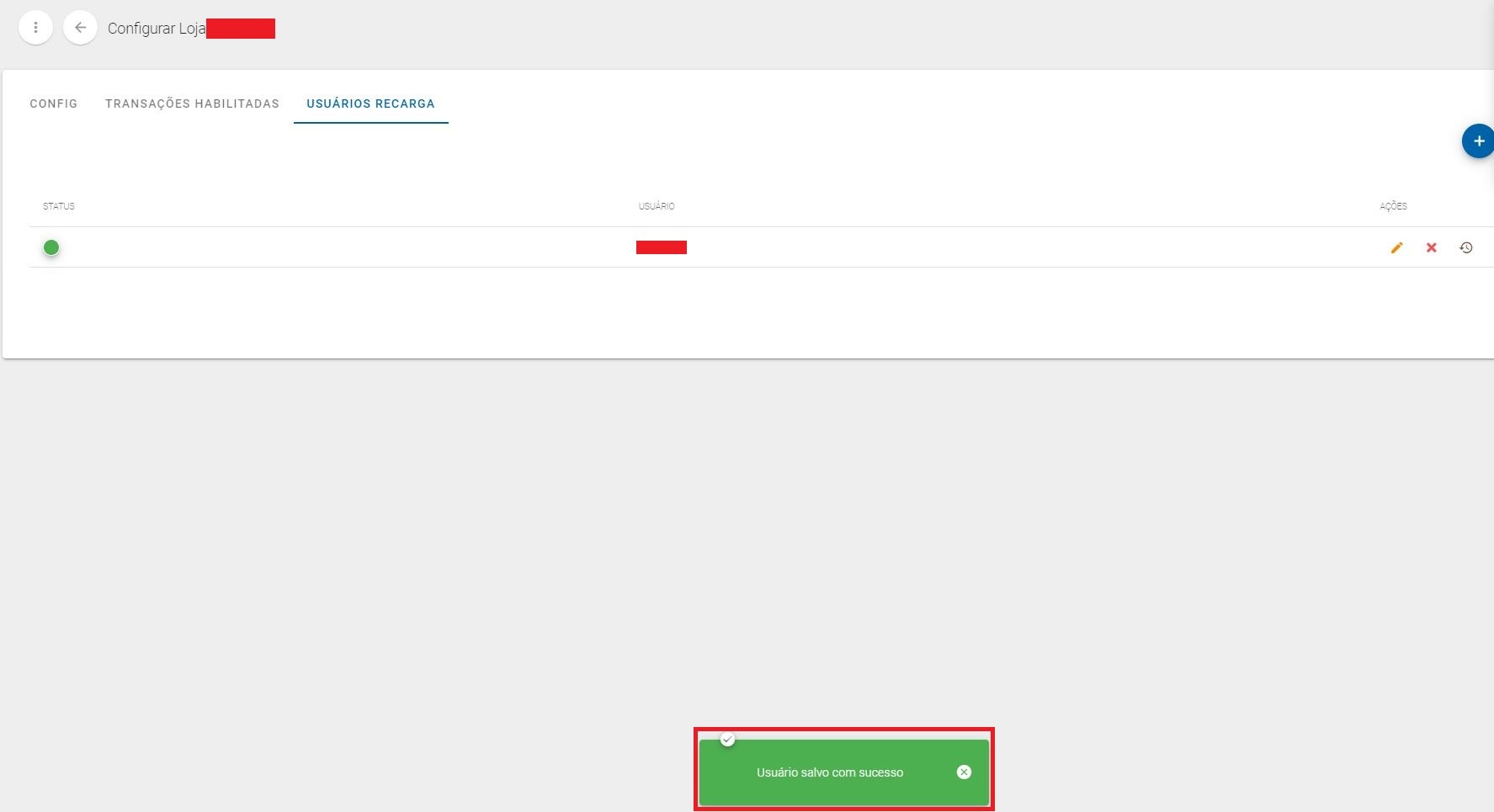
Na próxima tela, preencha os dados da criação do usuário corretamente. E clique em "SALVAR".
Após clicar em "SALVAR", você receberá a mensagem de confirmação do cadastro do usuário.
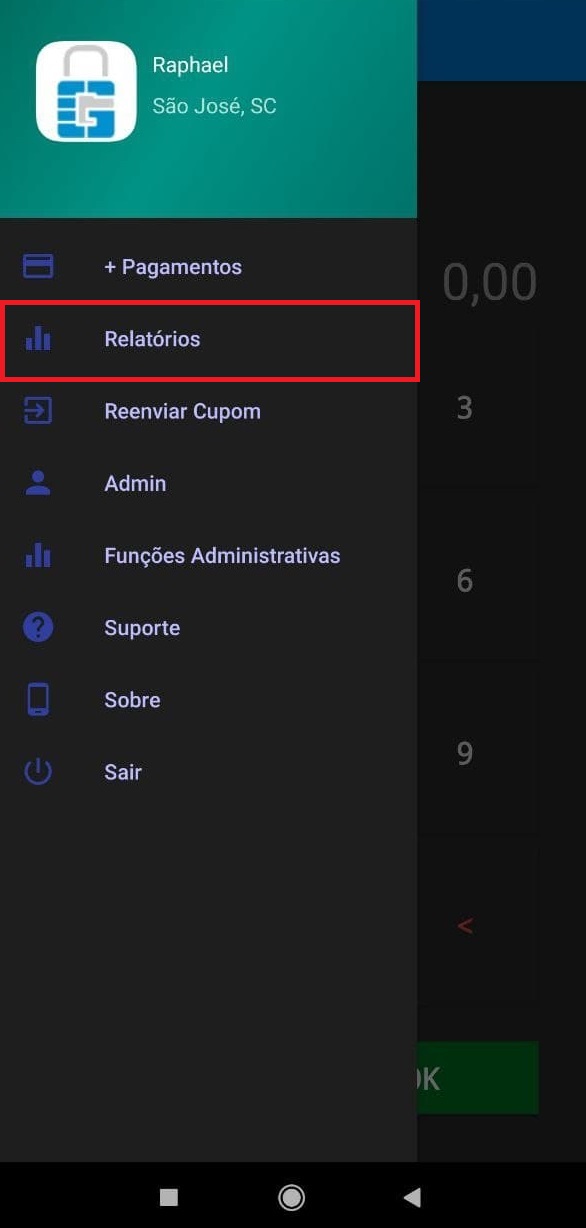
#Relatórios
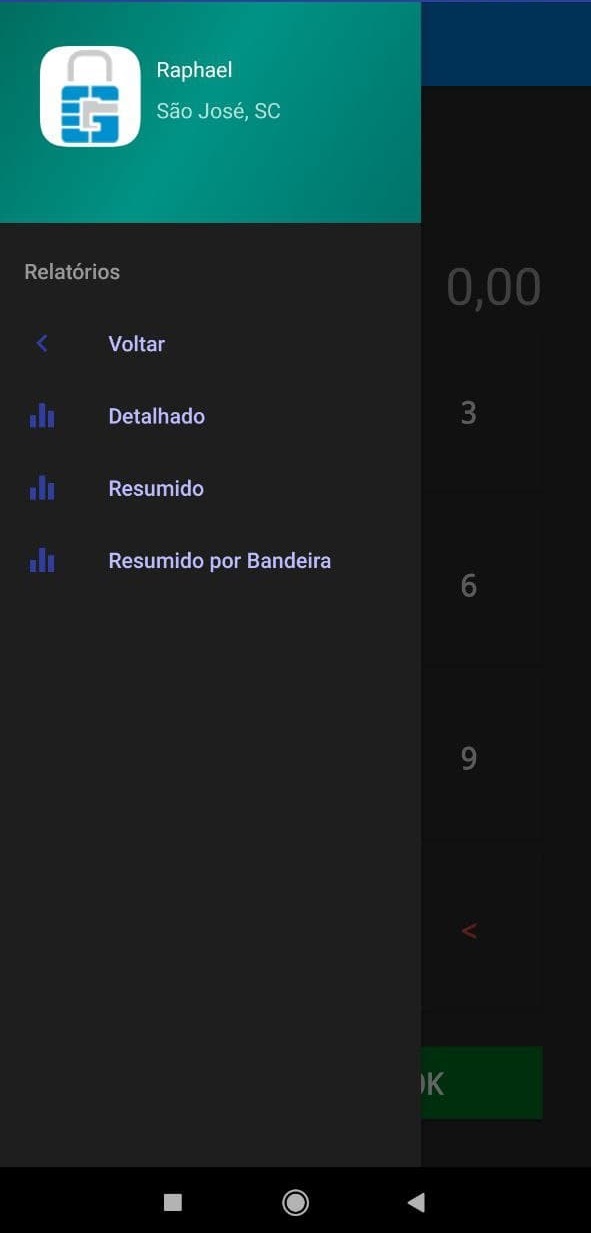
Após selecionar a opção "Relatórios", no menu principal, temos algumas opções de relatórios das transições, como: detalhado, resumido e resumido por bandeira.
Escolha a opção desejada.
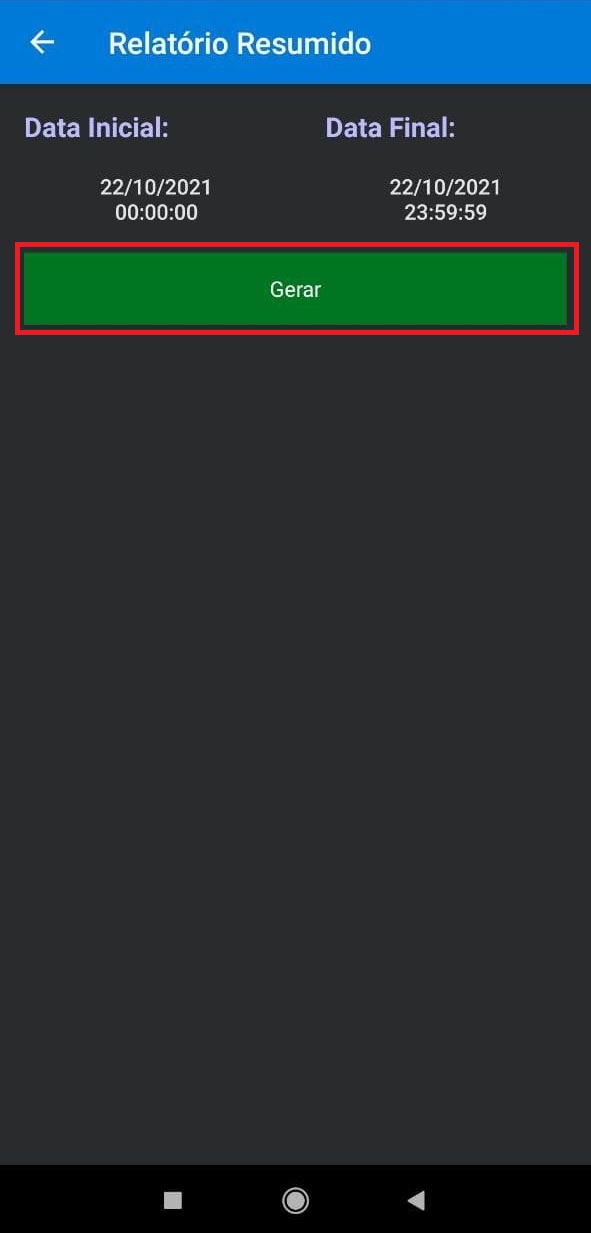
Selecione a forma e o período desejado, e clique no botão verde ("GERAR").
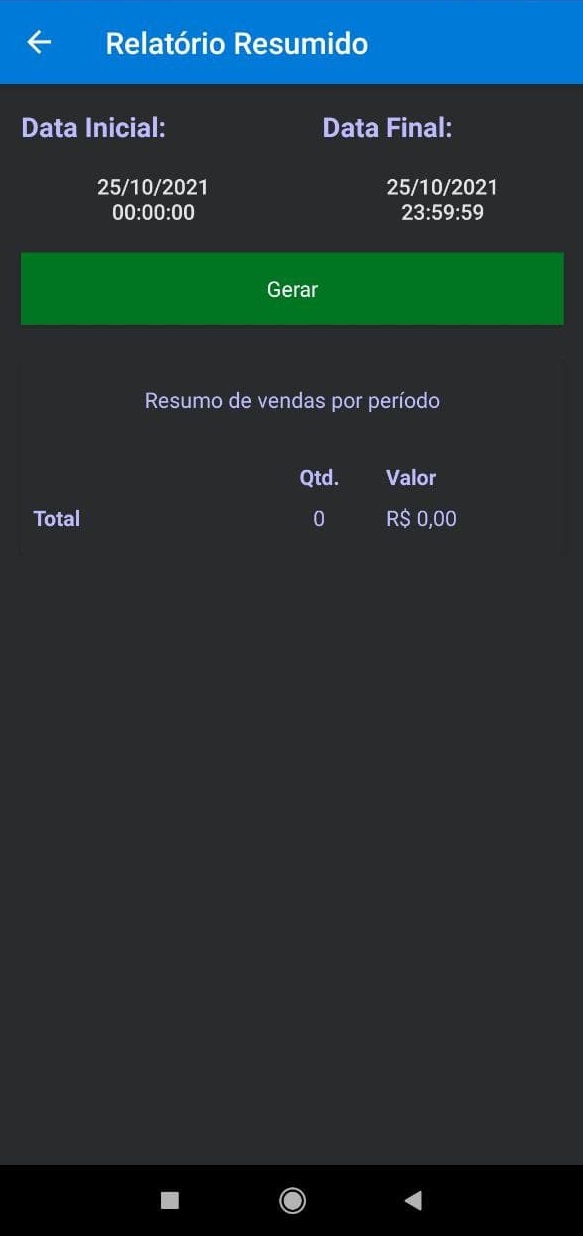
Exemplo de relatório resumido:
#Reenviar Cupom
Caso necessite, reenviar um cupom. No menu principal, selecione a opção "Reenviar Cupom".
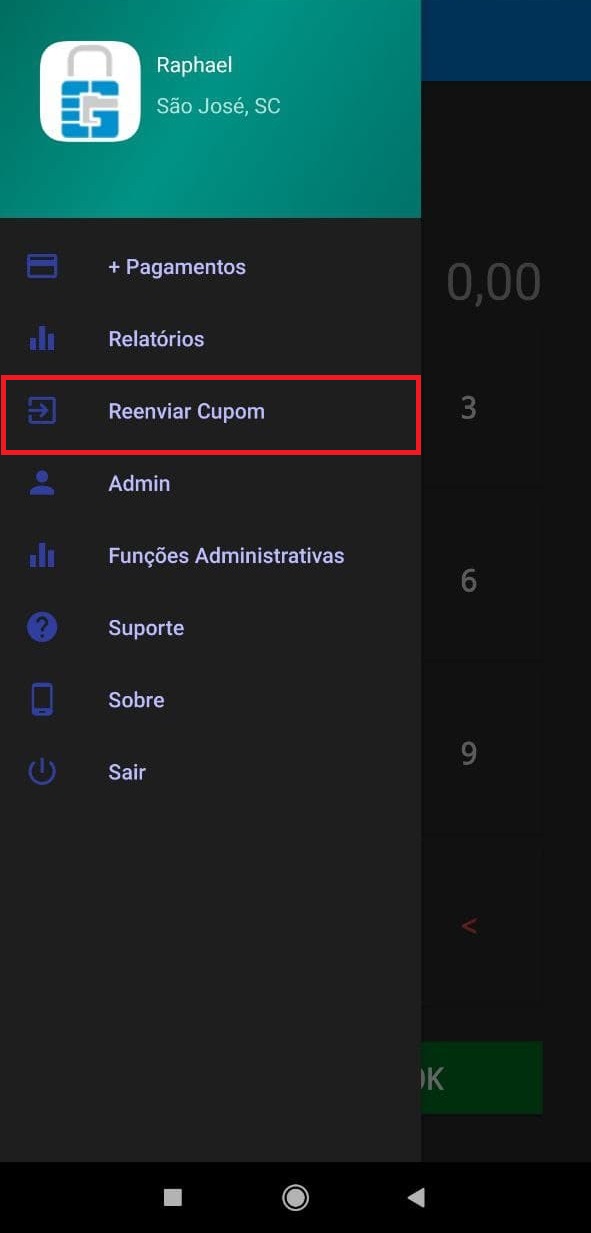
Neste menu, temos duas opções:
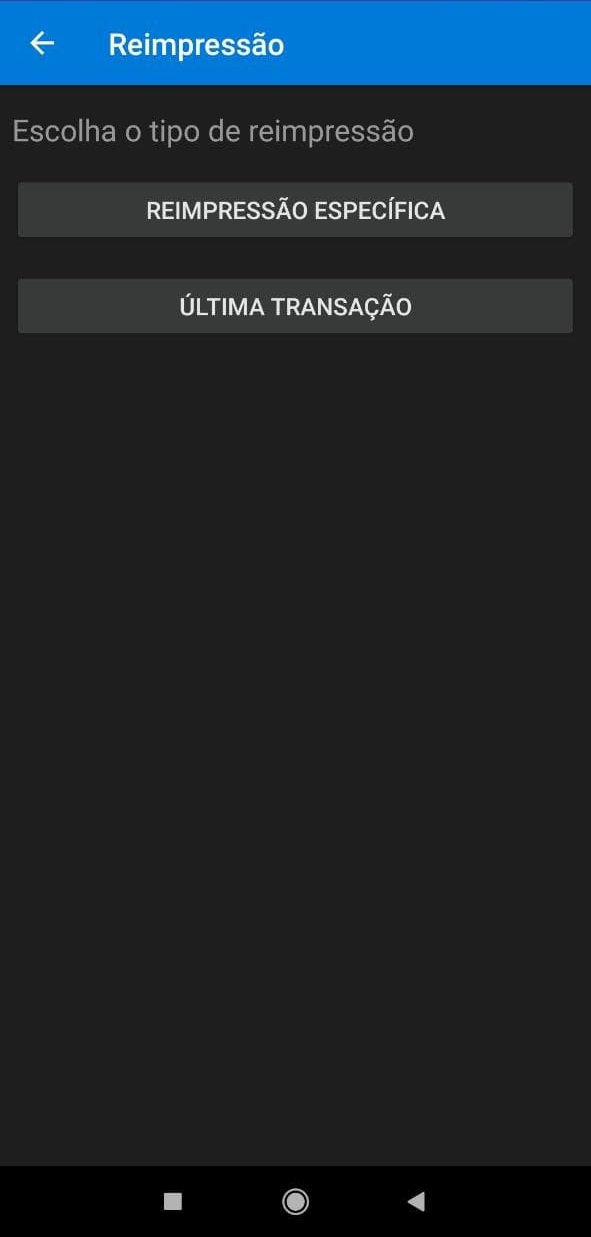
#Última Transação
Clicando nesta opção, será enviado o comprovante da última transação realizada.
#Reimpressão Específica
Na hipótese, de querer o envio de uma transação específica, no qual não foi a última realizada, selecionar essa opção. Nela, será solicitado a data e o número do cartão.
#Admin
Cadastra novo usuário.
#Funções Administrativas
No primeiro acesso a este menu, irá pedir para registar uma senha administrativa.
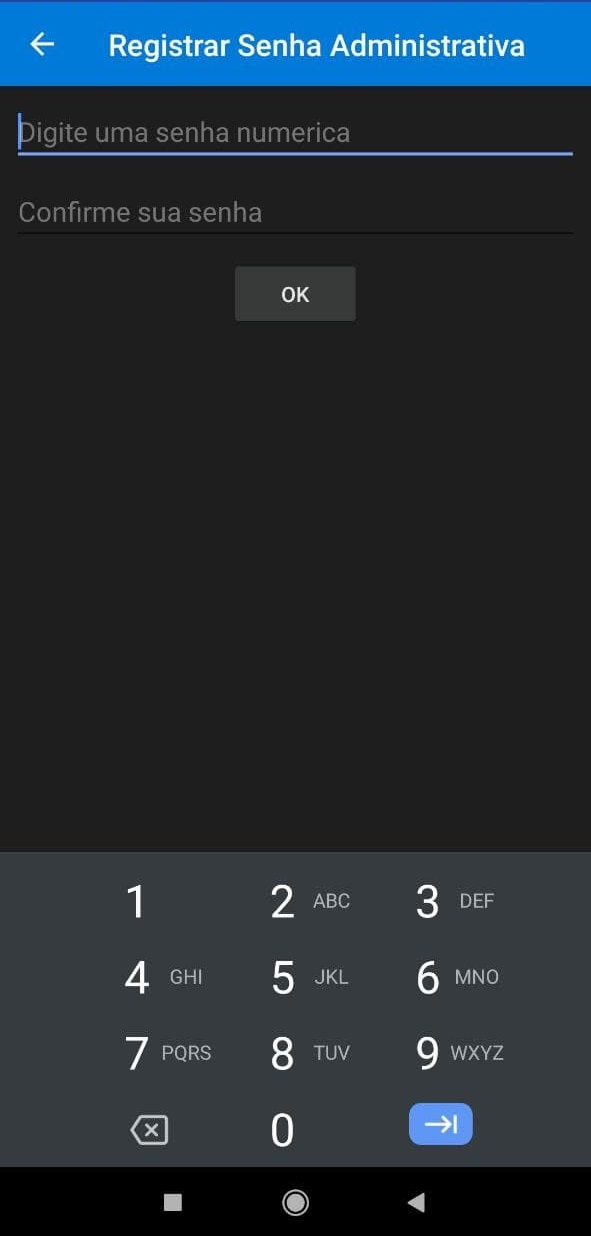
Após registrar a senha, será liberado o menu das funções administrativas.
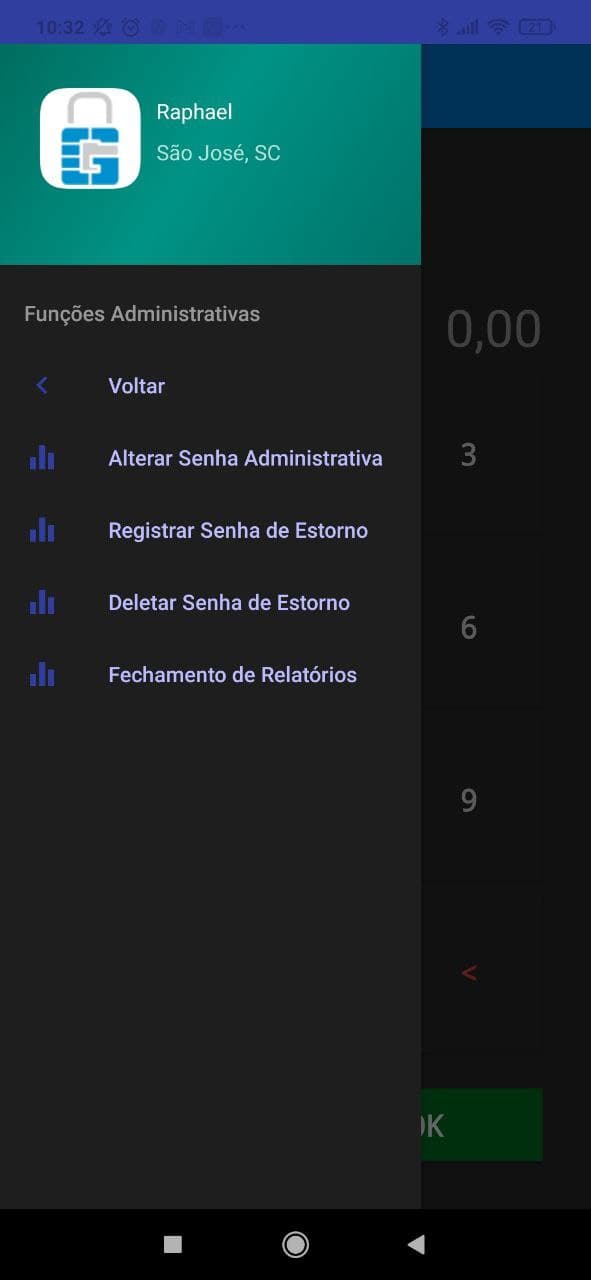
#Alterar Senha Administrativa
Altera a senha de acesso ao menu administrativo.
#Registrar senha de Estorno
Sessão destinada para cadastro de senha para estorno de transações realizadas. Lembrando que toda vez que for realizar um novo estorno, será necessário inserir a senha cadastrada.
#Deletar senha de estorno
Neste menu, apagamos a senha de estorno previamente configurada, com isso, quando for realizar um estorno, não será solicitado senha de estorno.
#Fechamento de Relatórios
Nesta opção conseguimos verificar o fechamento do movimento. Durante o fechamento é possível imprimir o relatório e neste ponto, utilizar o resumido ou detalhado.
Observação: Na primeira vez em que o fechamento é executado no POS, é gerado apenas do dia. A partir da segunda vez, é cumulativo, com limite máximo de sete dias.
#Suporte
#Enviar Logs
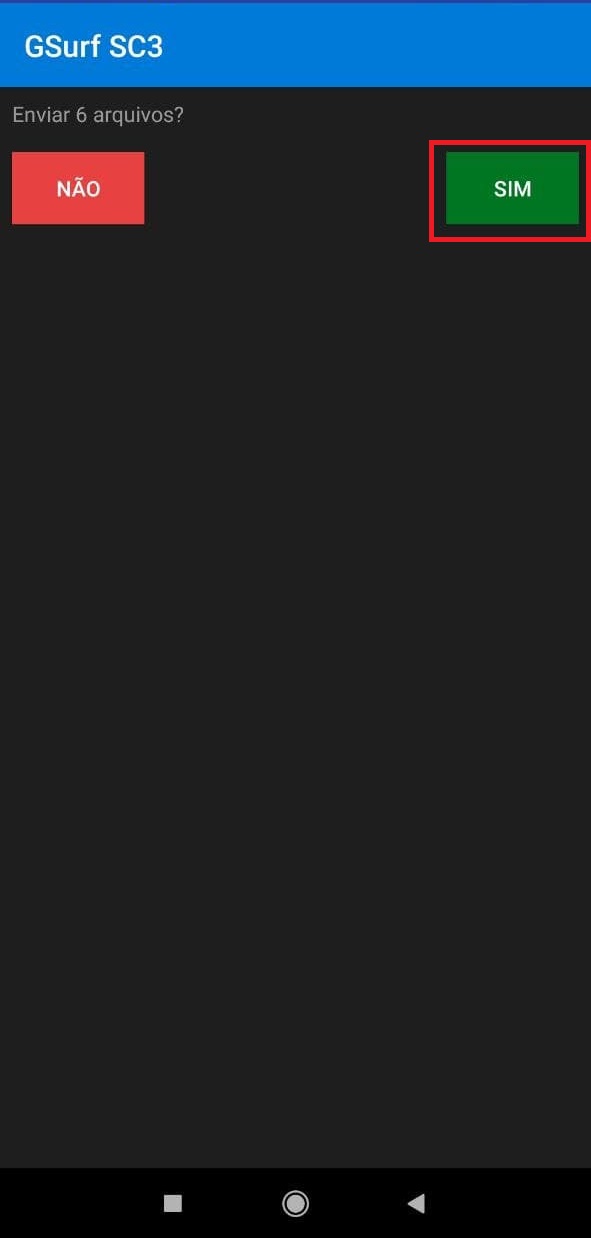
Esta seção está relacionada aos logs gerados pelo APP. O envio de logs é necessário para troubleshooting, os arquivos enviados vão para uma pasta no servidor do SiTef onde a GSURF irá analisar em conjunto com Software Express.
Ao acessar o menu, clica no botão verde "SIM".
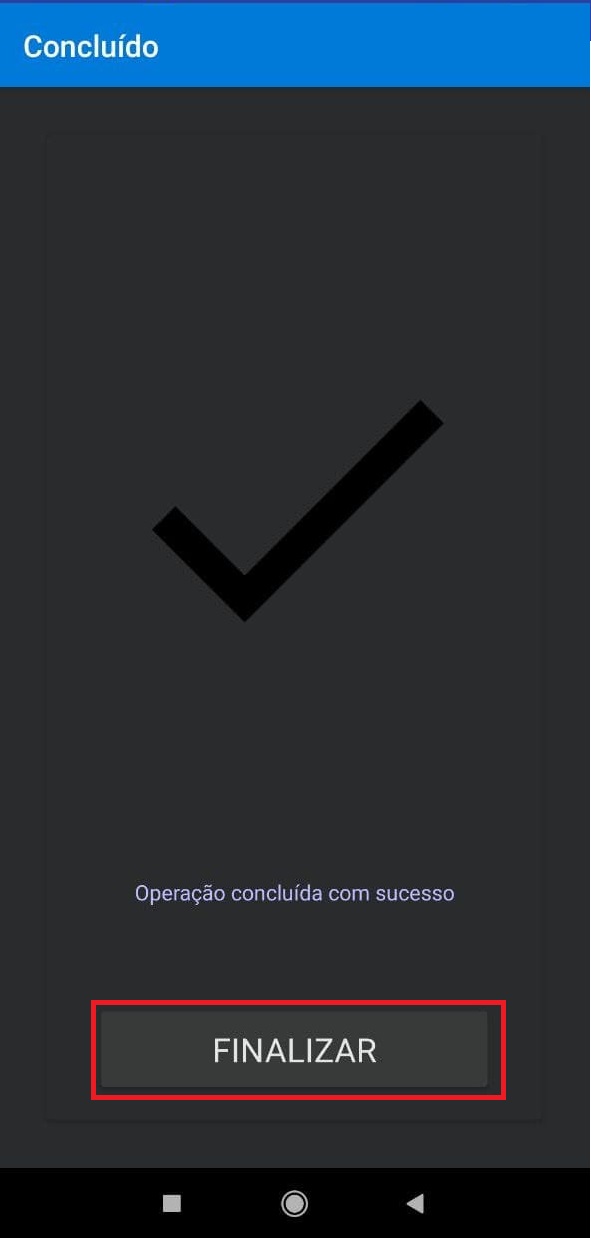
Após o envio dos arquivos, clique em "FINALIZAR".
#Parear Pinpad
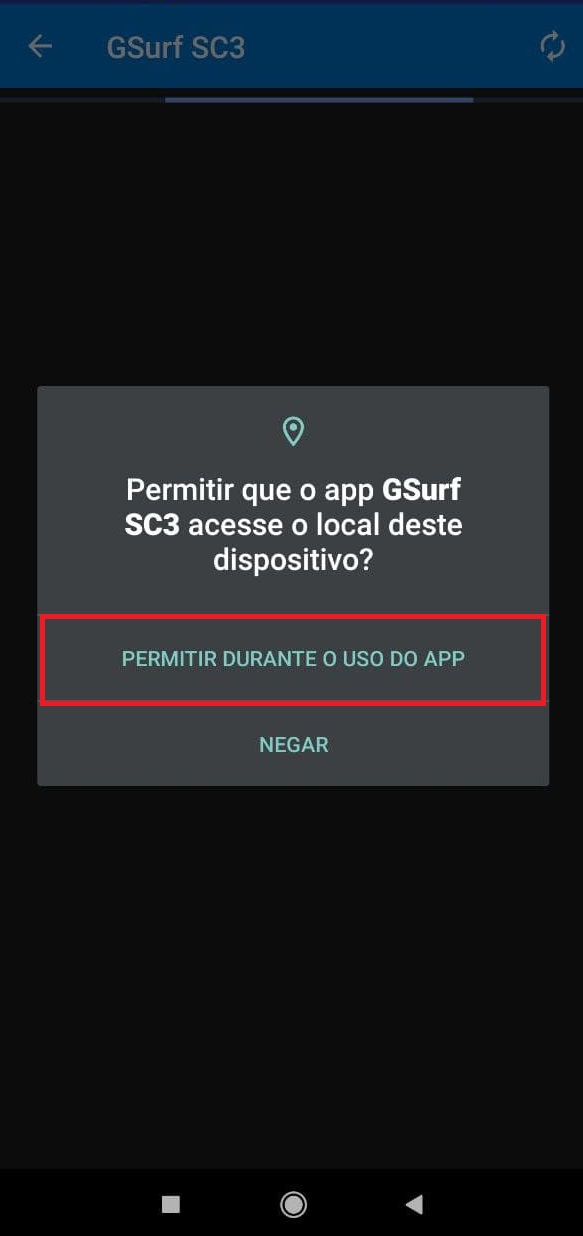
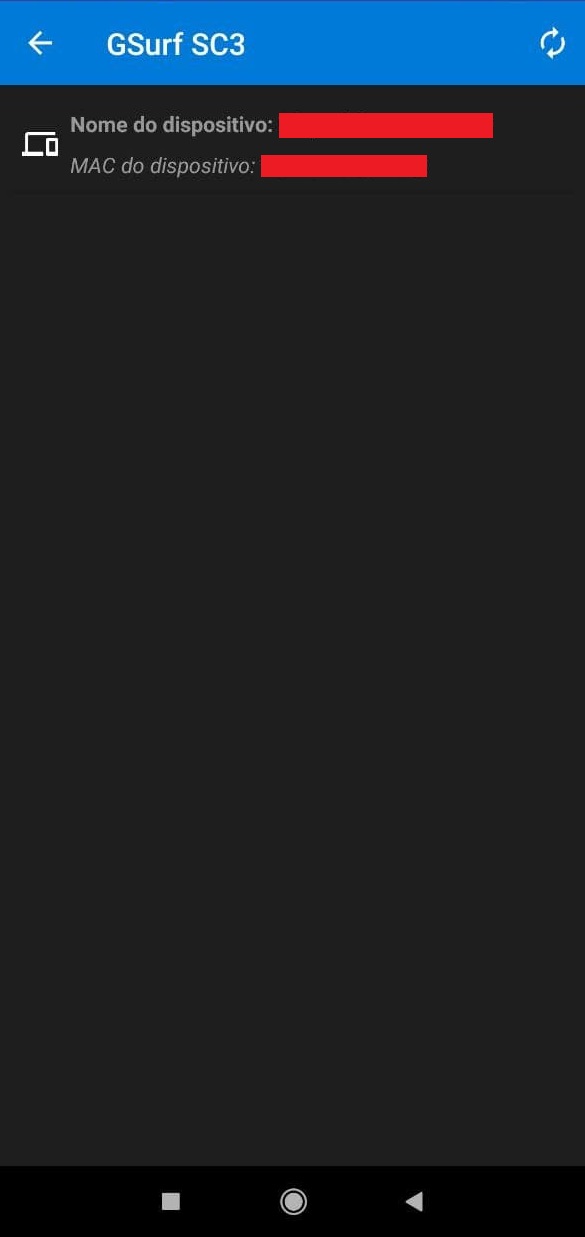
Menu destinado para parear um novo dispositivo.
Seleciona a opção "PERMITIR DURANTE O USO DO APP".
E depois selecione o dispositivo desejado.
#Limpar dispositivos Pareados
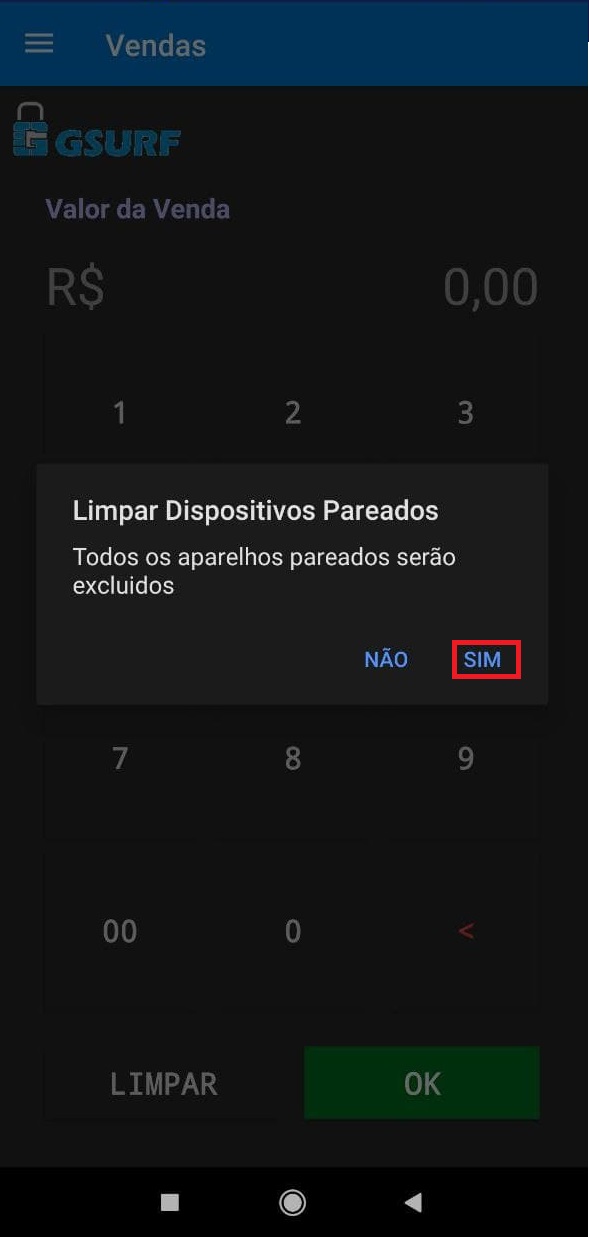
Remove todos os dispositivos pareados.
#Restaurar (Apagar Dados)
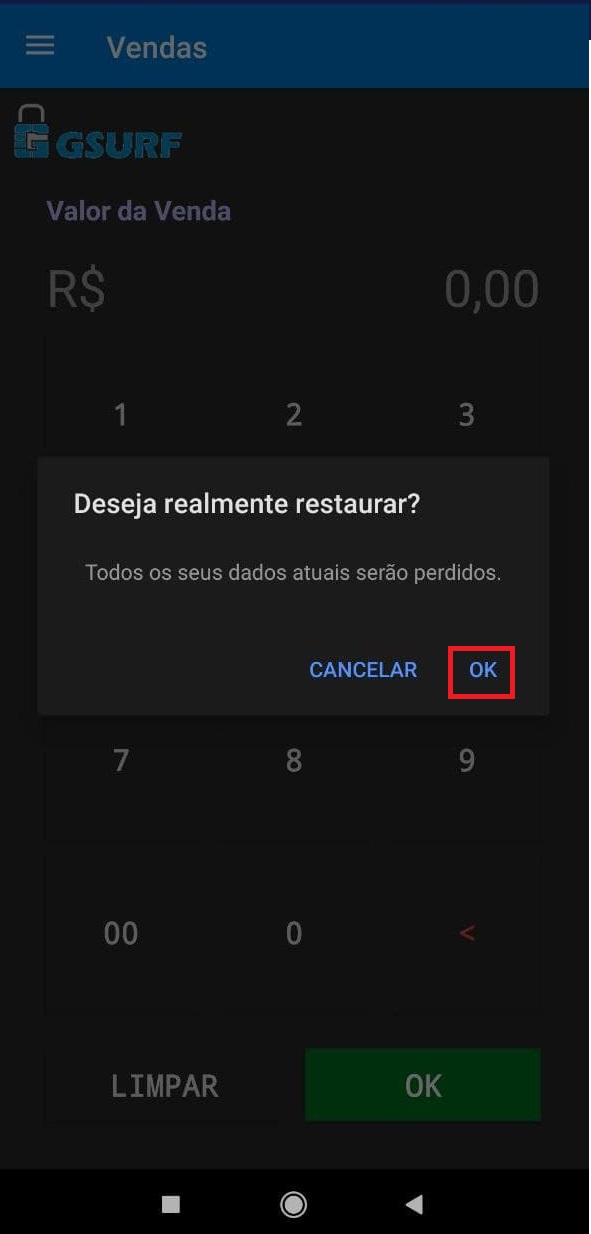
Restaura as configurações do APP.
#Sobre
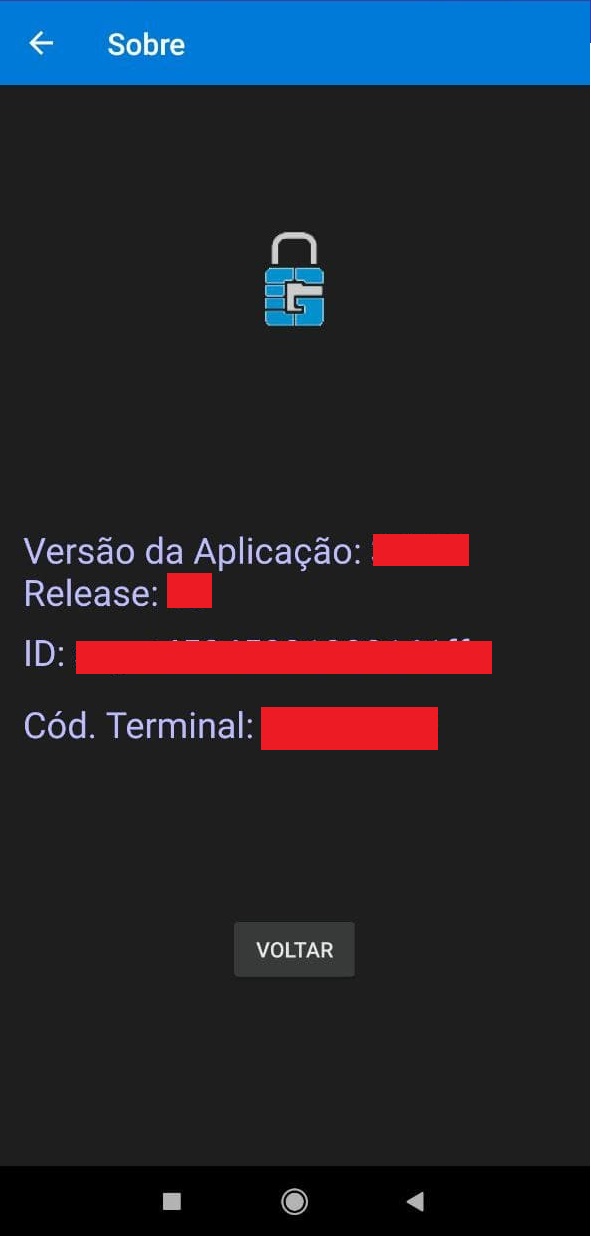
Nesta sessão é possível verificar alguns dados, como: versão da aplicação, release, ID e código do terminal.
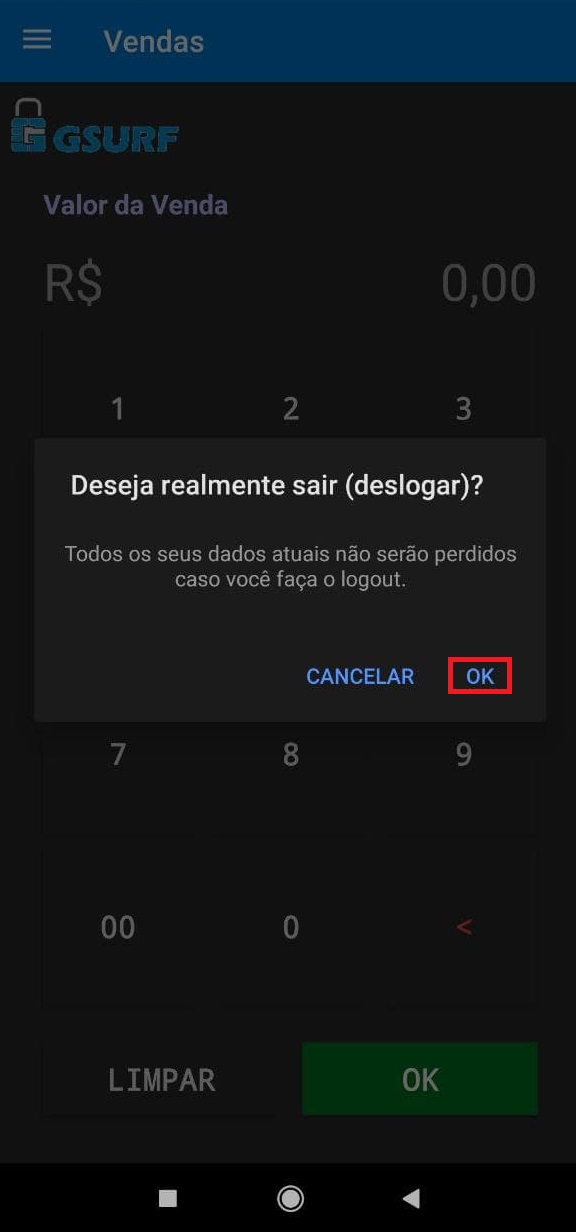
#Sair
Realiza o logoff da aplicação.
#Histórico de Revisões
Modificações | Gerente Autorizador | Data |
|---|---|---|
Publicação Inicial | RAFAEL FRASSON | 05/02/2020 – V1.0 |