Nesta seção, você irá verificar como visualizar, criar e editar produtos financeiros e grupos financeiros no portal GSURF.
O primeiro passo é configurar um produto financeiro, onde será possível definir parâmetros cruciais, como tipo de transação, taxa fixa, prazo de subsídio, split, prazo de liquidação da primeira parcela.
Em seguida, procedemos à configuração do grupo financeiro, onde definimos quais lojas estão associadas ao produto financeiro criado anteriormente.
Se produtos foram cadastrados anteriormente para a loja e, posteriormente, ela for configurada dentro de um grupo, a configuração do grupo financeiro terá prioridade sobre a configuração direta do produto para a loja.
#Produtos Financeiros
Nesta seção, serão apresentadas todas as opções relacionadas ao produto financeiro.
#Criando Produto Financeiros
Siga os passos a seguir, para criar um produto financeiro.
Acesse o menu principal e clique em "Configurações".
Em seguida, selecione a opção "Liquidação" no menu suspenso.
Agora, clique em "Produtos Financeiros".
E para acessar a seção de criação, clique em "Cadastrar Produto Financeiro"
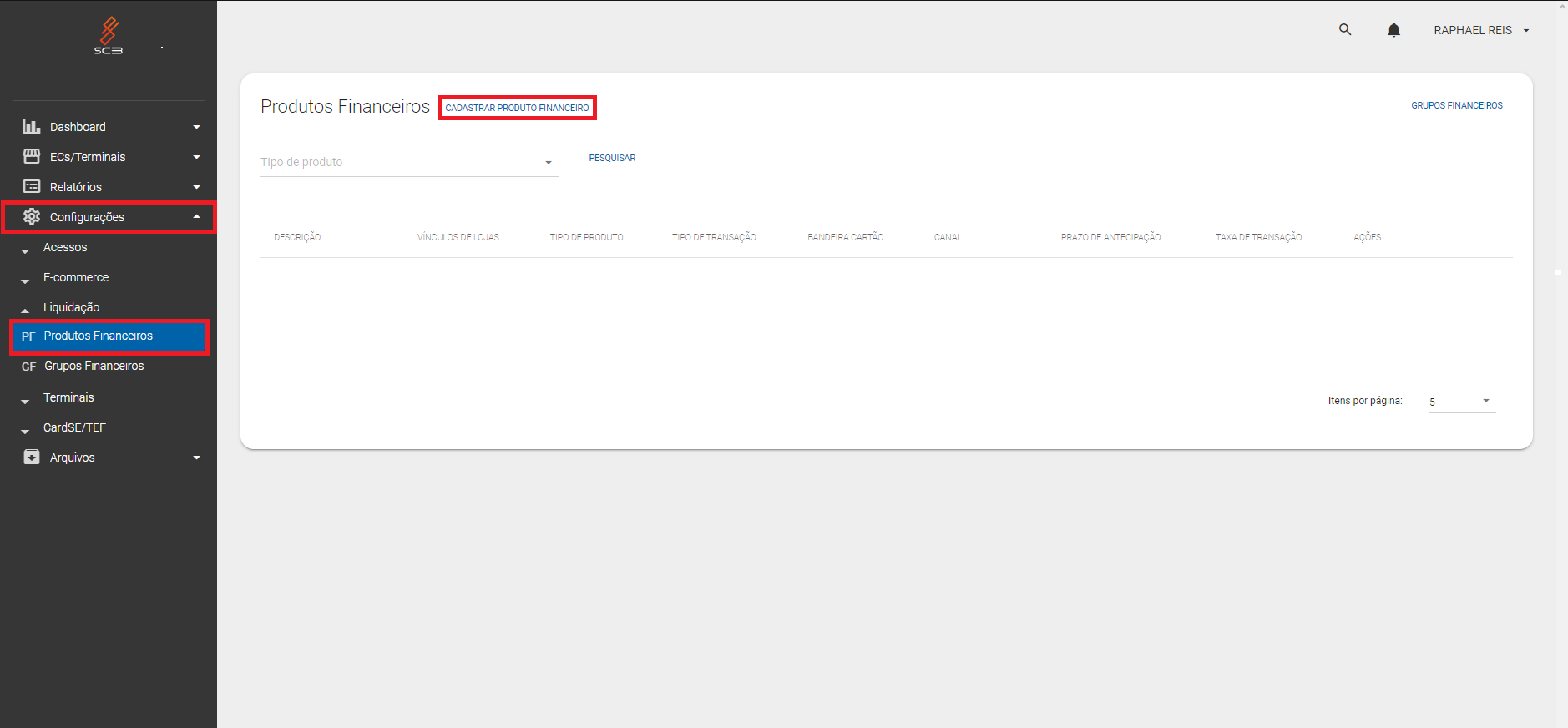
A interface de criação estará localizada na parte central da página. Preencha todos os dados necessários e, quando estiver pronto, clique em "Salvar" para confirmar as informações.
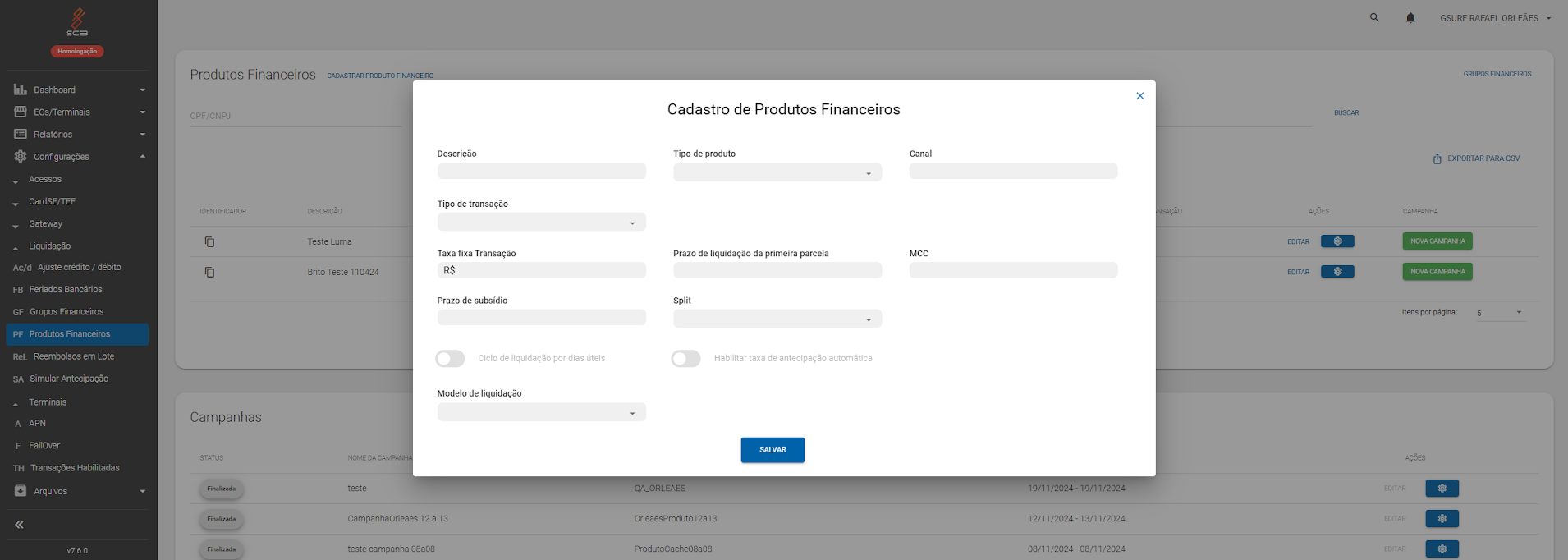
Explicando os campos solicitados:
Descrição: este campo destina-se a oferecer uma descriçãodo produto que será exibida na área de informações. Por exemplo: 'Produto Homologação".
Tipo de produto: neste campo, você tem a flexibilidade de escolher entre duas opções: 'Geral' ou 'Específico'. Quando selecionado como 'Geral', o produto pode ser atribuído a um ou mais grupos/estabelecimentos, proporcionando uma abordagem abrangente. Por outro lado, ao optar por 'Específico', o produto é vinculado a um único estabelecimento.
Canal: em nosso sistema de pagamento, um 'canal' é uma configuração específica do gateway (gs-payment). Cada loja tem a flexibilidade de possuir não apenas um, mas vários canais distintos. Essa versatilidade permite que um CNPJ realize transações através de diferentes canais, cada um com suas próprias configurações exclusivas. Essas configurações podem abranger diversos aspectos, como prazo de liquidação e taxas, proporcionando uma personalização adaptada às necessidades específicas de cada canal utilizado pela loja.
Tipo da transação: é possível escolher as seguintes operações: crédito, débito, vouncher, boleto ou pix.
Taxa fixa Transação: refere-se a um valor constante aplicado a cada transação. Por exemplo, se for configurada em R$1,00, essa quantia será cobrada em cada operação realizada.
Prazo de liquidação da primeira parcela: representa o tempo necessário para o pagamento e processamento inicial de uma transação ou pagamento parcelado. Este período define quando o montante correspondente à primeira parcela estará efetivamente disponível ou liquidado. Se, por exemplo, for configurado para 30 dias, significa que o prazo para o pagamento da primeira parcela será de 30 dias.
MCC: é um conjunto de quatro dígitos atribuído aos comerciantes pelos sistemas de pagamento. Esse código identifica a categoria do estabelecimento comercial, facilitando a classificação das transações para fins de relatórios e análises.
Prazo de subsídio: a quantidade de dias em que não serão aplicadas taxas de antecipação automática é determinada pela configuração. Por exemplo, se definido para 20 dias, durante esse período não haverá incidência de taxas de antecipação automática
Split: Nesta opção podemos configurar com as seguintes opções:
Com Split: Refere-se à prática de dividir automaticamente os pagamentos entre diferentes destinatários.
Sem Split: Indica a ausência da funcionalidade de divisão automática de pagamentos. Nesse caso, o valor total da transação vai para um único destinatário.
Ambos (Com e Sem Split): Este produto será aplicado em transações, tanto aquelas com divisão (split) quanto aquelas sem. A aplicação desse produto ocorrerá apenas na ausência de configurações mais específicas.
Ciclo de liquidação por dias úteis: ao habilitar essa opção, o processo de pagamento ocorre exclusivamente nos dias úteis, excluindo finais de semana e feriados.
Taxa de antecipação automática: ao habilitar a opção de taxa de antecipação automática, você terá a oportunidade de configurar dois parâmetros:
- Prazo de antecipação automática: Este define o intervalo de tempo até o primeiro pagamento após a geração do recebível. Por exemplo, ao configurar para dois dias, a antecipação automática ocorrerá dois dias após a criação do recebível.
- Taxa mensal de antecipação automática: Esta é o custo associado à antecipação de valores a receber. Para configurar em 1%, basta inserir o número 1.
Modelo de liquidação:
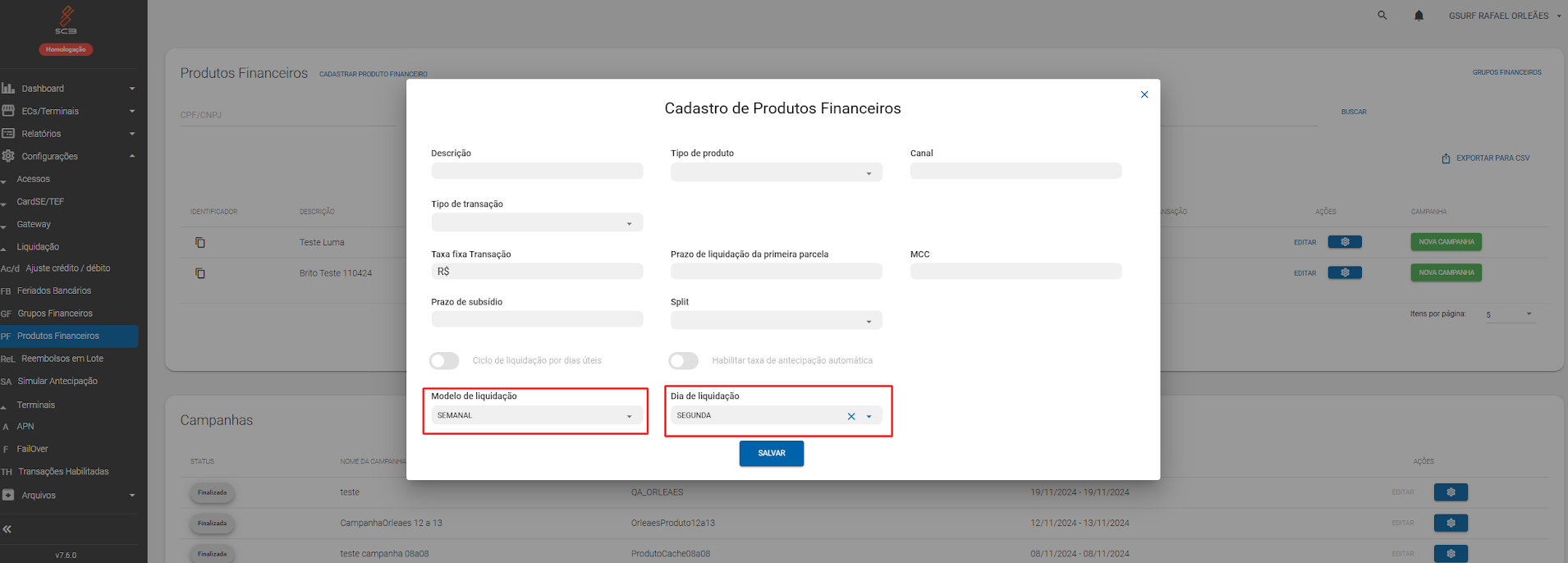
#🔁 Ciclos de Liquidação Semanal
A liquidação semanal considera um período fixo de transações e realiza o pagamento sempre no mesmo dia da semana, na semana seguinte.
#🔵 Liquidação Semanal - Segunda-feira
Transações consideradas: Domingo até Sábado
Pagamento: Segunda-feira seguinte
✅ Exemplo: vendas de
29/06a05/07são pagas em07/07
#🔵 Liquidação Semanal - Terça-feira
Transações consideradas: Segunda até Domingo
Pagamento: Terça-feira seguinte
✅ Exemplo: vendas de
30/06a06/07são pagas em08/07
#🔵 Liquidação Semanal - Quarta-feira
Transações consideradas: Terça até Segunda
Pagamento: Quarta-feira seguinte
✅ Exemplo: vendas de
01/07a07/07são pagas em09/07
#🔵 Liquidação Semanal - Quinta-feira
Transações consideradas: Quarta até Terça
Pagamento: Quinta-feira seguinte
✅ Exemplo: vendas de
02/07a08/07são pagas em10/07
#🔵 Liquidação Semanal - Sexta-feira
Transações consideradas: Quinta até Quarta
Pagamento: Sexta-feira seguinte
✅ Exemplo: vendas de
03/07a09/07são pagas em11/07
ℹ️ O pagamento será realizado no próximo dia útil caso a data de liquidação seja feriado.
## 📅 Ciclos de Liquidação Quinzenal e Mensal
#🟠 Liquidação Quinzenal
1ª Quinzena: Vendas realizadas de 01 a 15
→ Pagamento: Último dia do mesmo mês.2ª Quinzena: Vendas realizadas de 16 até o último dia do mês
→ Pagamento: dia 15 do mês seguinte
✅ Exemplo:
- Vendas de 01/07 a 15/07 → pagas em 31/07
- Vendas de 16/07 a 31/07 → pagas em 15/08
ℹ️ Se o pagamento cair em final de semana ou feriado, será realizado no próximo dia útil.
#🟢 Liquidação Mensal
Transações consideradas: Todas as vendas realizadas durante o mês
Pagamento (liquidação): dia 15 do mês seguinte
✅ Exemplo:
- Vendas de 01/07 a 31/07 → pagas em 15/08
ℹ️ Caso o dia 15 caia em final de semana ou feriado, o pagamento será feito no próximo dia útil.
#Criando Campanha
Atenção ao configurar sua campanha!
Após configurada, a campanha não poderá ser editada, pois isso alteraria os parâmetros da campanha já em vigor.
No entanto, é possível cancelar a campanha atual, o que terá efeito imediato, e criar uma nova. Lembre-se de que a vigência da nova campanha sempre começa no dia seguinte, independentemente de ser dia útil ou não.
Para iniciar uma campanha, é essencial que o produto financeiro esteja previamente cadastrado e configurado com as taxas de MDR (taxas aplicadas ao parcelamento).
Na página Produtos, localize o produto desejado e clique em Criar Campanha para começar.
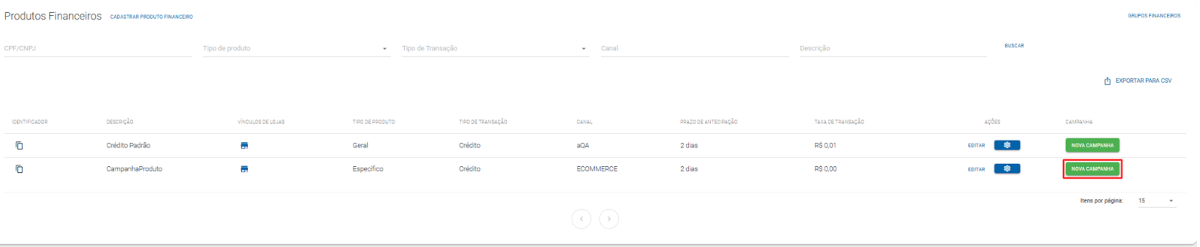
Ao clicar em "Nova Campanha", será exibida uma nova tela.
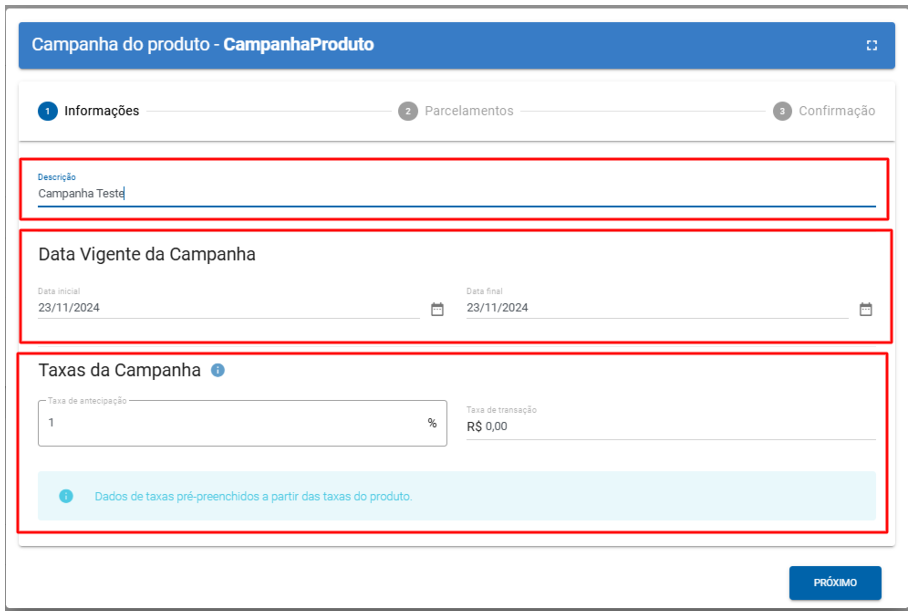
Descrição dos dados solicitados:
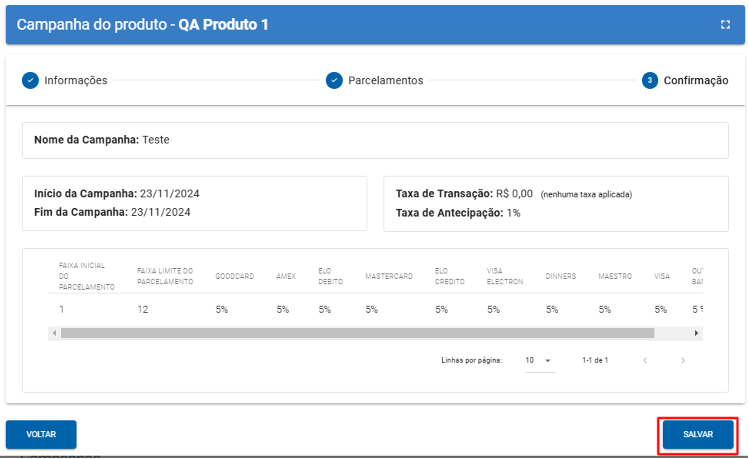
Descrição da Campanha: Campo utilizado para inserir uma descrição que facilite a identificação da campanha.
Data Vigente da Campanha: Período de duração da campanha, determinado pelas datas de início e término.
Taxas da Campanha: Opção para configurar a taxa de antecipação e a taxa de transação aplicadas ao produto.
Observação: Não é permitido configurar uma campanha para começar no mesmo dia. A data inicial deve ser, no mínimo, o dia seguinte.
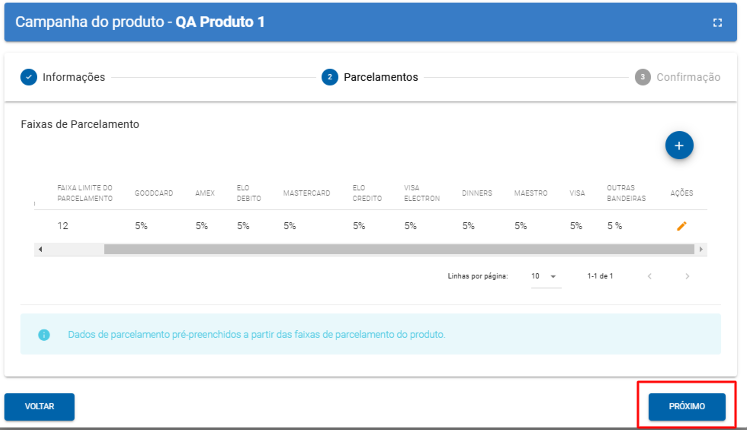
Ao clicar no botão Editar, será exibida a tela de configuração das taxas de MDR aplicáveis ao produto durante o período da campanha.
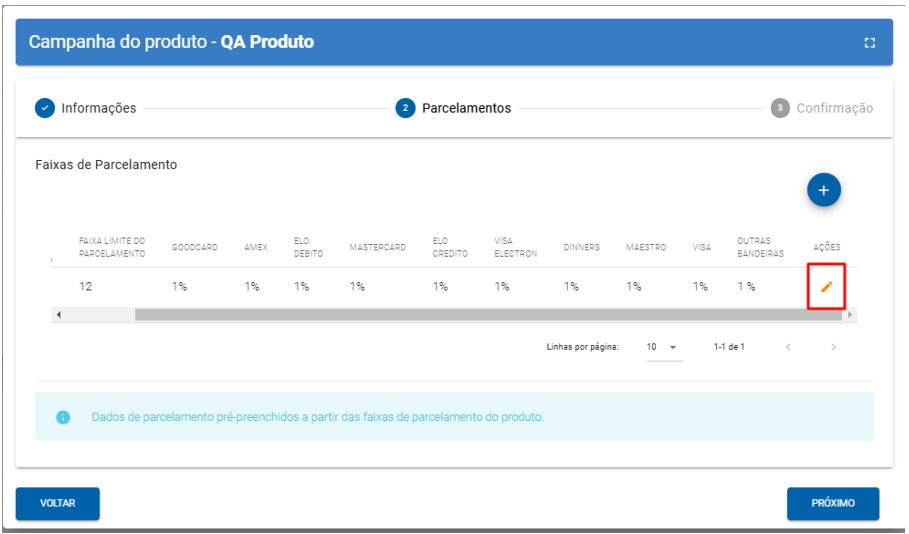
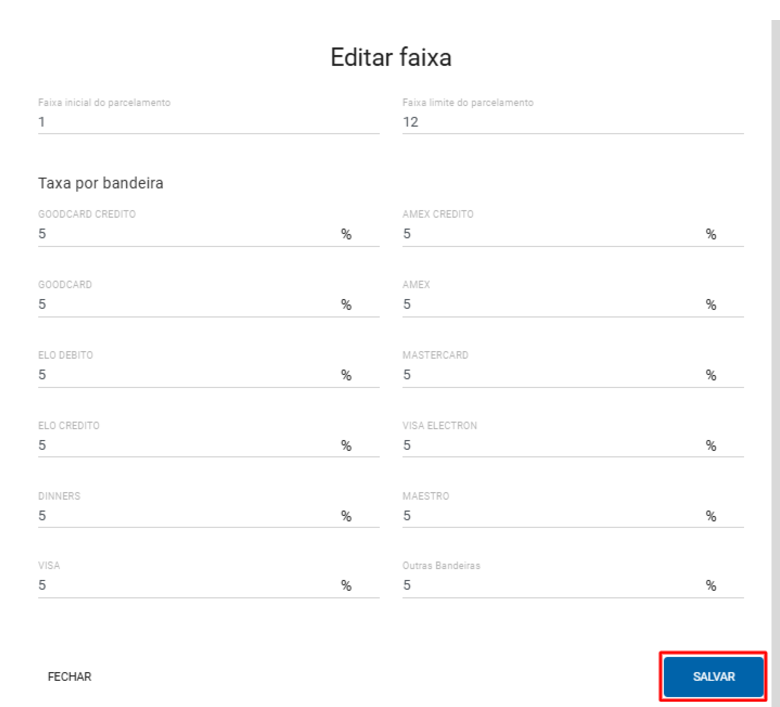
Editar Faixa: Permite definir a faixa inicial e o limite do parcelamento, com opções que variam entre 1 e 12 parcelas.
Taxa por Bandeira: Permite configurar taxas específicas para cada bandeira de cartão, ajustando as condições de acordo com a operadora.
Tela de confirmação da campanha do produto.
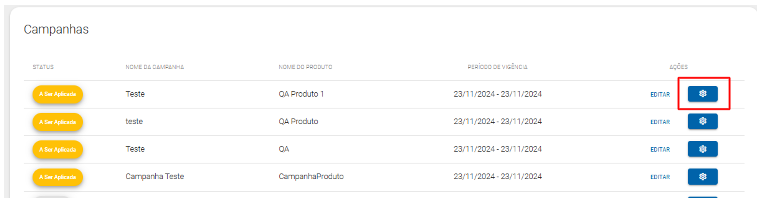
#Botão Ações - Campanha
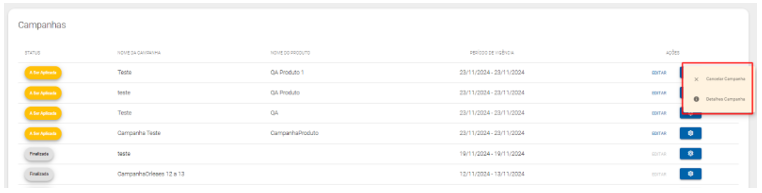
O botão disponibiliza as seguintes opções:
Detalhes da Campanha: Exibe todas as informações das campanhas configuradas para o produto, incluindo datas, taxas e descrições.
Cancelar Campanha: Permite cancelar uma campanha previamente criada para o produto, interrompendo sua vigência.
#Listando Produto Financeiro
Para listar ou pesquisar um produto financeiro existente, siga os passos abaixo:
Clique em "Configurações" no menu.
Selecione "Liquidação."
Acesse "Produtos Financeiros."
Nesta tela, você encontrará um filtro de pesquisa (ícone 1), onde poderá selecionar produtos financeiros do tipo geral ou específico, após realizar a escolha do filtro, clique em "Pesquisar". Além disso, é possível personalizar a quantidade de itens exibidos na página (ícone 2), variando entre 5 e 100."
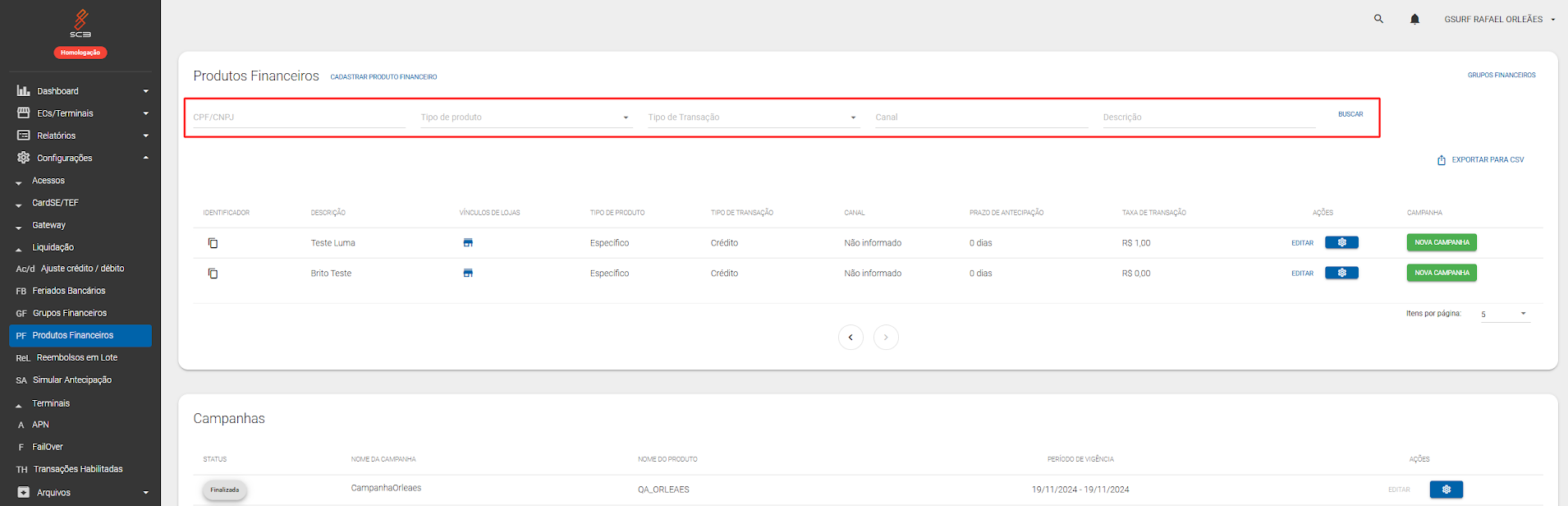
Campos de busca:
CPF/CNPJ: Permite consultar produtos financeiros vinculados a um CPF ou CNPJ específico.
Tipo de Produto: Filtra pela categoria geral ou por um tipo específico de produto cadastrado.
Tipo de Transação: Busca transações classificadas como Crédito, Débito, Voucher, Boleto ou Pix.
Canal: Filtra as transações realizadas por um canal específico.
Descrição: Permite localizar produtos com base na descrição cadastrada.
Lembramos que o tipo de produto 'Geral' refere-se a produtos que podem ser atribuídos a um ou mais grupos/estabelecimentos. Em contrapartida, o tipo de produto 'Específico' está vinculado exclusivamente a um único estabelecimento.
#Editando Produto Financeiro
Nesta seção, vamos demonstrar as possíveis edições relacionadas aos produtos financeiros.
#Vínculo de Lojas
Após criar um produto financeiro, é possível vincular e desvincular lojas através da coluna 'Vínculo de Lojas'. Vamos primeiro demonstrar como vincular uma loja.
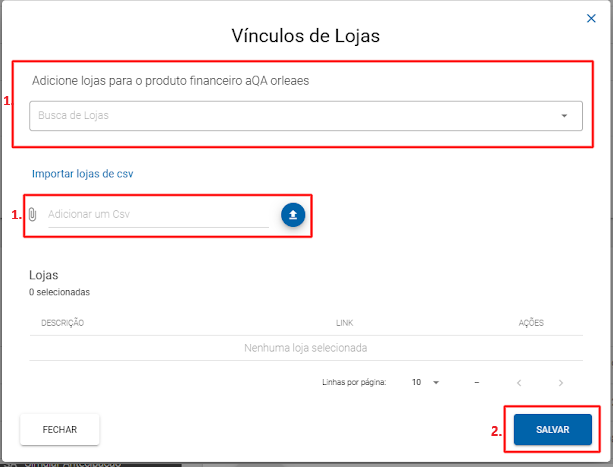
Para vincular a loja, clique no ícone correspondente na coluna 'Vínculo de Lojas'.

Isso abrirá uma janela com um campo de busca. Digite o nome ou documento (CNPJ/CPF) da loja desejada para localizá-la e vinculá-la ao grupo, ou adicione um arquivo do tipo CSV, com os dados das lojas (ícones 1). Após encontrar a loja desejada, clique em 'Salvar' (ícone 2).
Agora, para desvincular uma loja, acesse novamente o ícone de 'Vínculo de Lojas'.

Localize a loja que deseja remover e clique na opção 'Remover' (ícone 1), seguido por 'Salvar' (ícone 2).
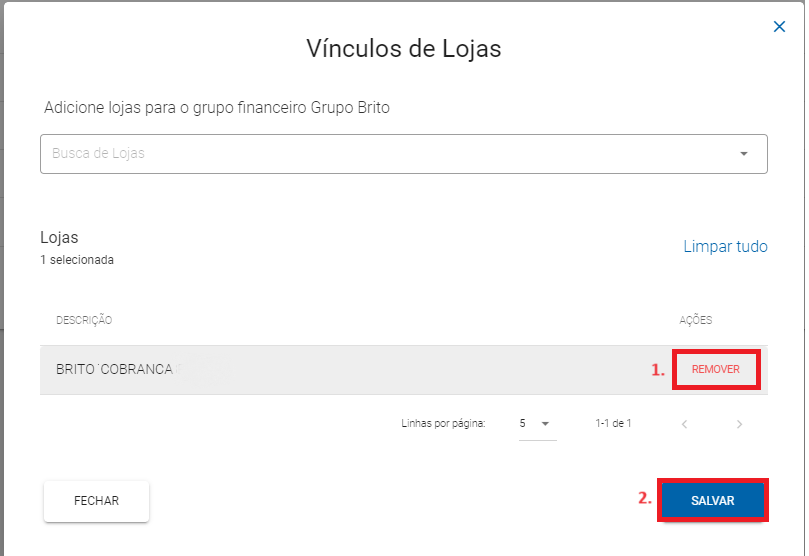
Observação: Ao utilizar o botão 'Limpar tudo', é importante ressaltar que esta ação não apagará os dados da pesquisa, mas sim removerá todas as lojas associadas.
#Ações - Engrenagem
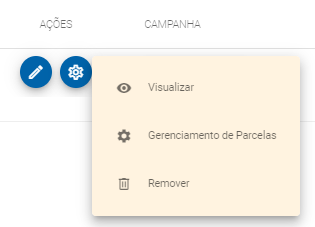
Ao clicar no ícone 'Engrenagem', você encontrará três opções: 'Visualizar', 'Gerenciamento de Parcela' e 'Remover'.

#Opção Visualizar
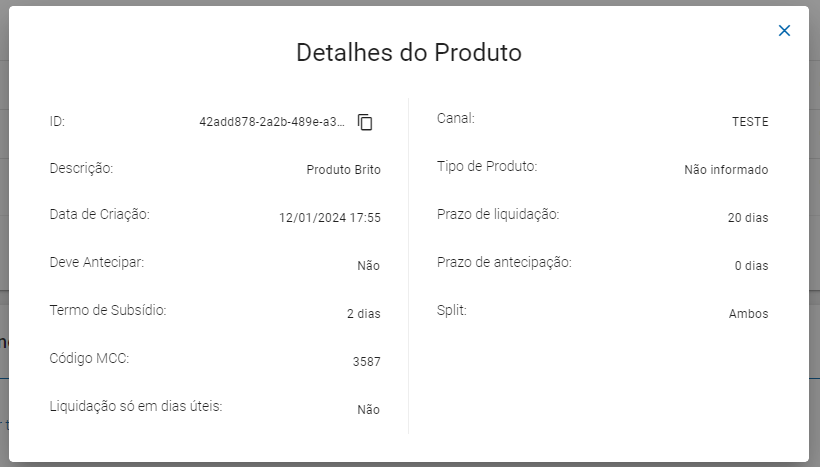
Ao selecionar a opção 'Visualizar', todos os detalhes do produto financeiro escolhido serão exibidos de forma abrangente, proporcionando uma visão completa das informações associadas.
#Opção Gerenciamento de Parcela - Nova configuração
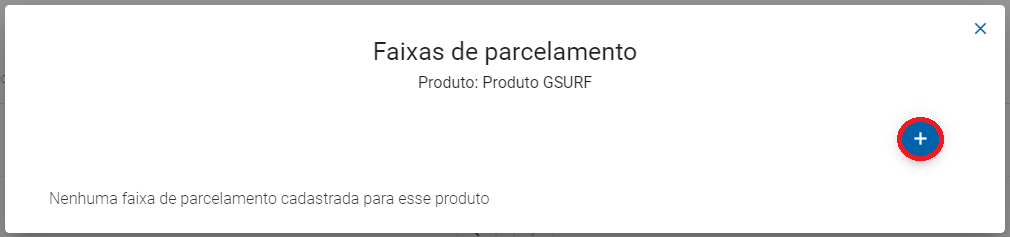
No menu Gerenciamento de Parcelas, é possível configurar diversos parâmetros, como a faixa inicial e final do parcelamento e as taxas específicas por bandeira. Ao acessar essa opção em um produto que ainda não tenha sido previamente configurado, nenhuma informação será exibida. Nesse caso, será necessário clicar no botão "+" para iniciar a configuração.
Na tela a seguir, vamos realizar a configuração.
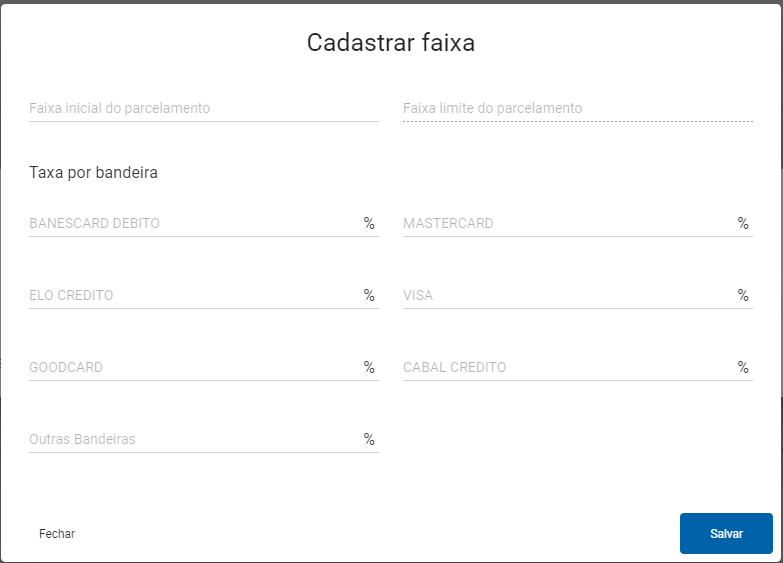
Explicando os dados solicitados:
Faixa Inicial do Parcelamento: Indica o primeiro número de parcelas disponíveis para cada faixa. Sendo o '1' o menor faixa possível.
Faixa Limite do Parcelamento: Define o número máximo de parcelas para cada faixa. Sendo o '99' a maior faixa possível.
Taxas por bandeira: Refere-se ao percentual de cobrança aplicado sobre as transações realizadas com cartões de diferentes bandeiras.
Após preencher todos os dados corretamente, clique no botão 'Salvar' localizado no canto inferior direito da tela para confirmar e registrar a configuração.
Caso seja necessário criar um novo gerenciamento de parcelamento para o mesmo produto, basta clicar novamente no botão "+". No entanto, é importante lembrar que, nesse novo gerenciamento, não é permitido cadastrar a mesma faixa de parcelamento para uma mesma bandeira.
Se você tentar realizar esse processo, o portal exibirá uma mensagem de erro informando a duplicidade, evitando que configurações conflitantes sejam salvas.
#Opção Gerenciamento de Parcela - Editando uma configuração existente
Caso seja necessário editar um gerenciamento de parcela existente, siga os passos abaixo:
Localize o produto financeiro que deseja modificar na lista de produtos cadastrados.
Clique no ícone de engrenagem correspondente ao produto selecionado.
No menu que será exibido, clique na opção "Gerenciamento de Parcelas".
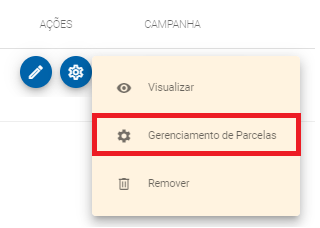
Localize a faixa de parcelamento desejada na lista de configurações exibida. E posteriormente clique na opção "Editar" ao lado da faixa correspondente.

Explicando os dados solicitados:
Faixa Inicial do Parcelamento: Indica o primeiro número de parcelas disponíveis para cada faixa. Sendo o '1' o menor faixa possível.
Faixa Limite do Parcelamento: Define o número máximo de parcelas para cada faixa. Sendo o '99' a maior faixa possível.
Taxas por bandeira: Refere-se ao percentual de cobrança aplicado sobre as transações realizadas com cartões de diferentes bandeiras.
Após preencher todos os dados corretamente, clique no botão 'Salvar' localizado no canto inferior direito da tela para confirmar e registrar a configuração.
#Ações - Editar
Se precisar editar alguma informação do produto financeiro, basta clicar na opção 'Editar'.

Após clicar, será possível realizar as edições necessárias. Para confirmar as alterações, clique no botão 'Salvar' (ícone 1); caso deseje cancelar as edições feitas, clique em 'Cancelar Edição' (ícone 2).
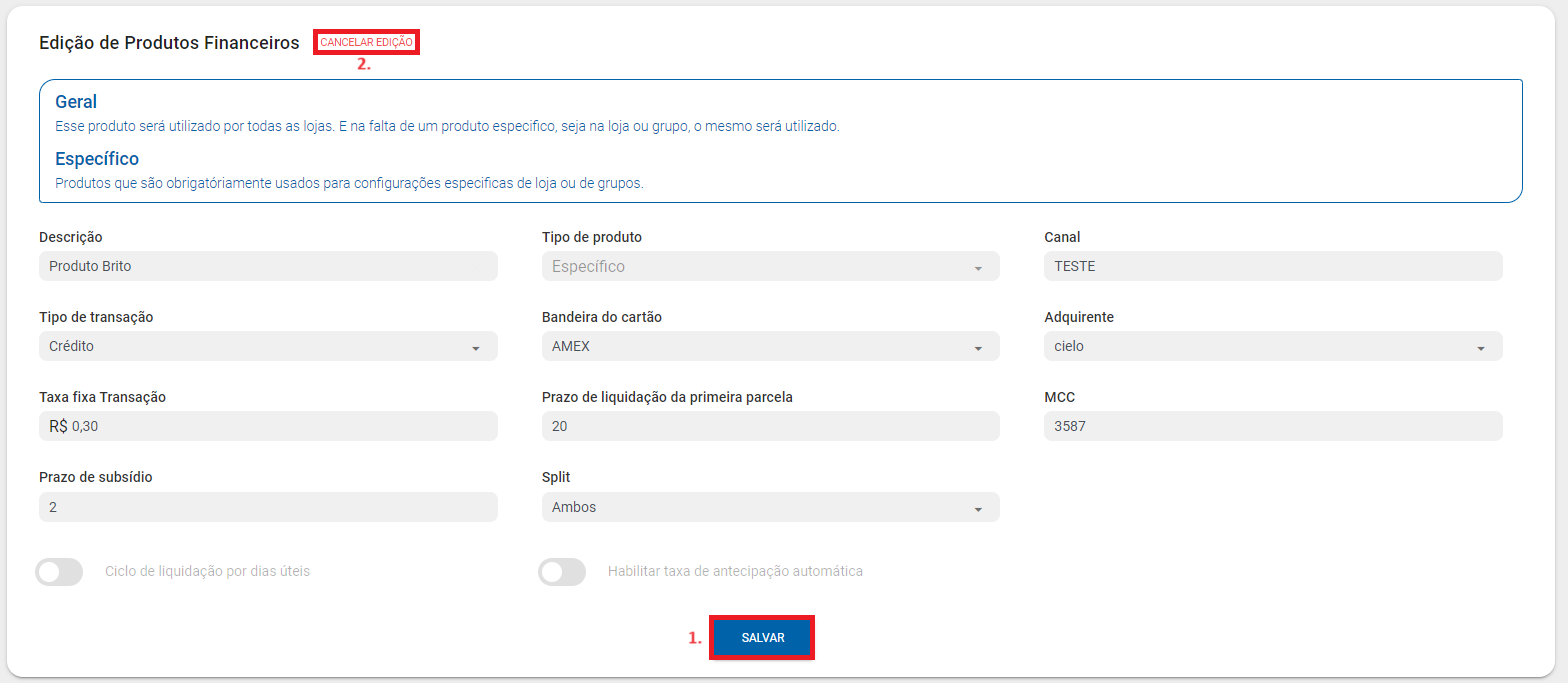
Explicando os campos solicitados:
Descrição: este campo destina-se a oferecer uma descriçãodo produto que será exibida na área de informações. Por exemplo: 'Produto Homologação".
Tipo de produto: não é possível realizar edições neste campo.
Canal: em nosso sistema de pagamento, um 'canal' é uma configuração específica do gateway (gs-payment). Cada loja tem a flexibilidade de possuir não apenas um, mas vários canais distintos. Essa versatilidade permite que um CNPJ realize transações através de diferentes canais, cada um com suas próprias configurações exclusivas. Essas configurações podem abranger diversos aspectos, como prazo de liquidação e taxas, proporcionando uma personalização adaptada às necessidades específicas de cada canal utilizado pela loja.
Tipo da transação: é possível escolher as seguintes operações: crédito, débito, vouncher, boleto ou pix.
Taxa fixa Transação: refere-se a um valor constante aplicado a cada transação. Por exemplo, se for configurada em R$1,00, essa quantia será cobrada em cada operação realizada.
Prazo de liquidação da primeira parcela: representa o tempo necessário para o pagamento e processamento inicial de uma transação ou pagamento parcelado. Este período define quando o montante correspondente à primeira parcela estará efetivamente disponível ou liquidado. Se, por exemplo, for configurado para 30 dias, significa que o prazo para o pagamento da primeira parcela será de 30 dias.
MCC: é um conjunto de quatro dígitos atribuído aos comerciantes pelos sistemas de pagamento. Esse código identifica a categoria do estabelecimento comercial, facilitando a classificação das transações para fins de relatórios e análises.
Prazo de subsídio: a quantidade de dias em que não serão aplicadas taxas de antecipação automática é determinada pela configuração. Por exemplo, se definido para 20 dias, durante esse período não haverá incidência de taxas de antecipação automática
Split: Nesta opção podemos configurar com as seguintes opções:
Com Split: Refere-se à prática de dividir automaticamente os pagamentos entre diferentes destinatários.
Sem Split: Indica a ausência da funcionalidade de divisão automática de pagamentos. Nesse caso, o valor total da transação vai para um único destinatário.
Ambos (Com e Sem Split): Este produto será aplicado em transações, tanto aquelas com divisão (split) quanto aquelas sem. A aplicação desse produto ocorrerá apenas na ausência de configurações mais específicas.
Ciclo de liquidação por dias úteis: ao habilitar essa opção, o processo de pagamento ocorre exclusivamente nos dias úteis, excluindo finais de semana e feriados.
Taxa de antecipação automática: ao habilitar a opção de taxa de antecipação automática, você terá a oportunidade de configurar dois parâmetros:
Prazo de antecipação automática: Este define o intervalo de tempo até o primeiro pagamento após a geração do recebível. Por exemplo, ao configurar para dois dias, a antecipação automática ocorrerá dois dias após a criação do recebível.
Taxa mensal de antecipação automática: Esta é o custo associado à antecipação de valores a receber. Para configurar em 1%, basta inserir o número 1.
#Grupos Financeiros
Um grupo financeiro é constituído pela combinação de produtos financeiros previamente criados. No entanto, é importante observar que, neste contexto, somente a associação de produtos financeiros do tipo específico é permitida.
Nesta seção, serão apresentadas todas as opções relacionadas ao grupo financeiro.
#Criando um Grupo Financeiro
É importante ressaltar que ao configurar uma loja para um segundo grupo financeiro, ela será automaticamente excluída do primeiro grupo financeiro.
Os próximos passos são para realizar a criação de um grupo financeiro.
Acesse o menu principal e clique em "Configurações".
Em seguida, selecione a opção "Liquidação" no menu suspenso.
Clique em "Grupos Financeiros".
E por fim, em "Cadastrar Grupo Financeiro"
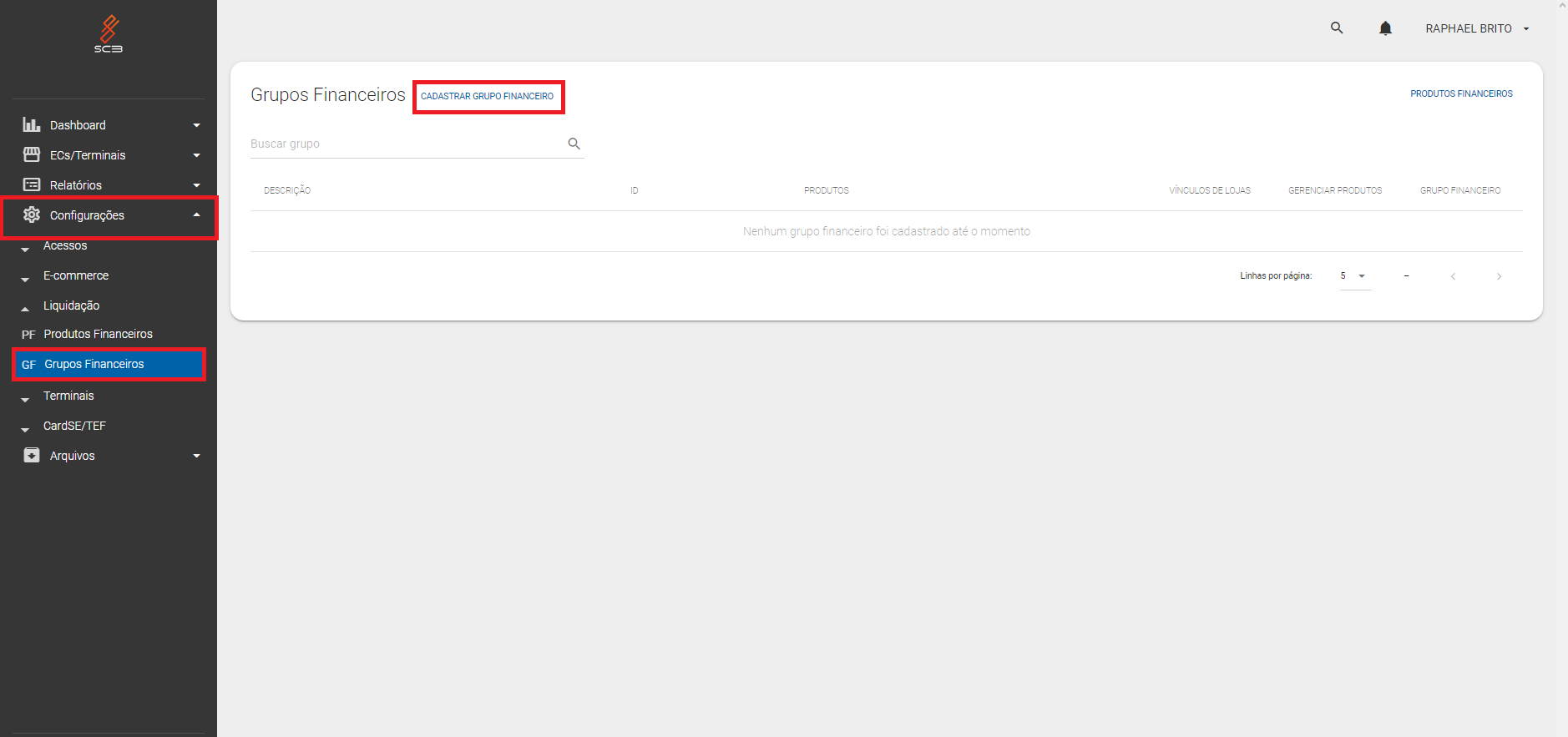
Ao clicar em "Cadastrar Grupo Financeiro", a tela central exibirá a seção de cadastros. Siga as instruções abaixo para prosseguir:
Insira a descrição desejada para o grupo financeiro no campo designado.
Selecione os produtos financeiros desejados na lista disponível.
Finalize o processo clicando no botão "Salvar".
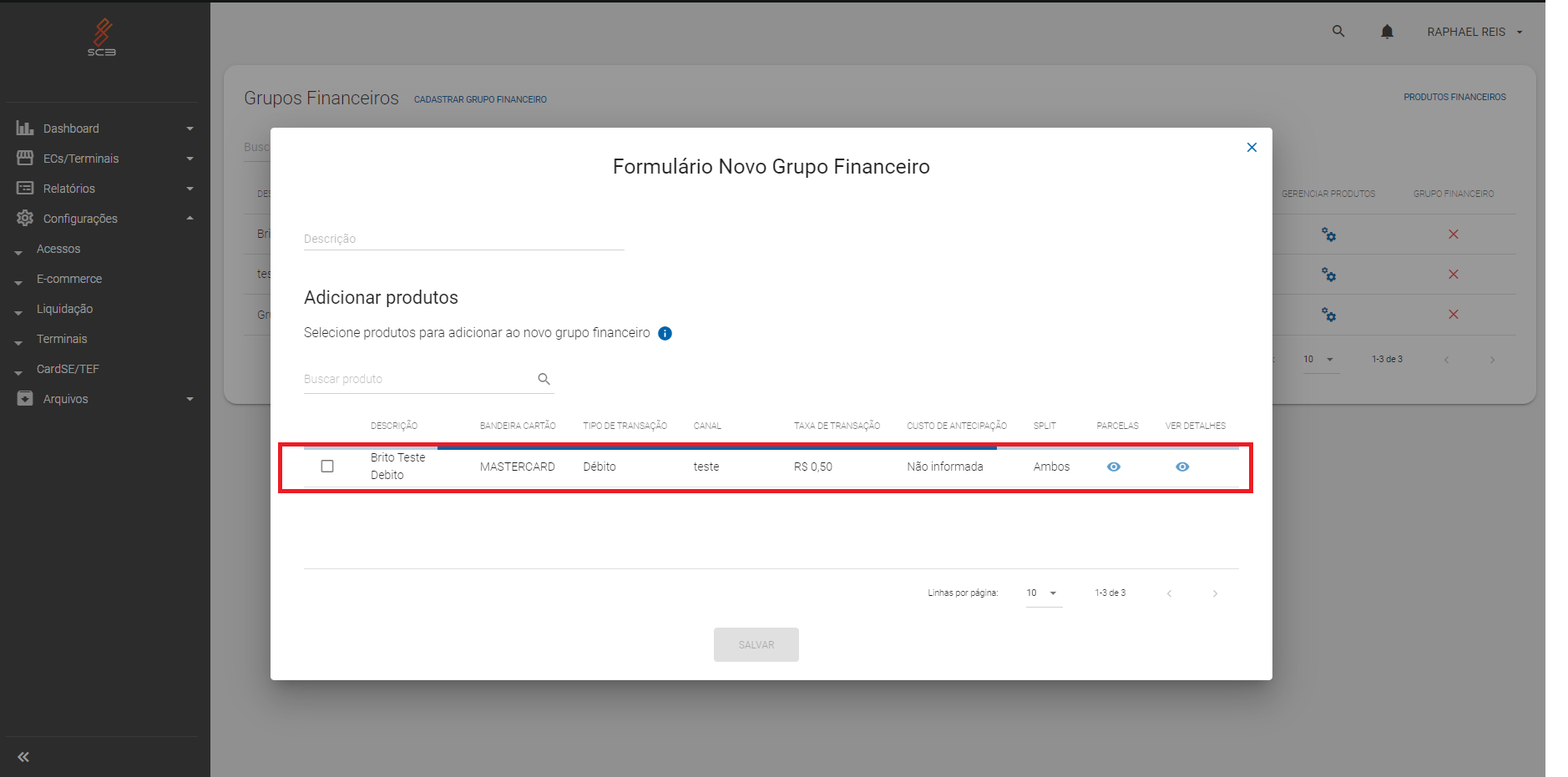
Observação: Caso deseje ou precise verificar os detalhes do produto que está sendo adicionado ao grupo financeiro, basta clicar no ícone do 'olhinho'.
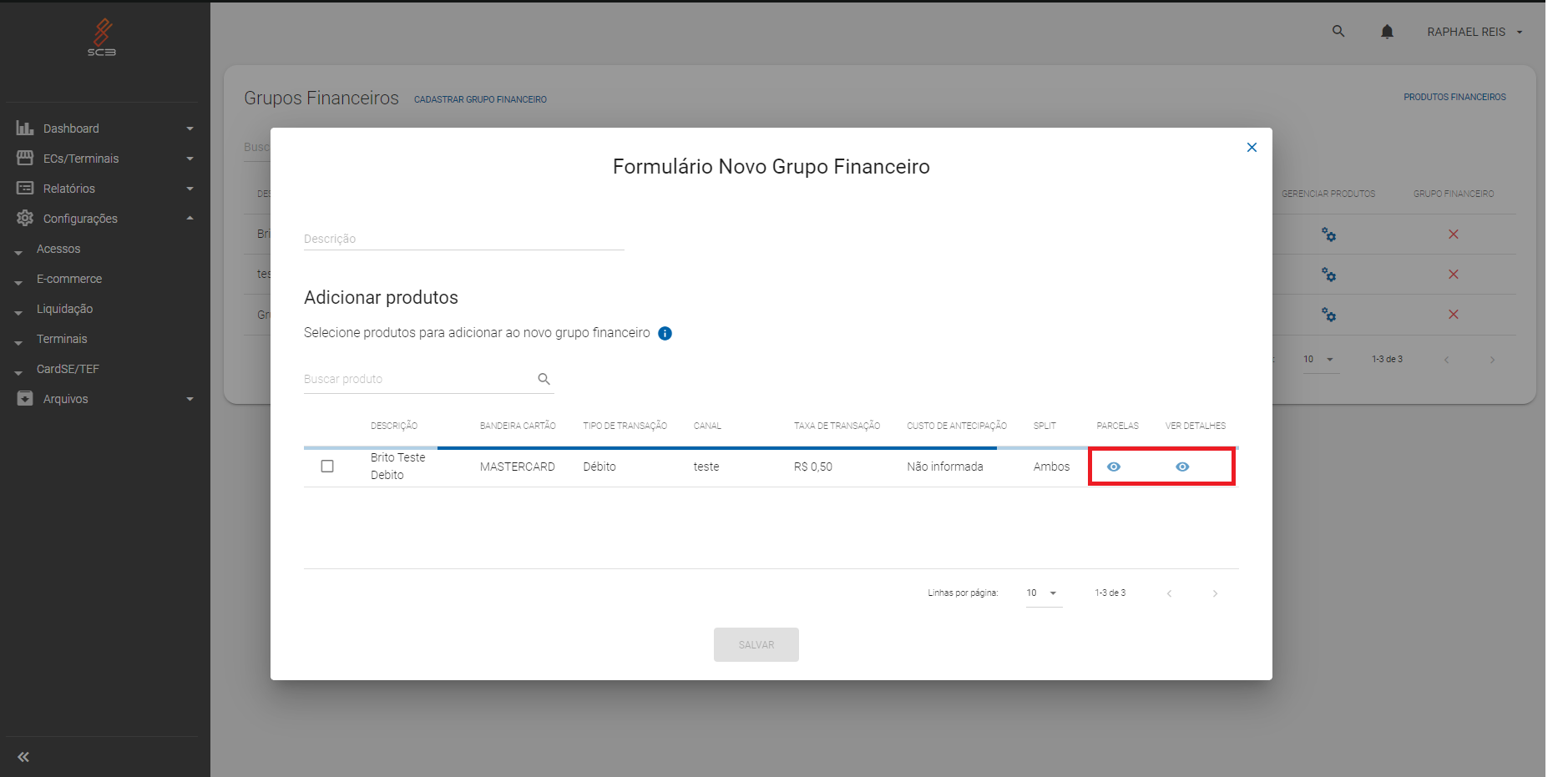
Após preencher os dados solicitados, clique no botão "Salvar".
Esses passos permitirão que você efetue o cadastro do grupo financeiro com a descrição apropriada e associe os produtos financeiros desejados.
Observação: Caso deseje ou precise verificar os detalhes do produto que está sendo adicionado ao grupo financeiro, basta clicar no ícone do 'olhinho'.
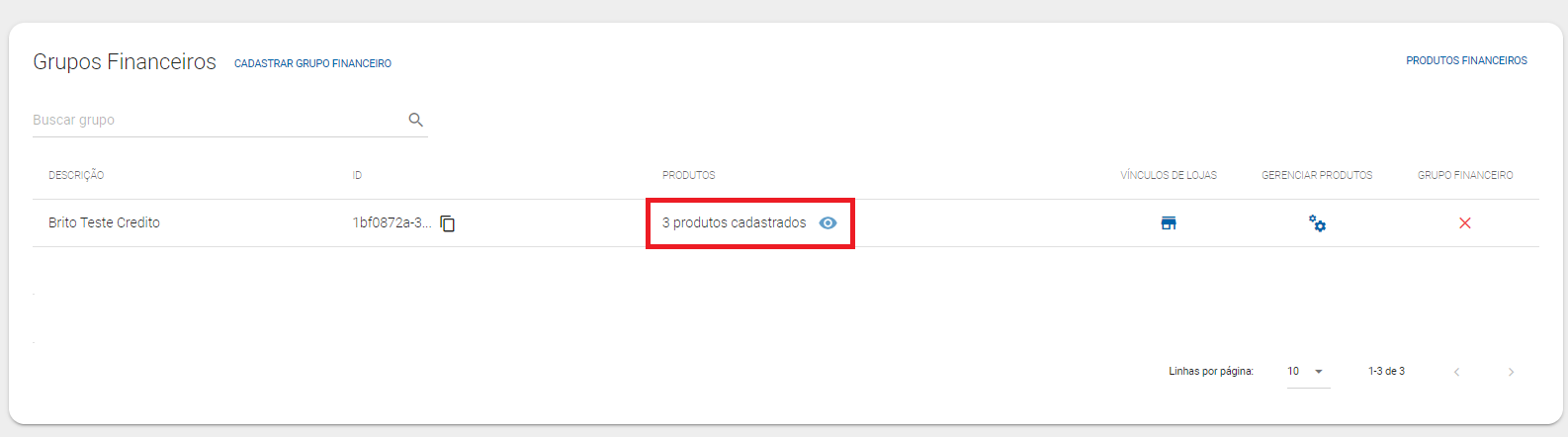
Após ter clicado em "Salvar", o grupo financeiro será criado e imediatamente será exibido na tela. Na visualização, você encontrará diversos parâmetros relevantes, incluindo:
Descrição: A descrição fornecida pelo usuário durante o cadastro.
ID: Identificador único atribuído ao grupo financeiro.
Produtos Associados: Lista dos produtos financeiros vinculados ao grupo.
E também opções de Edição:
Vínculos de Lojas: Permite associar o grupo financeiro a lojas específicas.
Gerenciar Produtos: Permite associar ou remover, produtos associados ao grupo.
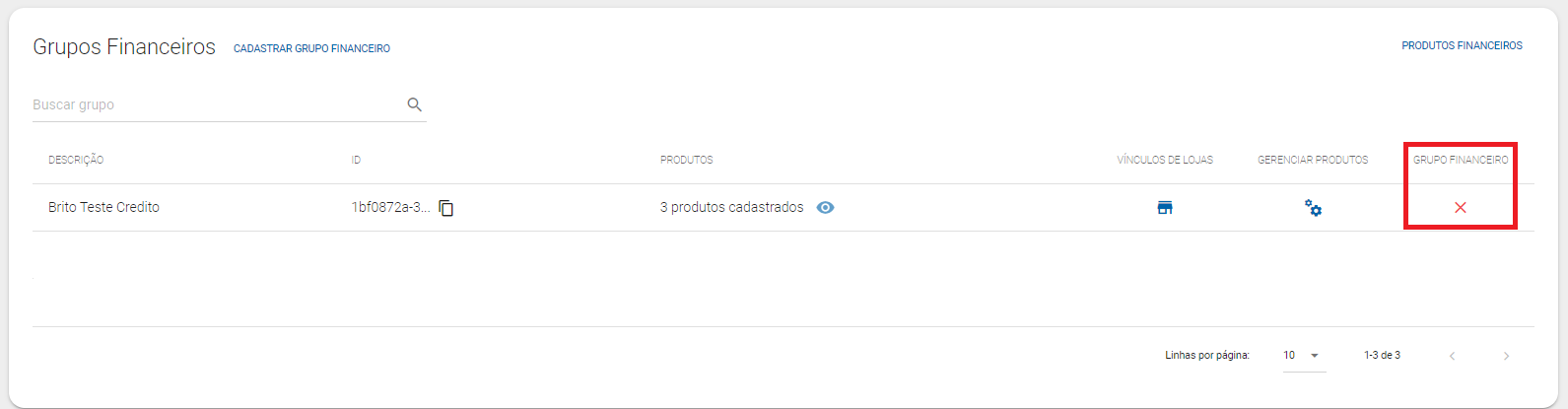
Deletar o Grupo Financeiro: Opção para remover o grupo financeiro, se necessário.
#Pesquisando um Grupo Financeiro
Para localizar ou pesquisar um grupo financeiro existente, siga os passos abaixo:
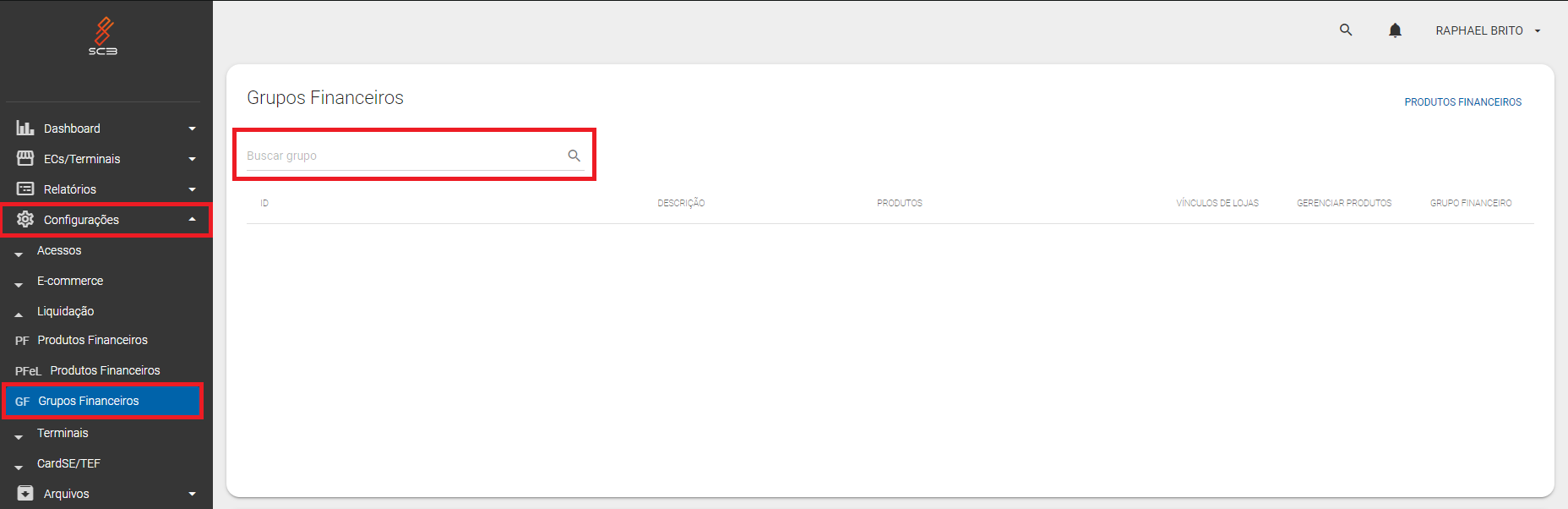
Clique em "Configurações" no menu.
Selecione "Liquidação."
Acesse "Grupos Financeiros."
Nesta tela, você encontrará uma lista dos grupos financeiros existentes. Utilize o campo de busca digitando o nome desejado. Se o grupo pesquisado existir, ele será exibido imediatamente.
Ao acessar esta tela, é possível verificar diversas informações do grupo, tais como os produtos cadastrados. Além disso, você tem a opção de vincular ou remover uma loja, gerenciar produtos específicos e até mesmo deletar o grupo financeiro como um todo.
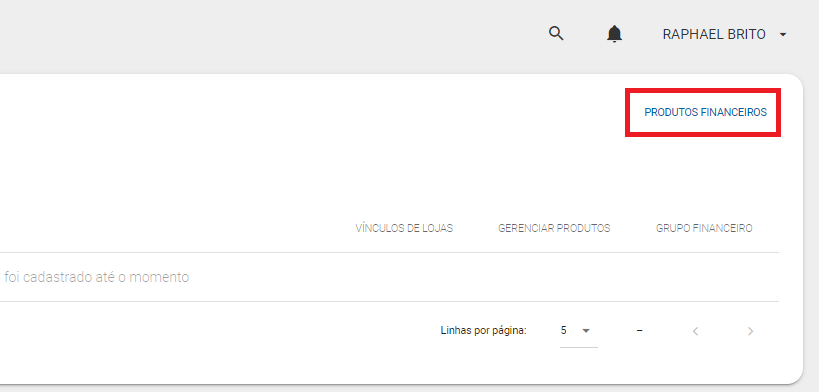
Se precisar acessar novamente os produtos financeiros para alterar ou verificar dados, utilize o atalho "Produtos Financeiros" no canto superior direito da tela.
#Editando Grupo Financeiro
Nesta seção, vamos demonstrar as possíveis edições relacionadas aos grupos financeiros.
#Vínculos de Lojas
Após criar o grupo financeiro, é possível vincular e desvincular lojas através da coluna 'Vínculo de Lojas'. Vamos primeiro demonstrar como vincular uma loja.
Para vincular a loja, clique no ícone correspondente na coluna 'Vínculo de Lojas'.
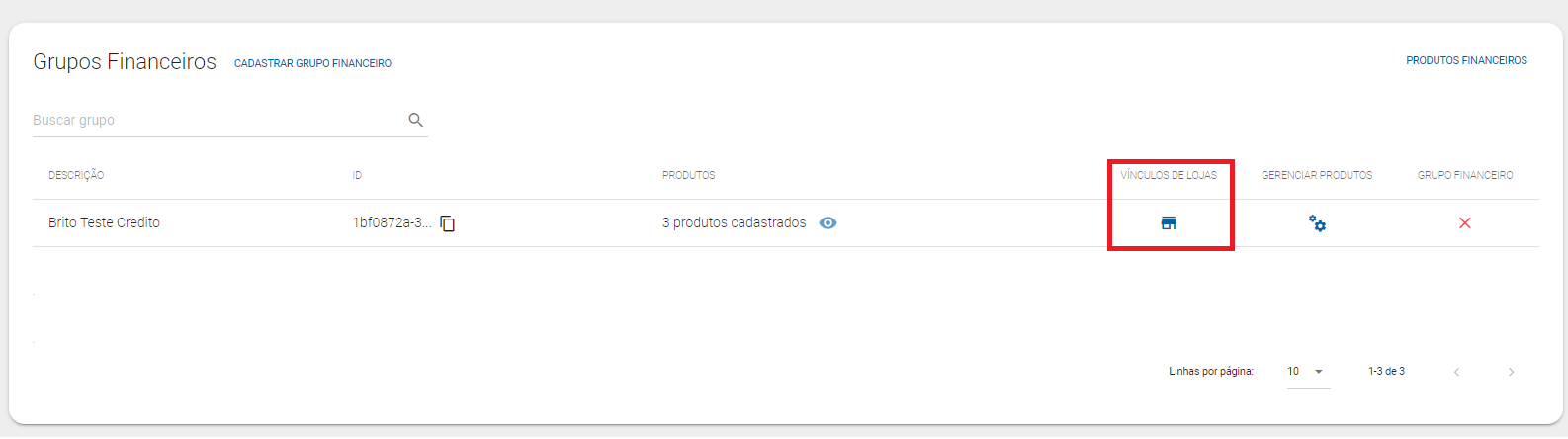
Isso abrirá uma janela com um campo de busca (ícone 1). Digite o nome ou documento (CNPJ/CPF) da loja desejada para localizá-la e vinculá-la ao grupo ou adicione através de um arquivo do tipo CSV. Após encontrar a loja desejada, clique em 'Salvar' (ícone 2).
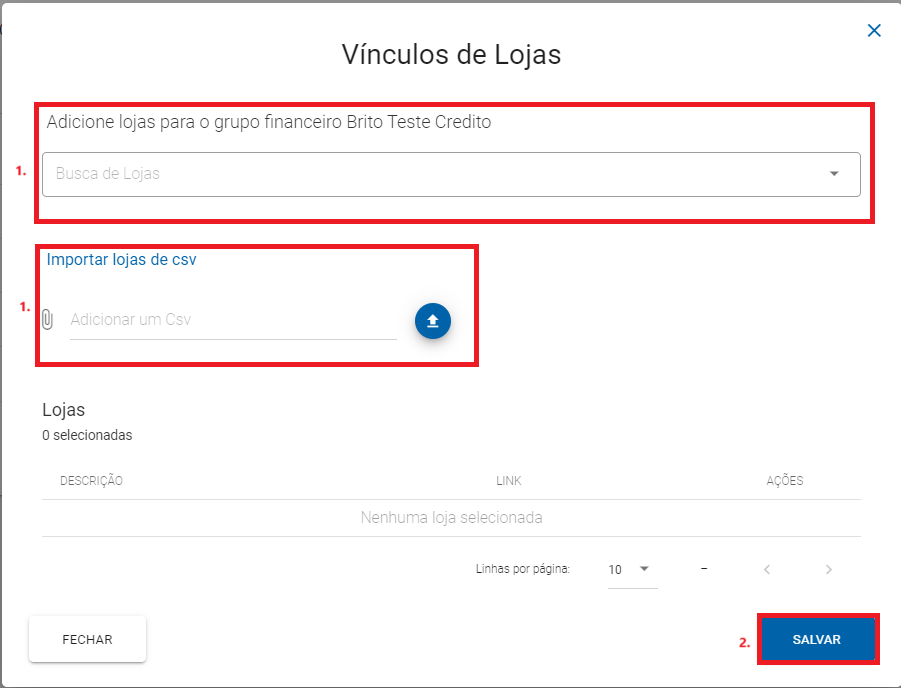
Agora, para desvincular uma loja, acesse novamente o ícone de 'Vínculo de Lojas'.
Localize a loja que deseja remover e clique na opção 'Remover' (ícone 1), seguido por 'Salvar' (ícone 2).
Observação: Ao utilizar o botão 'Limpar tudo', é importante ressaltar que esta ação não apagará os dados da pesquisa, mas sim removerá todas as lojas associadas.
#Gerenciar Produtos
Na seção 'Gerenciar Produtos', é possível realizar duas operações distintas: uma para adicionar um produto financeiro ao grupo financeiro e outra para remover um produto financeiro do mesmo.
Vamos começar explorando a opção de remover um produto financeiro:
Ao localizar a coluna 'Gerenciar Produtos', como exemplificado na imagem abaixo, clique no ícone 'Engranagem'.
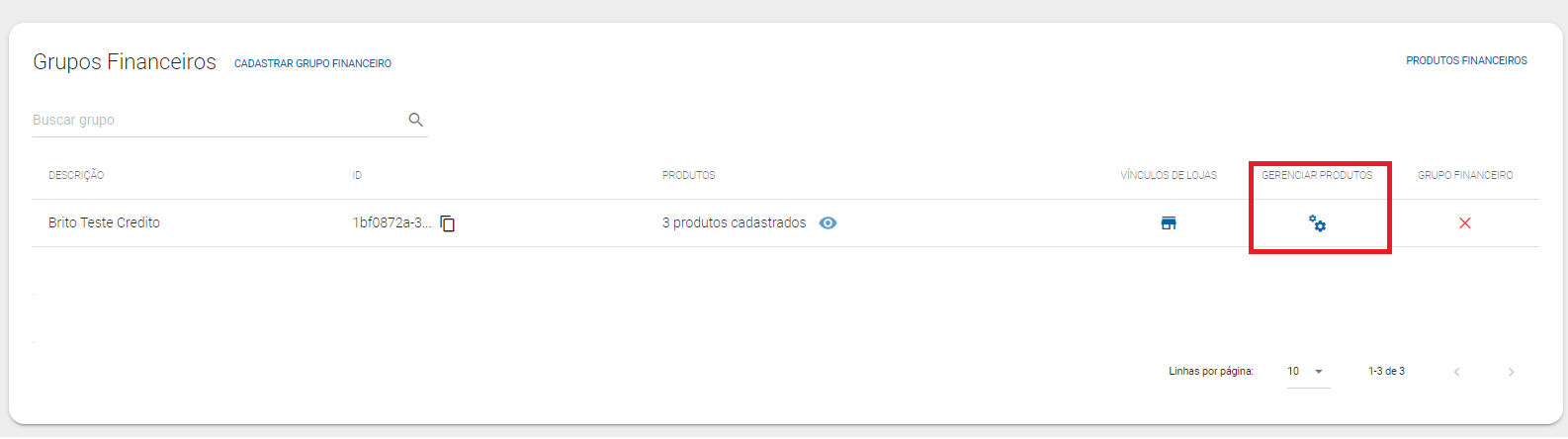
E logo em seguida, clique em "Remover Produtos".
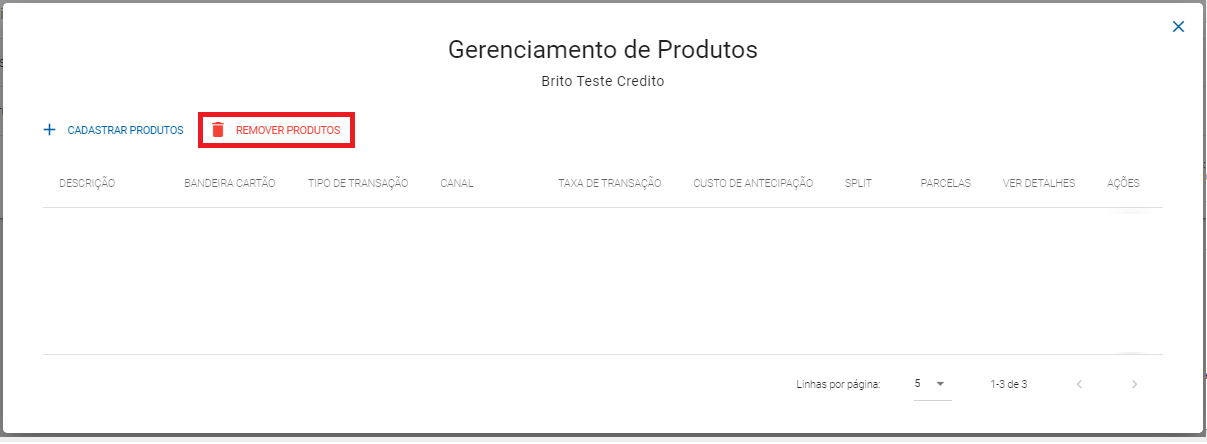
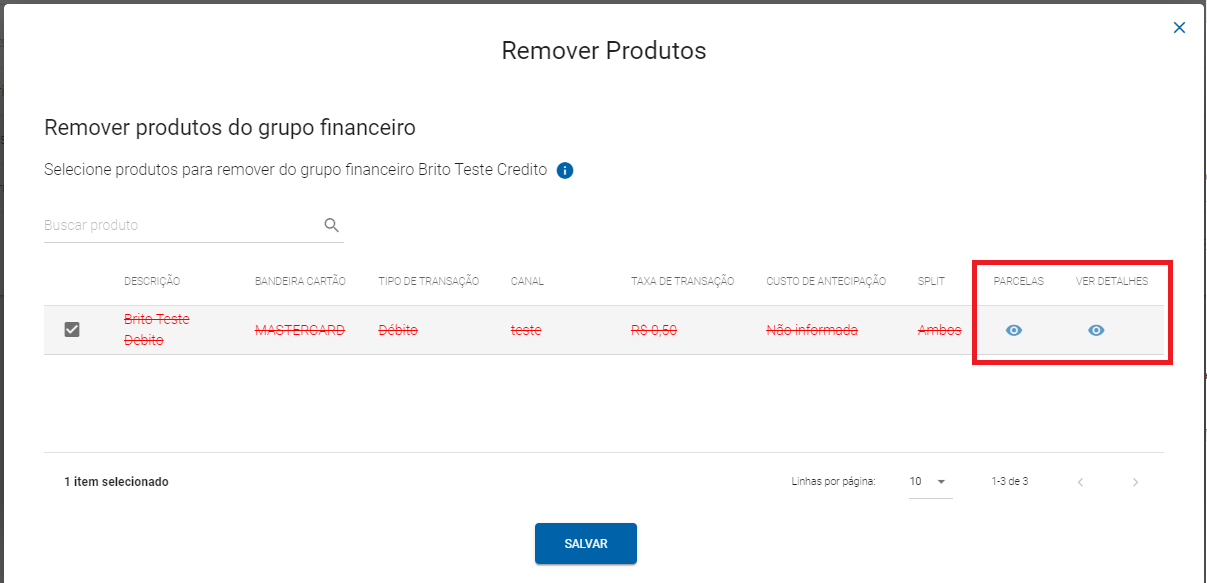
Após selecionar essa opção, a página se expandirá, solicitando a escolha dos produtos que deseja remover do grupo. Selecione os produtos desejados e clique em 'Salvar'.
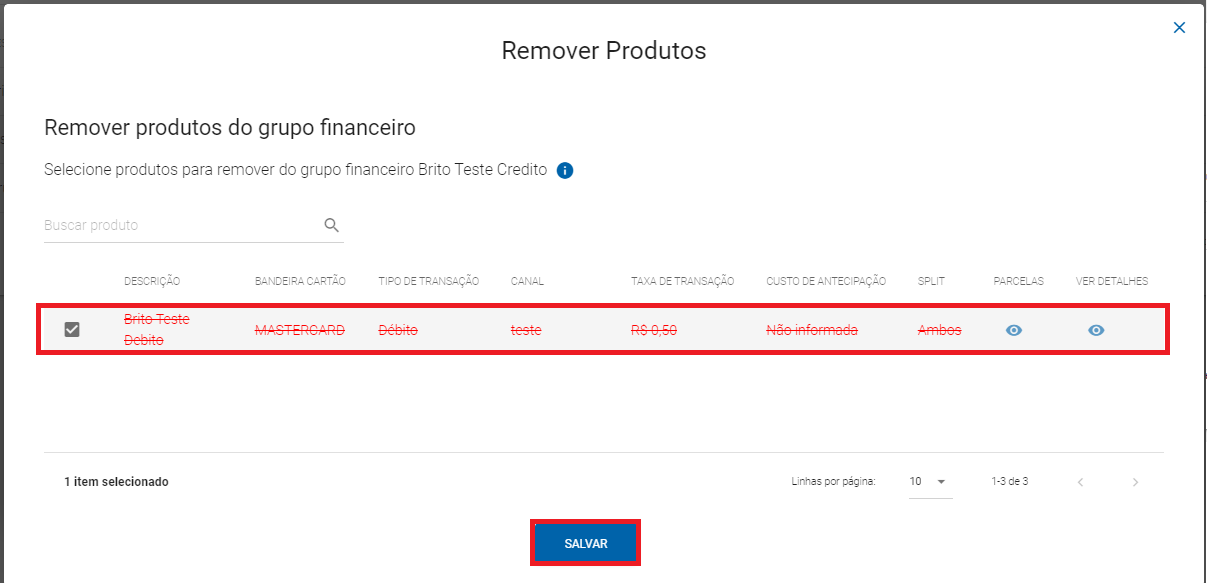
Observação: Caso deseje ou precise verificar os detalhes do produto que está removendo do grupo financeiro, basta clicar no ícone do 'olhinho'.
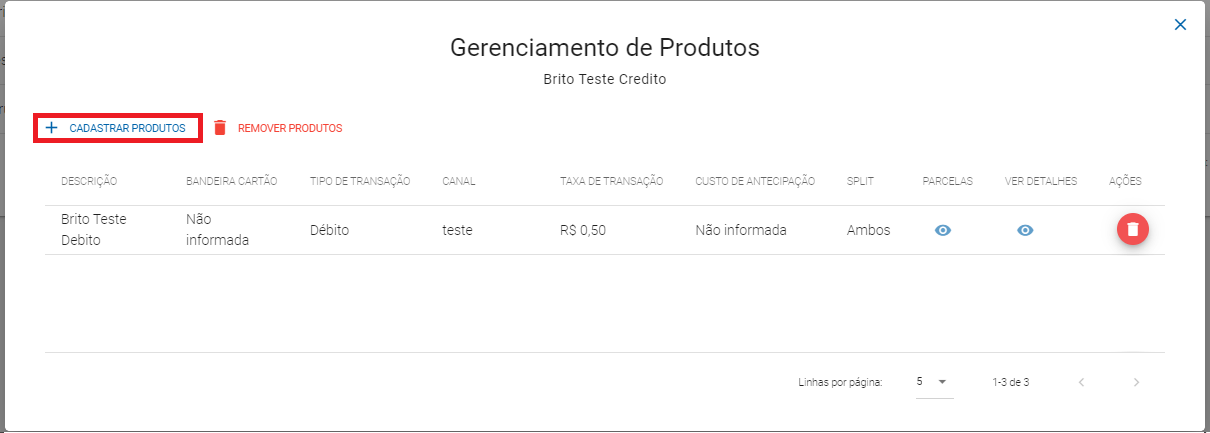
Agora, para adicionar um produto, na mesma coluna 'Gerenciar Produtos',
Opte pela opção 'Cadastrar Produtos'.
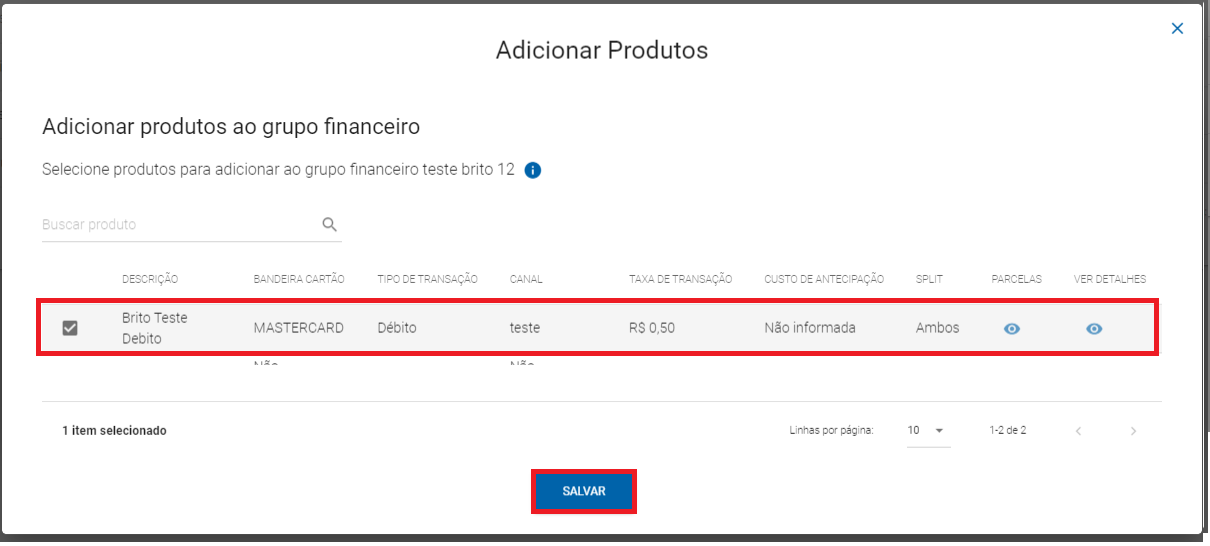
Em seguida, selecione o produto que deseja adicionar ao grupo financeiro e clique em 'Salvar.
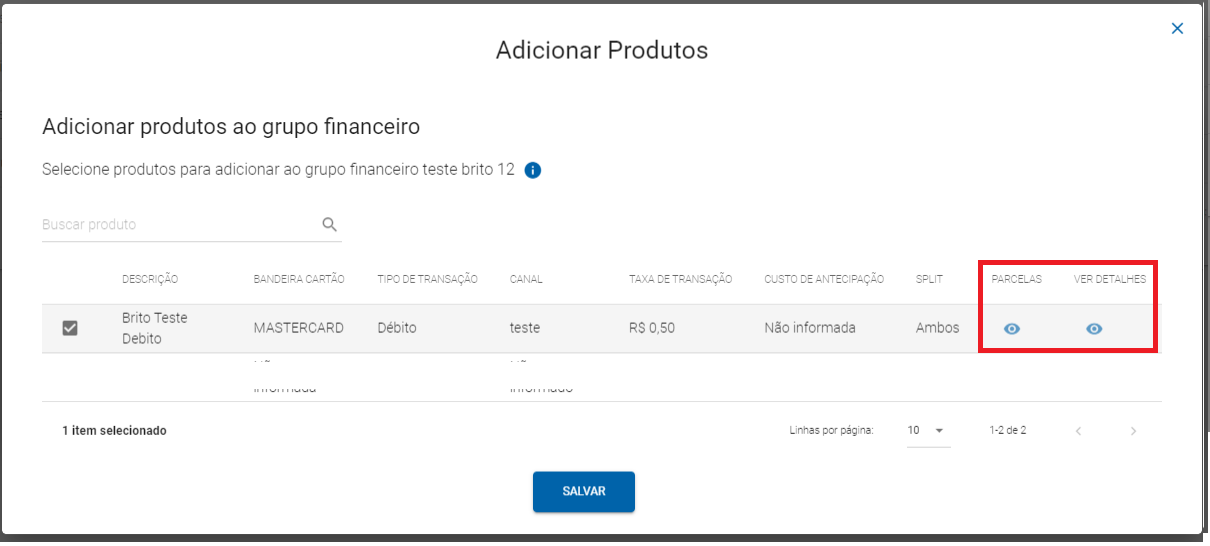
Observações:
Caso deseje ou precise verificar os detalhes do produto que está adicionado ao grupo financeiro, basta clicar no ícone do 'olhinho'.
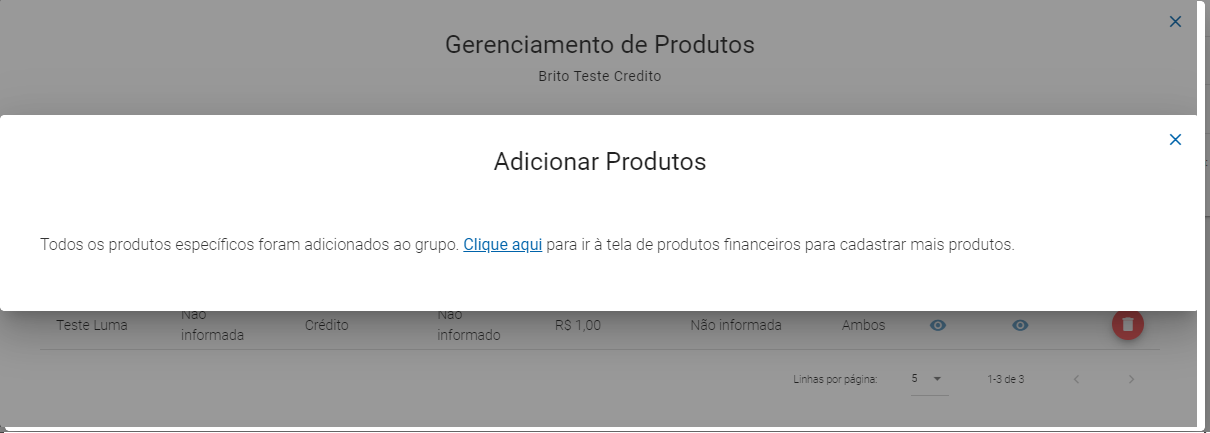
Se todos os produtos financeiros já foram adicionados ao grupo financeiro, uma mensagem de alerta será exibida, juntamente com a opção de cadastrar um novo produto financeiro.
#Excluindo Grupo Financeiro
Para excluir um grupo financeiro, localize-o e clique no ícone 'X' na coluna 'Grupo Financeiro', em seguida, confirme a operação. No entanto, é importante ter cautela, pois essa ação não poderá ser desfeita