
Documento com a lista de códigos de erros
#Requisitos Básicos
#Liberações no Firewall
Segue abaixo o nosso range de IPs e portas para liberação no firewall da máquina ou da rede, ou validação e liberação da rota por parte de todos os provedores de internet do cliente.
IP:
18.231.194.64/26
Portas:
443/UDP
443/TCP
55844/TCP
55845/TCP
E DNS local 53/UDP (consultas em gsurfnet.com).
#Serviços do Windows (OS)
Microsoft .NET Framework 4.5 (Com acesso à internet o instalador faz a instalação);
(WMI) Testador de instrumentação de gerenciamento do Windows;
Windows Installer;
Visualizador de Eventos.
#Versões Compatíveis do Windows (OS)
Windows Vista, Windows 7, Windows 8, Windows 8.1, Windows 10, Windows 11, Windows Server
2008, Windows Server 2008 R2, Windows Server 2012, Windows Server 2012 R2 e
Windows Server 2016.
#Processo de Instalação
Baixar o instalador do GSClient:
https://gsurf.com.br/lib/win/gsclient.zip
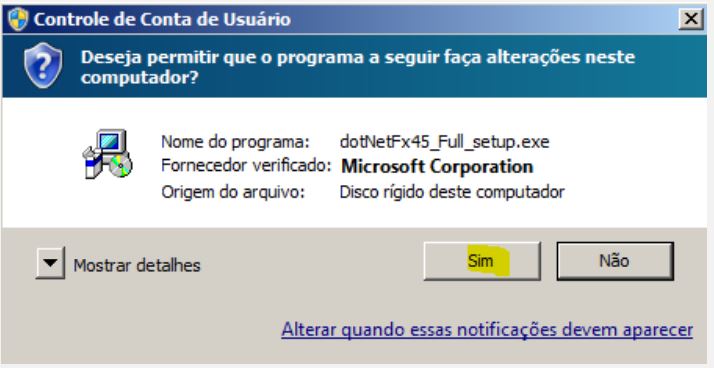
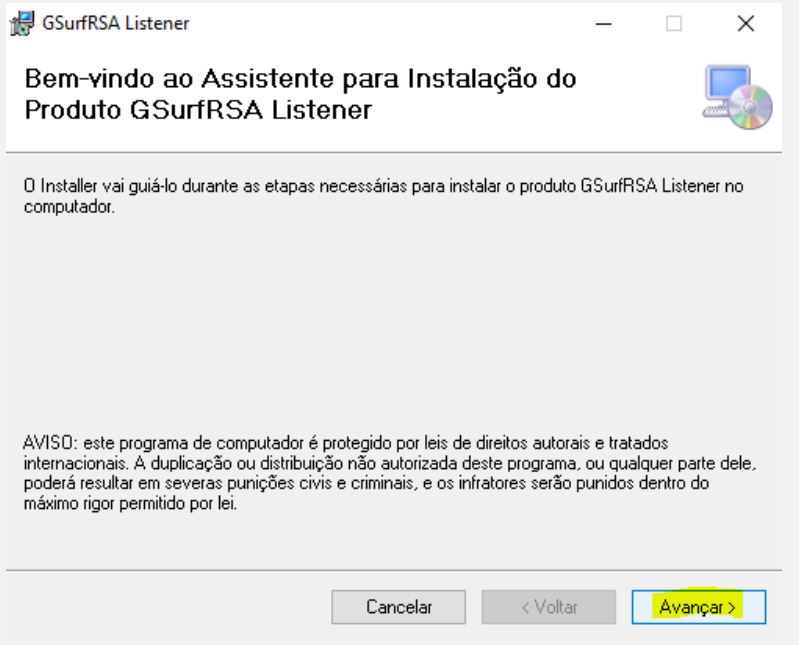
Descompactar o arquivo “gsclient.zip” e então executar o “setup.exe”. (recomendamos executar como administrador)
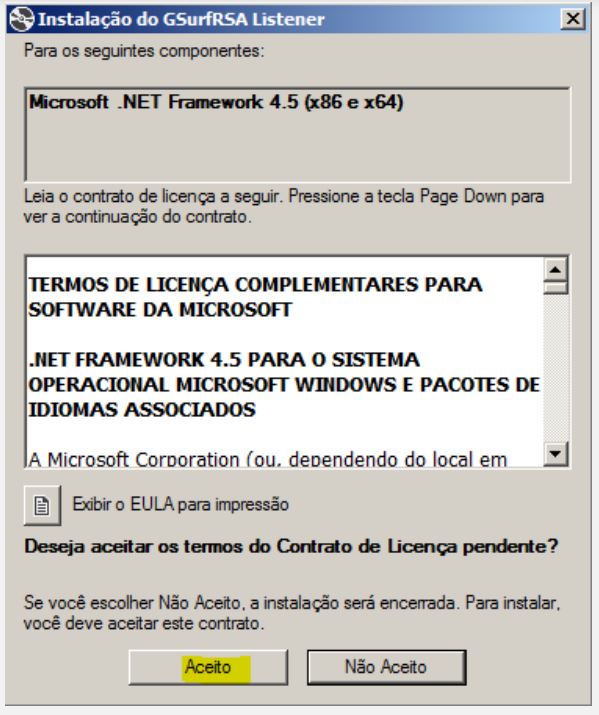
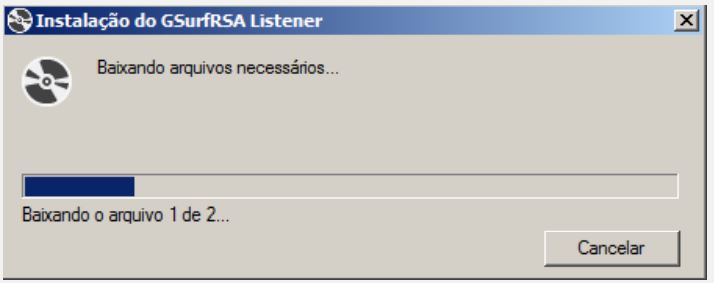
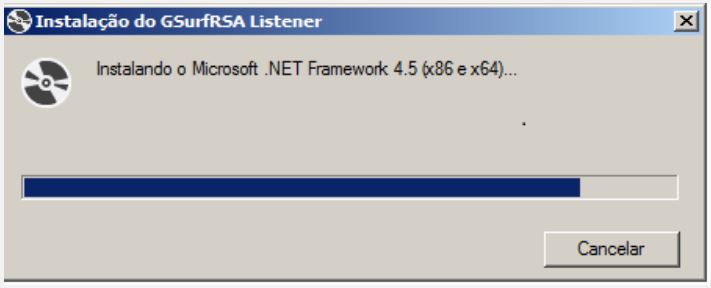
Caso o sistema não possua como instalado o ‘Microsoft .Net Framework 4.5’, o instalador irá fazer o download e instalar antes de prosseguir.
Neste caso, clique em ‘Aceito’.
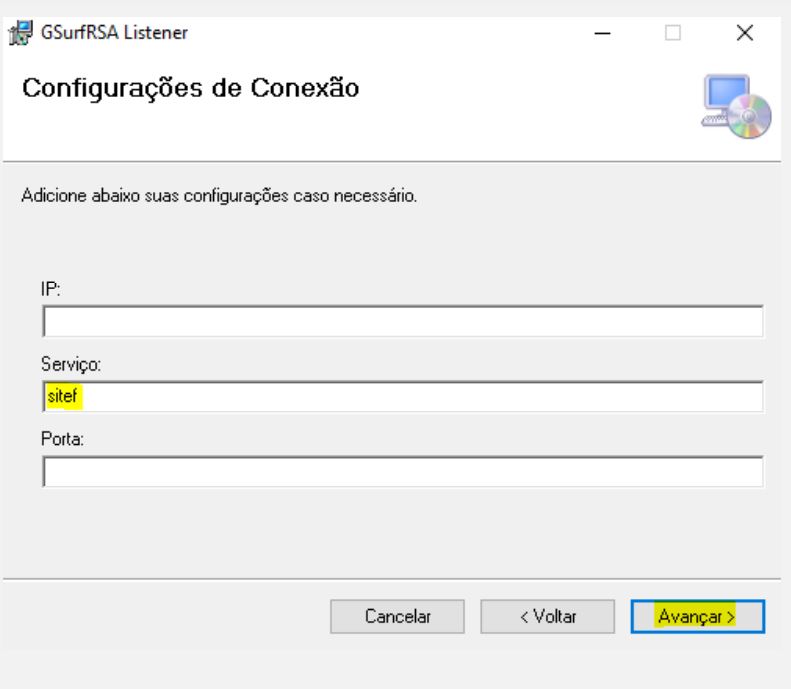
Caso seja SiTef, preencher somente Serviço com sitef (escrito tudo minúsculo). Os campos IP e Porta devem ficar vazios.
Caso seja Scope, preencher Serviço com scopelegado (escrito tudo minúsculo) e Porta com 2046. O campo IP deve ficar vazio.
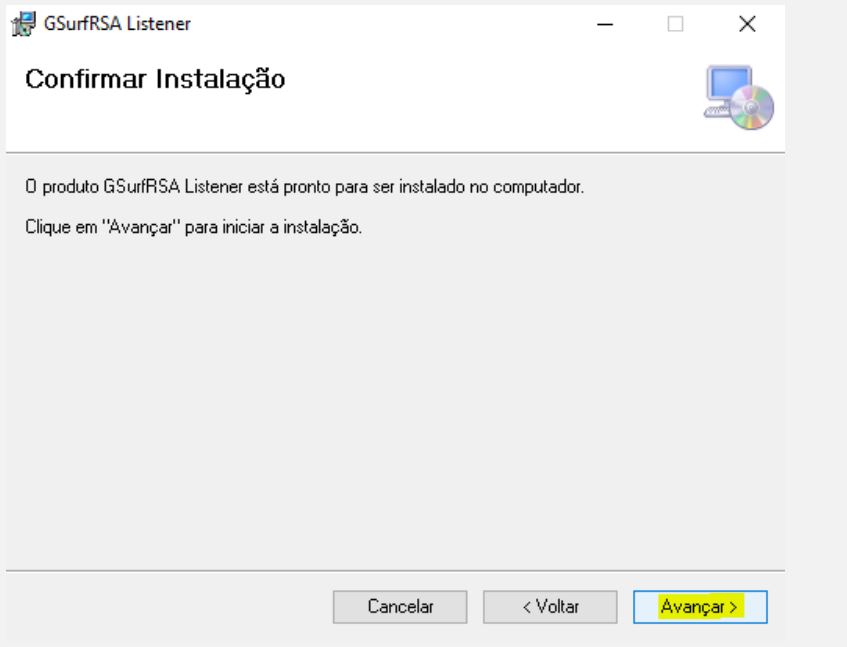
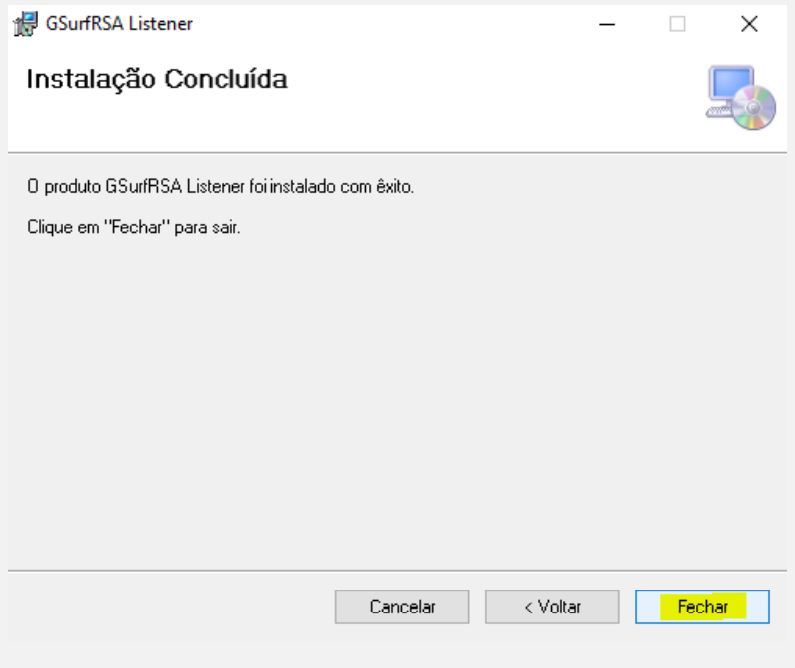
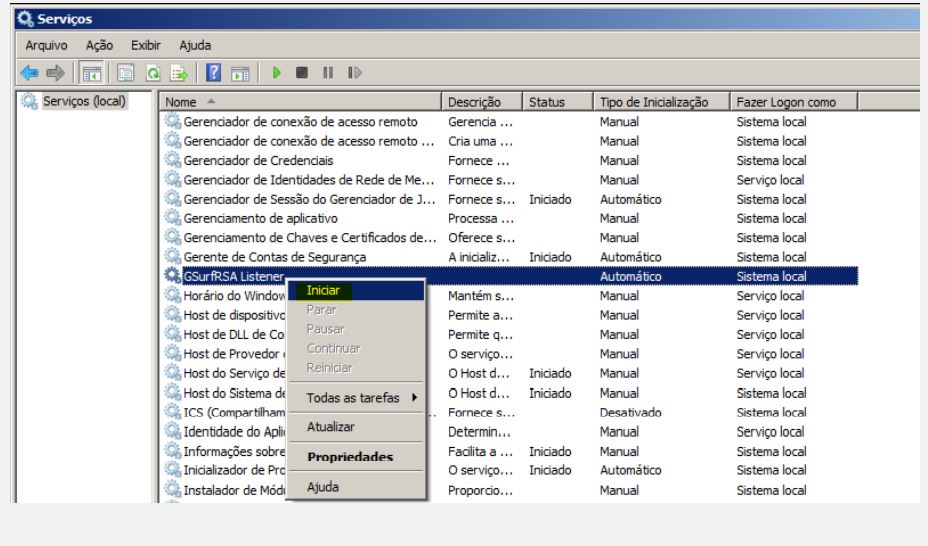
Instalada a aplicação, é necessário o início do serviço da mesma. Abra o console de serviços do
Windows e ative o “GSurfRSA Listener” conforme a imagem abaixo:
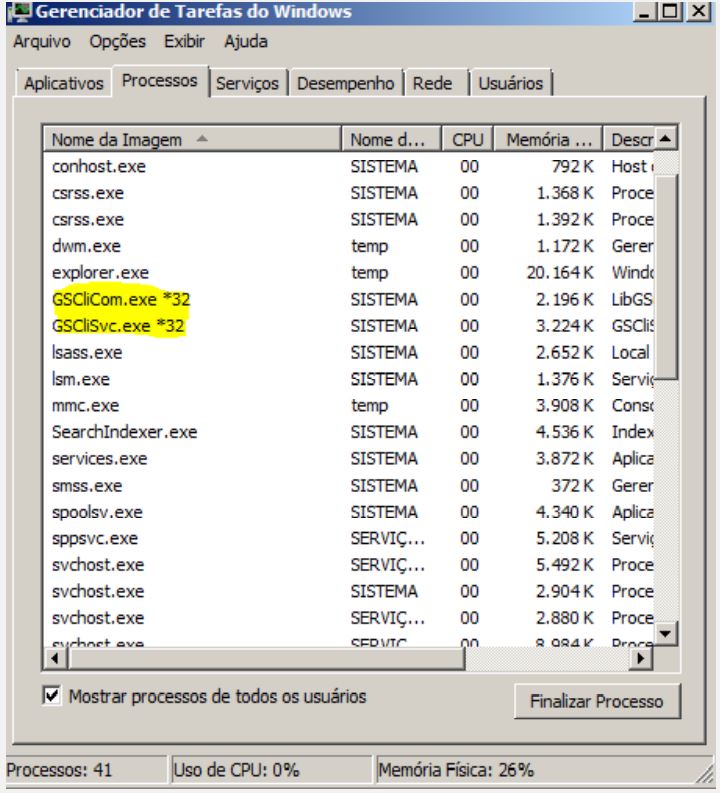
Dois processos serão iniciados e podem ser vistos pelo “Gerenciador de Tarefas do Windows”:
GSCliCom.exe - Responsável pela comunicação segura;
GSCliSvc.exe - Reponsável pelo serviço.
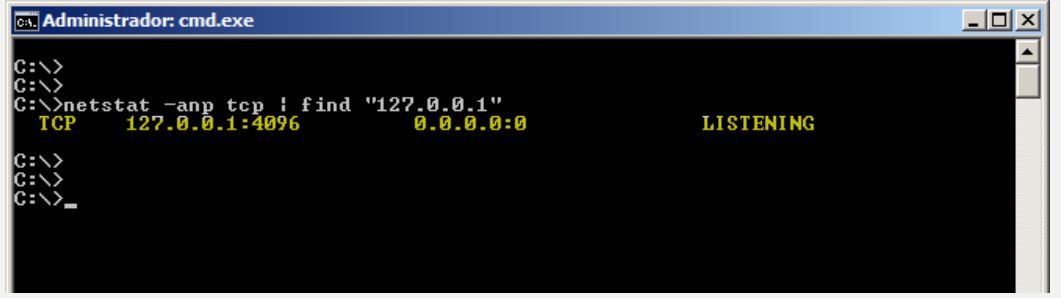
A porta será aberta localmente utilizando o endereço 127.0.0.1 (este endereço não permite conexão fora do computador que está executando o serviço).
Caso a instalação do certificado também tenha sido feita, a partir deste ponto a aplicação
estará com a comunicação segura pronta para uso.
#Teste de conexão
É possível realizar um teste de conectividade utilizando telnet via CMD com o comando abaixo:
telnet 127.0.0.1 4096Caso o telnet não esteja instalado, é possível instalar com o comando abaixo:
optionalfeatures#Logs
É possível verificar os logs de conexão de duas formas:
No arquivo log.txt dentro da pasta C:\GSurfSSL
Com mais detalhes, através do programa Visualizador de Eventos do Windows.

Documento com a lista de códigos de erros
#Histórico de Revisões
Modificações | Responsável | Data |
|---|---|---|
Publicação Inicial | ||
Revisão de documento | Anderson Hoffmann | 12/03/2018 – v1.0 |
Revisão de documento | Rafael Frasson | 28/06/2018 – v2.0 |
Revisão de documento | Anderson Hoffmann | 02/07/2019 – v2.1 |
Formatação do documento | Ivan Appel | 13/08/2020 – v3.0 |
Revisão de documento | Raphael Brito | 06/12/2021 - v4.0 |
Revisão de documento | Vitor Hugo | 19/03/2025 – v5.0 |