
Documento com intuito de instruir na utilização do Pix GSurf na aplicação Android.
#SC3
Configurar a credencial e o provedor do serviço Pix a nível de parceiro, loja ou canal da loja.
- Neste exemplo, será configurado a nível de loja.
Acessar a loja e ir em:
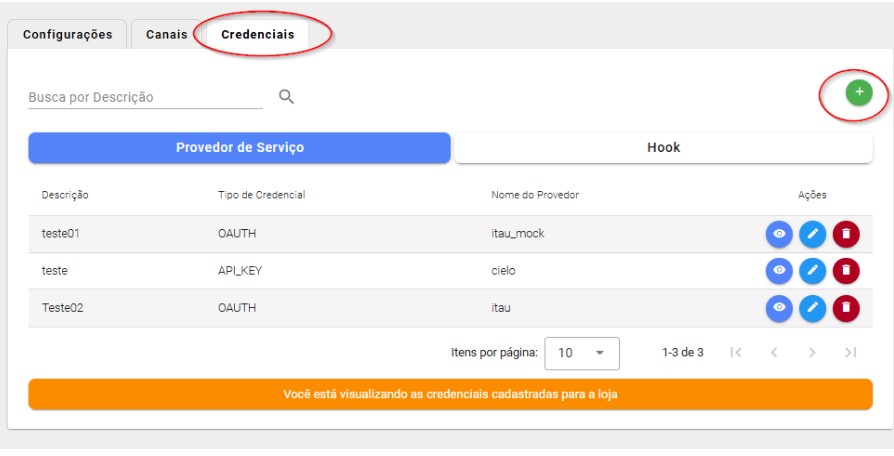
Configuração do Gateway → Credenciais → Criar nova credencial
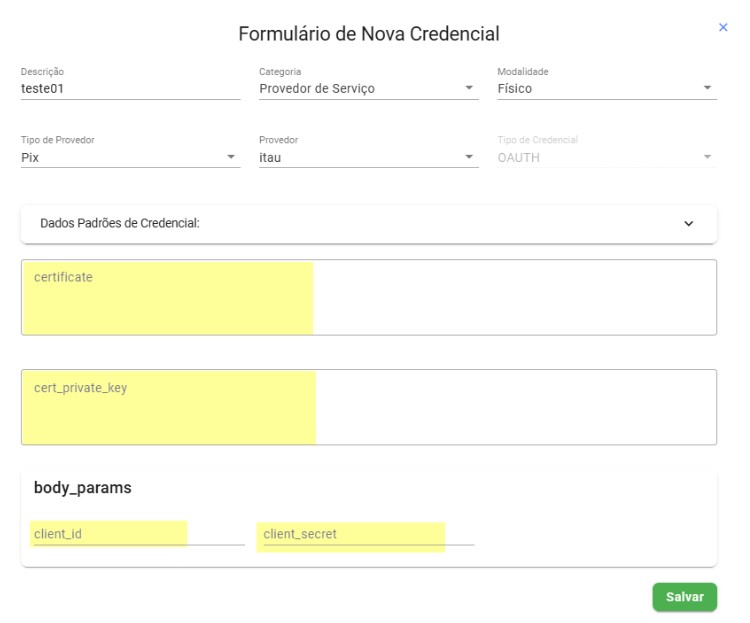
Preencher todos os dados e salvar.
Acessar:
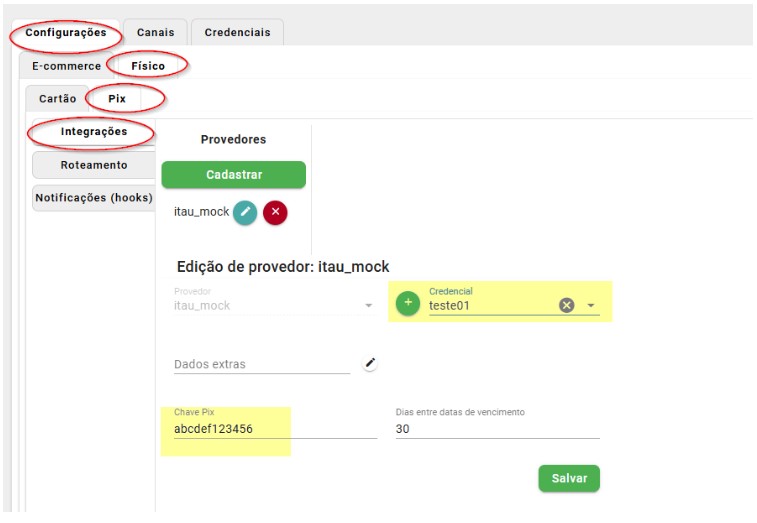
Configurações → Físico → Pix → Integrações
- Cadastrar um novo provedor.
- Selecionar a credencial criada no passo anterior.
- Preencher a chave Pix e salvar.
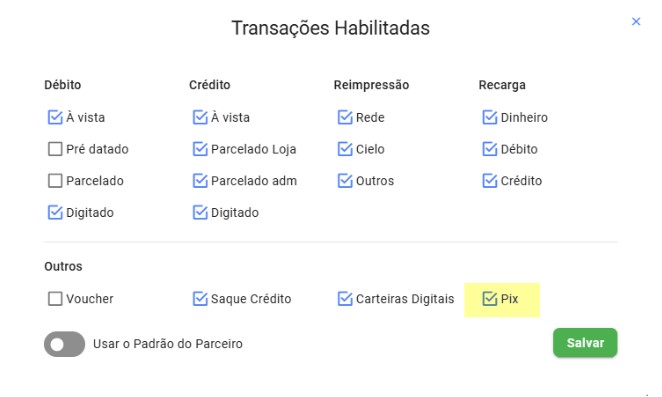
Acessar a configuração da loja No Portal SC3 e ir em:
Transações → Habilitar Pix → Salvar
#Terminal
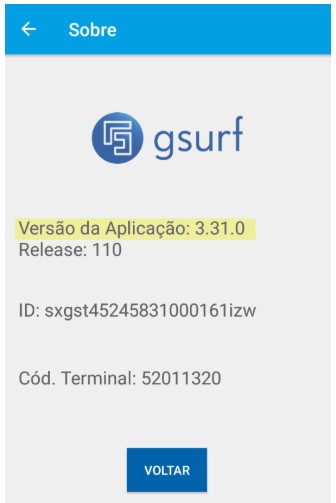
Versão suportada: 3.31.0 ou superior
#Venda
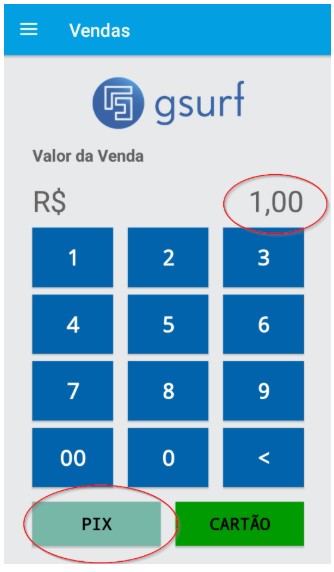
Digitar o valor.
Clicar no botão PIX na tela inicial.
Efetuar o pagamento.

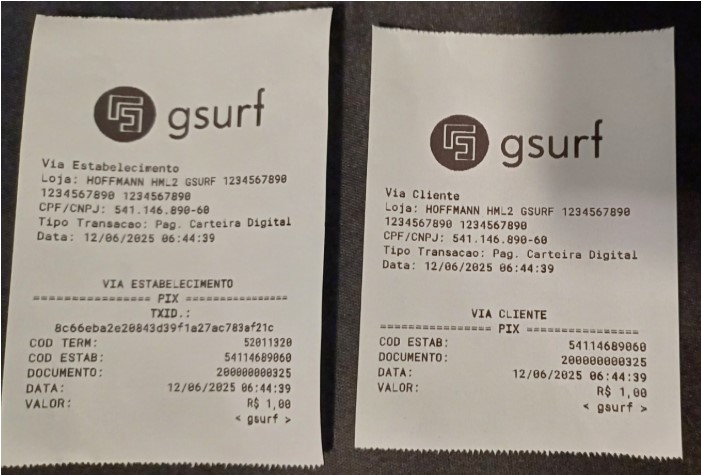
Cupom: será gerado após a confirmação.
#Estorno
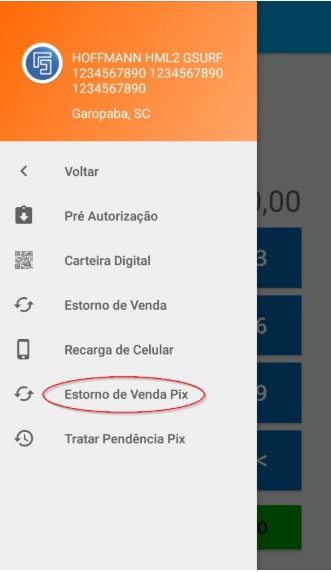
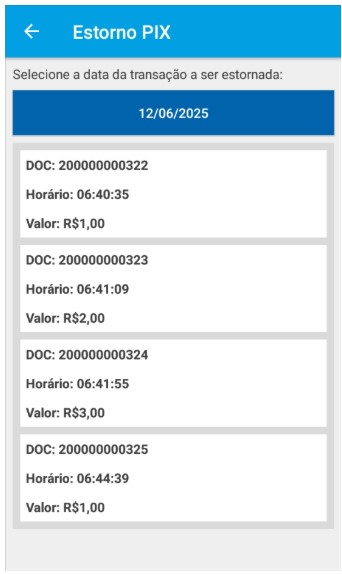
Acessar: Menu → Pagamentos → Estorno venda Pix
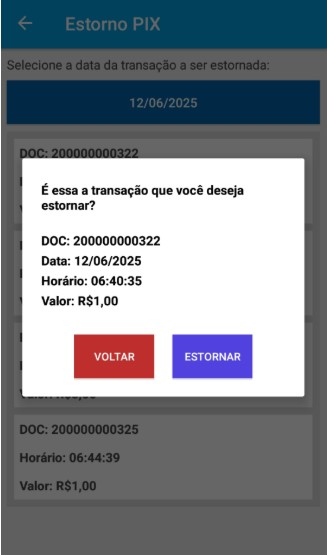
Selecionar a transação na lista.
Confirmar o estorno.
#Relatórios
#Relatório local
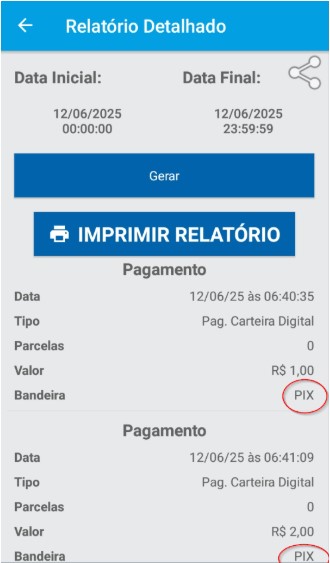
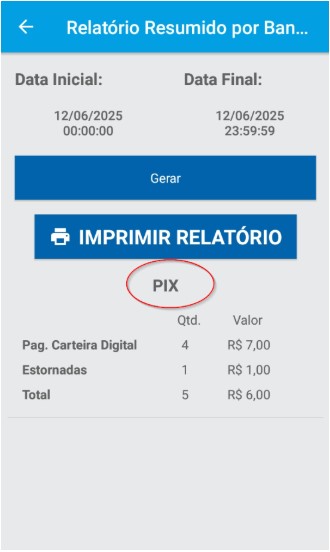
Transações Pix Gsurf aparecem como:
Pagamento Carteira Digital
Bandeira PIX (maiúsculo).
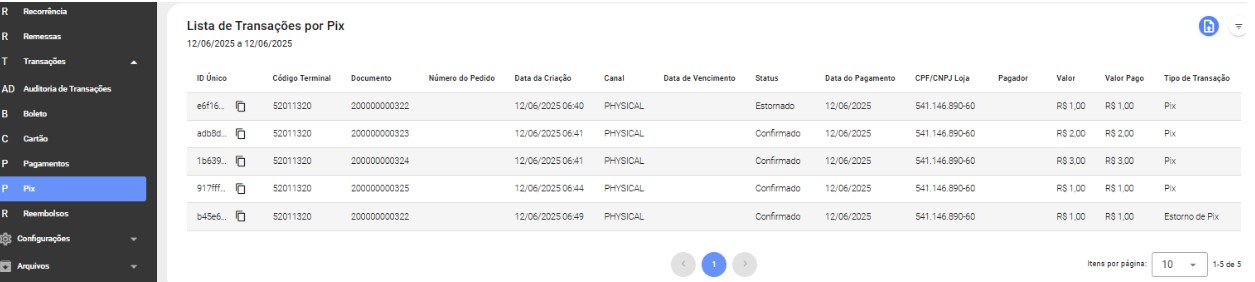
#Relatório Pix no portal
Disponível via ambiente web do SC3.
#Pendência local
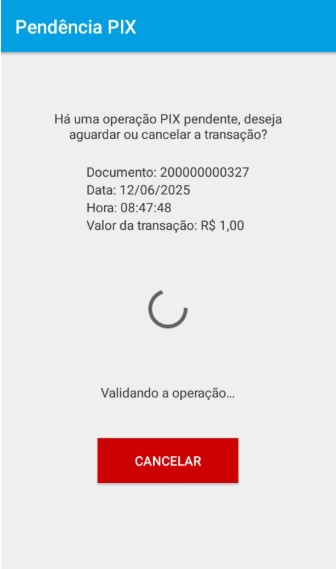
Regra: não é possível iniciar uma nova venda Pix se a anterior estiver pendente de validação no terminal.
A manutenção de pendências é executada:
Automaticamente na inicialização da aplicação.
Manualmente via Menu → Pagamentos → Tratar pendência Pix.
Observação: o tratamento de pendência Pix não interfere em outras modalidades de venda.
#Histórico de Revisões
Modificações | Gerente Autorizador | Data |
|---|---|---|
Publicação Inicial | RAFAEL FRASSON | 26/08/2025 – v1.0 |